Exsion365 Help
 English
YouTube
1 Basisfuncties
2 Gebruik van Download met Joins
3 Download met Methode en Expressies
Menu opties

Exsion365 wordt bij het openen van Excel getoond als tab in het lint. Binnen het Exsion365 lint zijn de onderstaande menuopties te vinden.
- Connectie
- Bedrijf zoeken
- Database structuur
- Functie definitie
- Formules naar waarden
- Details weergeven
- Dynamische download
- Alles vernieuwen
- Help
- Info
Connectie

Voor Exsion365 is geen aparte connectie meer nodig. Exsion365 maakt gebruik van Single Sign On (SSO): u krijgt automatisch toegang tot de tenant waarmee u in Excel bent ingelogd.
Wanneer u op “Connectie” klikt opent er een scherm waarin u de volgende instellingen kunt aanpassen:
| Veld | Beschrijving |
|---|---|
| Taal | De taal van de metadata uit Business Central. |
| Environment | De environment die u wilt benaderen. |
| Bedrijf | Het bedrijf (company) dat u wilt benaderen. |
| Multi environment | Vinkje om aan te geven of u multi-environment wilt werken. |
| Download symbols | Knop om de symbolen (tabel-/velddefinities) van de gekozen environment te downloaden. |
Bedrijf zoeken

Wanneer u op “Bedrijf zoeken” klikt opent er een scherm dat alle bedrijven uit de database zichtbaar maakt.
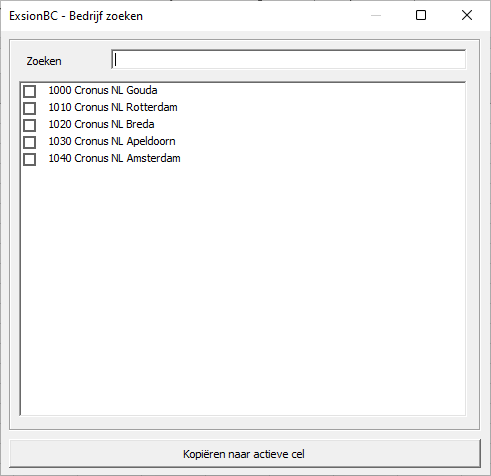
Vervolgens klikt u het bedrijf dat u mee wilt nemen in de rapportage en drukt u op “Kopiëren naar actieve cel” dit voegt u toe per cel, tot dat u alle bedrijven toegevoegd heeft.
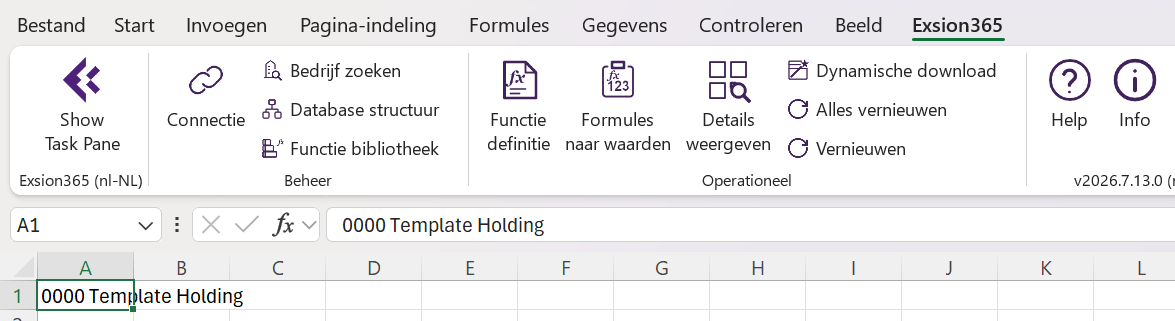
Nu krijgt u de gekozen bedrijven te zien in de cel die u geselecteerd heeft. Wanneer in meerdere bedrijven selecteert zullen deze bedrijven allemaal in dezelfde cel geplaatst worden. Als u dit in aparte cellen wilt dient u één voor één de bedrijven toe te voegen, via de knop “Bedrijf zoeken”.
Let op! U dient wel de juiste cel te selecteren voor u op “Bedrijf zoeken” klikt. Wanneer u dit niet doet zal het bedrijf op de dan geselecteerde cel geplaatst worden.
Database structuur

Hiermee brengt u de complete database structuur in kaart, inclusief het maatwerk. Het werkt als een soort stratenboek van uw Microsoft Dynamics 365 BC applicatie. U kunt op deze manier inzicht krijgen in het datamodel van uw Microsoft Dynamics 365 BC omgeving.
Na op de knop “Database structuur” gedrukt te hebben, wordt de database structuur voor de gekozen connectie getoond.
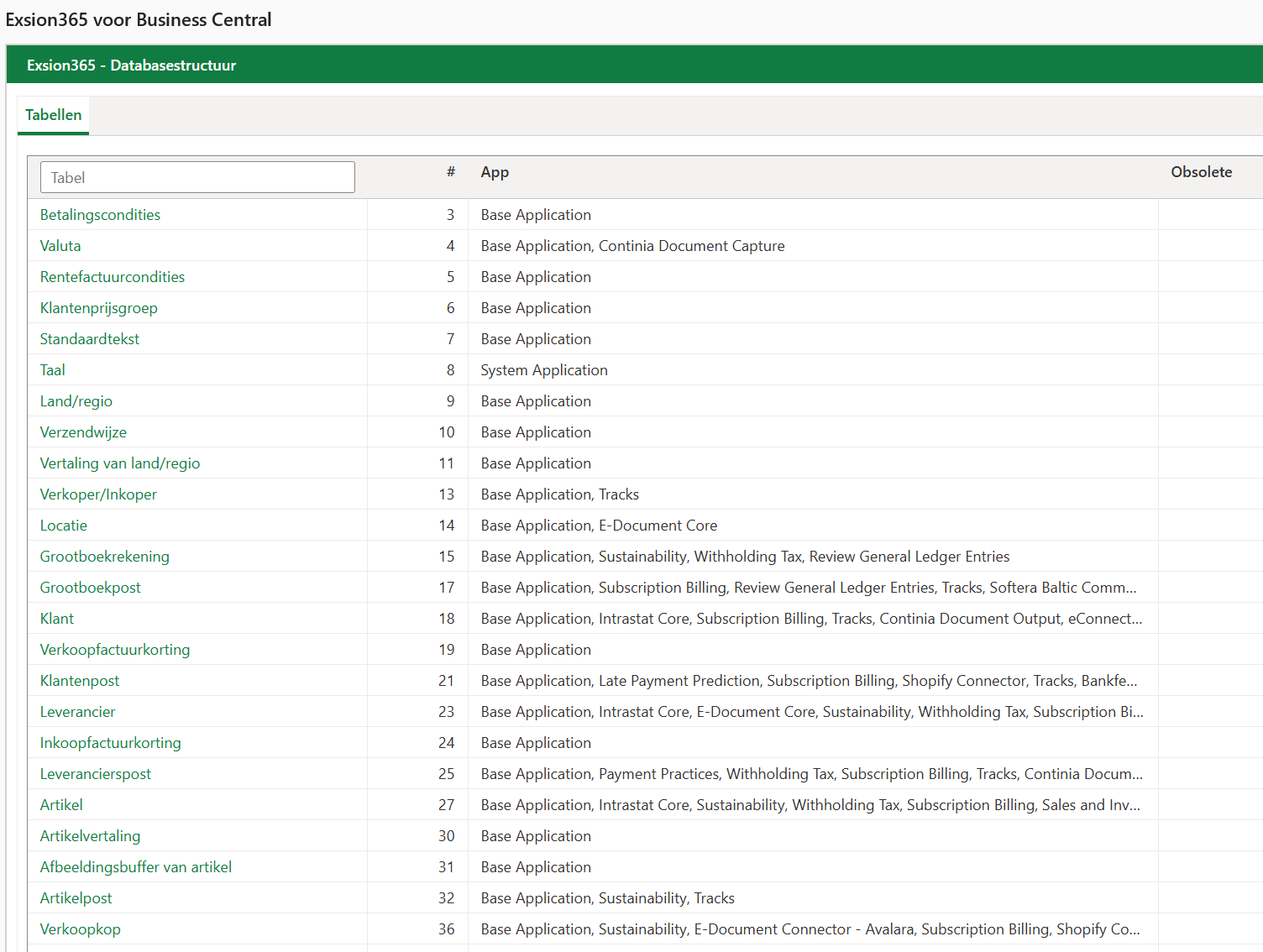
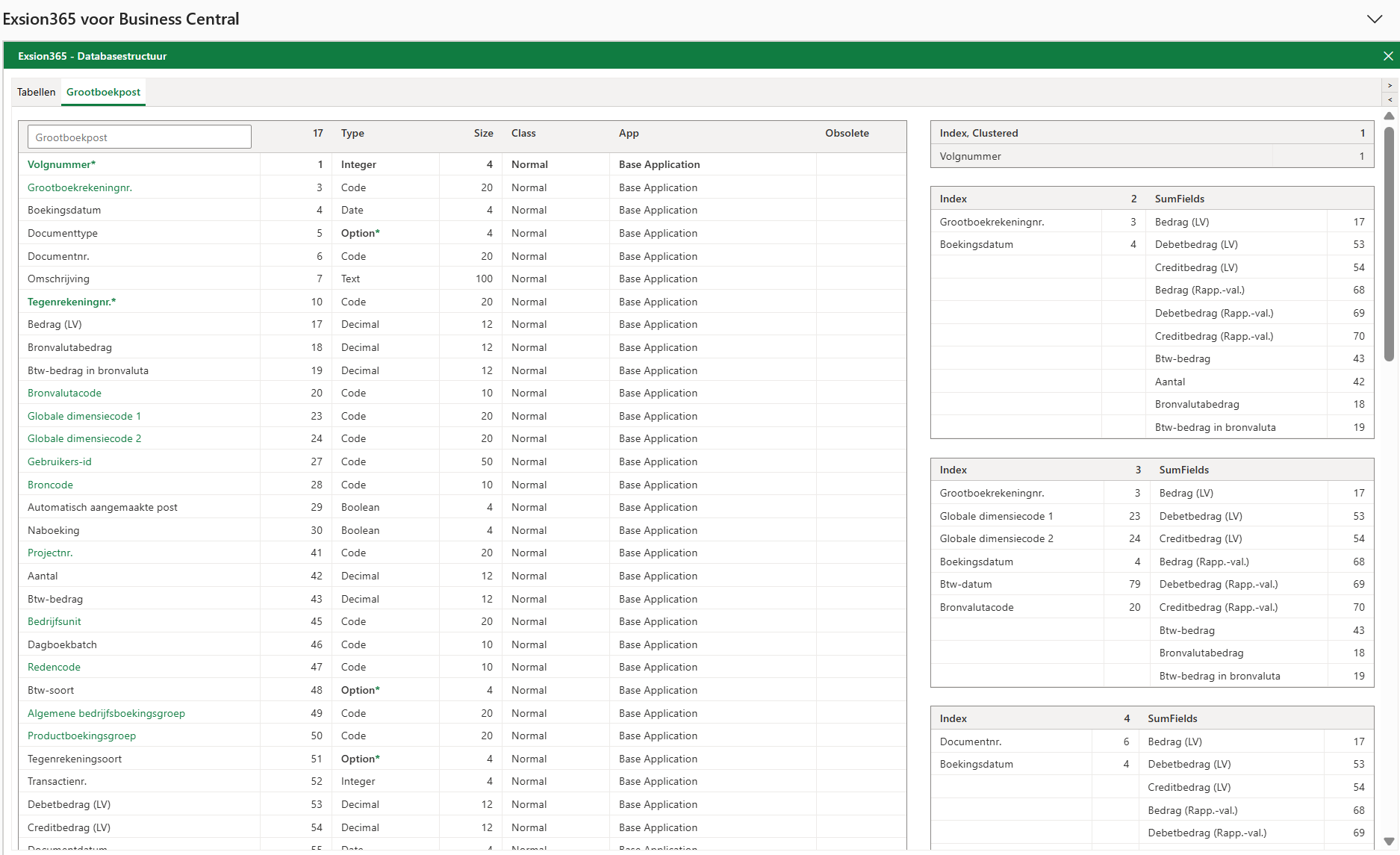
Door op een tabelnaam te klikken krijgt U de detailinformatie van de tabel.
| Kolom | Beschrijving |
|---|---|
| Kolom 1 | De namen van de velden. In de eerste regel de naam van de tabel. |
| Kolom 2 | De nummers van de velden. In de eerste regel het nummer van de tabel. Deze nummers kunnen worden gebruikt bij het zoeken naar tabellen binnen Exsion365. |
| Type | Het datatype van het veld. |
| Size | De maximale grote van het veld. |
| Class | Of het veld een waarde moet bevatten. |
| App | Extensie(s) waarin de tabel en velden gedefinieerd zijn. |
| Obsolete | Pending |
| Index | De verschillende indexen die aangemaakt zijn op de tabel. |
| SumFields | De verschillende SumFields die binnen de tabel vastgelegd zijn. |
Functie definitie

Het is mogelijk om een functie in een Excel bestand op te nemen. Deze functie kan vervolgens in de “Dynamische download” gebruikt worden om gegevens op te halen uit meerdere tabellen.
Expressie functies gebruiken als argument (definitie) een bereik waarin de tabel, indexvelden en de veldnaam waarvan de waarde moet worden opgehaald.
Om een definitie aan te maken om het bereik waarin de tabel en indexvelden zijn opgenomen moet u kiezen voor de optie “Functie definitie”. In dit scherm moeten achtereenvolgens de tabel, het veld en de index worden opgegeven.
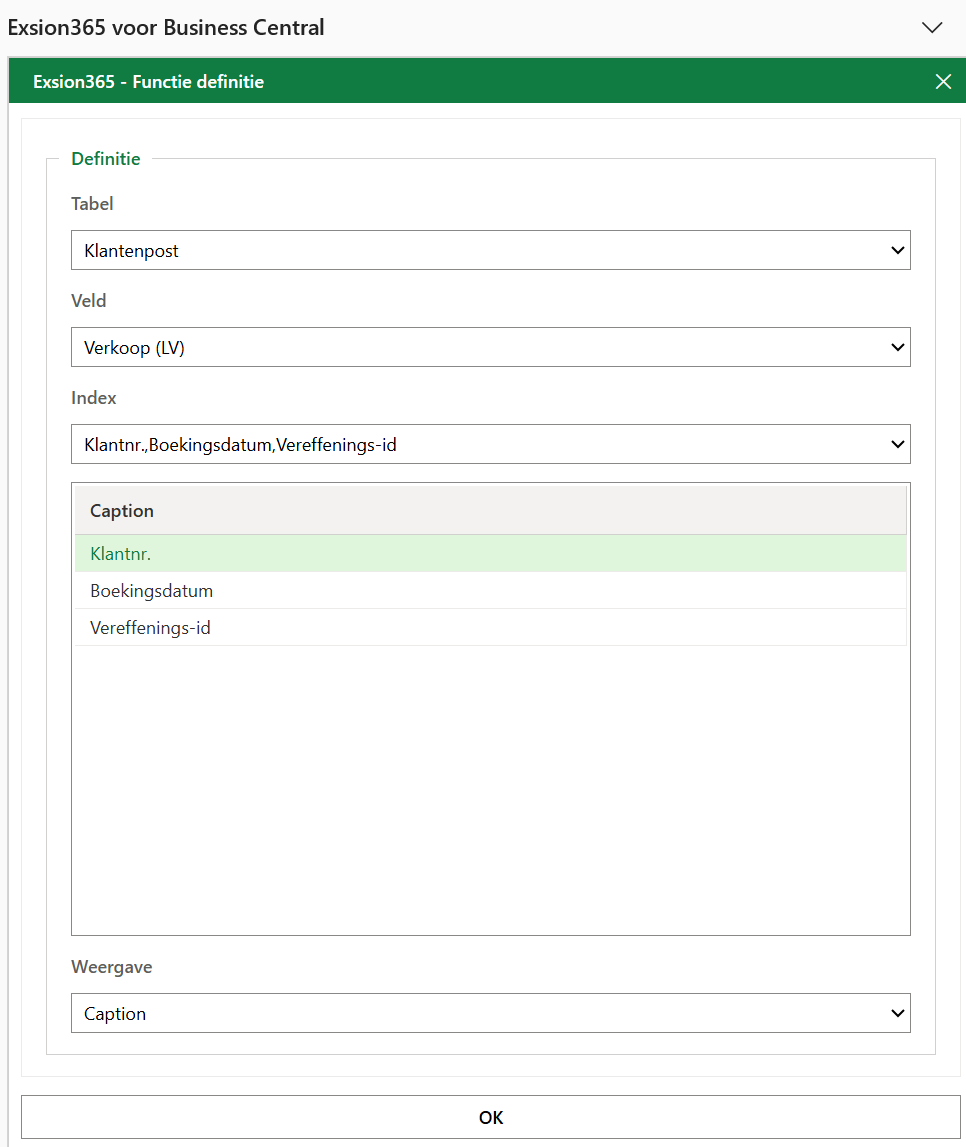
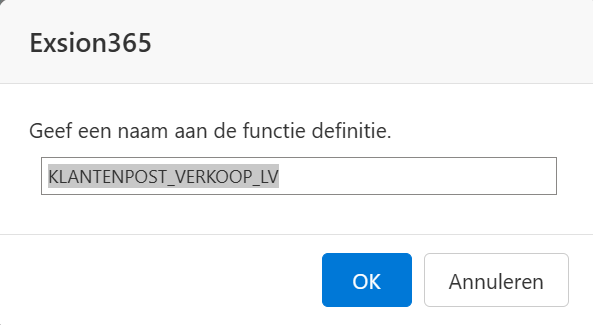
Na het drukken op de “OK” knop vraagt Exsion365 om een naam aan de functie definitie te geven.
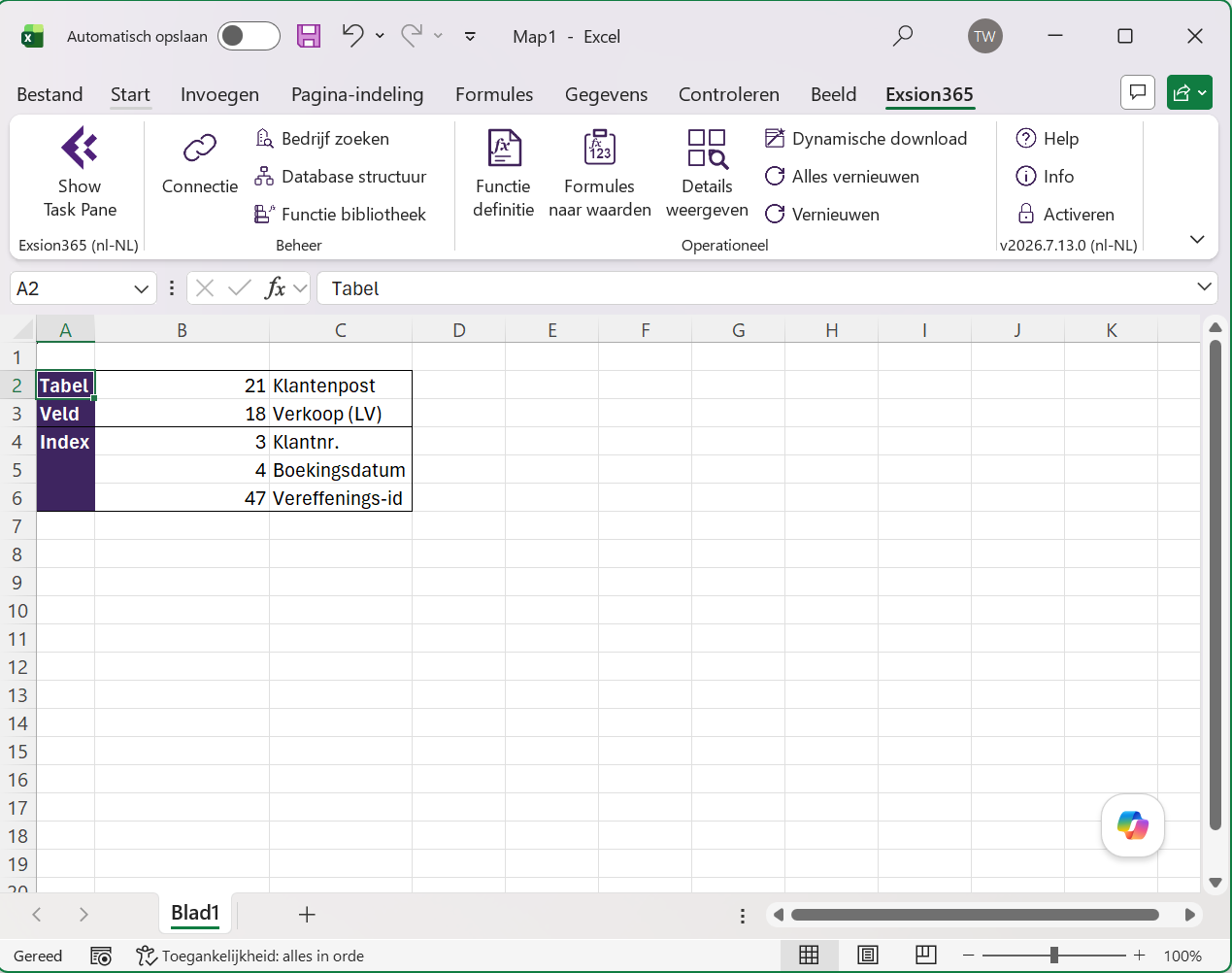
En wordt de tabel met de geselecteerde index gekopieerd naar de actieve cel in Excel.
Zie het hoofdstuk Expressie functies, voor een lijst met functies die gebruik maken van deze functie definitie.
Zie “Via een functie definitie” voor een voorbeeld.
Formules naar waarden

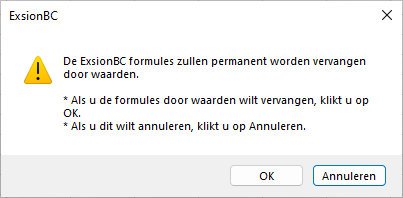
Via deze menu optie kunt u alle Exsion365 formules in uw rapport vervangen door waarden. De menu optie is bedoeld om Exsion365 rapporten uit te kunnen wisselen met andere Excel gebruikers die geen beschikking hebben tot Exsion365.
Let op: wanneer deze optie is uitgevoerd, zullen de Exsion365 formules in het Excel bestand zijn gewist. Zonder Exsion365 formules kunnen de gegevens niet meer vernieuwd vanuit de database.
Om te voorkomen dat u de formules verliest kunt u het beste eerst het Excel bestand onder een andere naam opslaan (een kopie maken).
Details weergeven

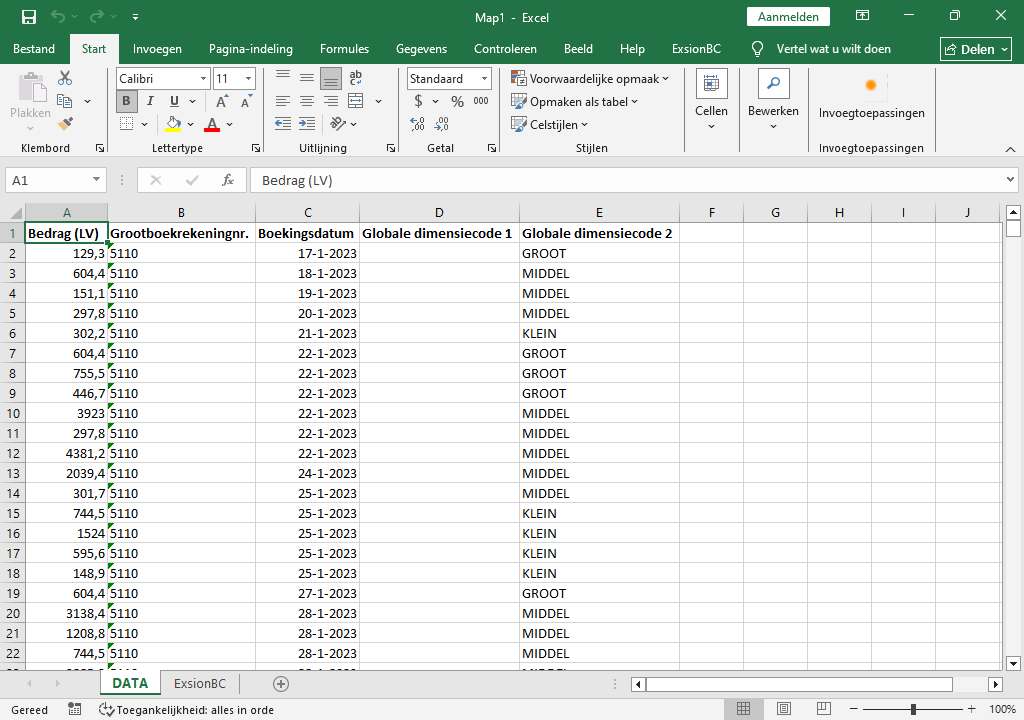
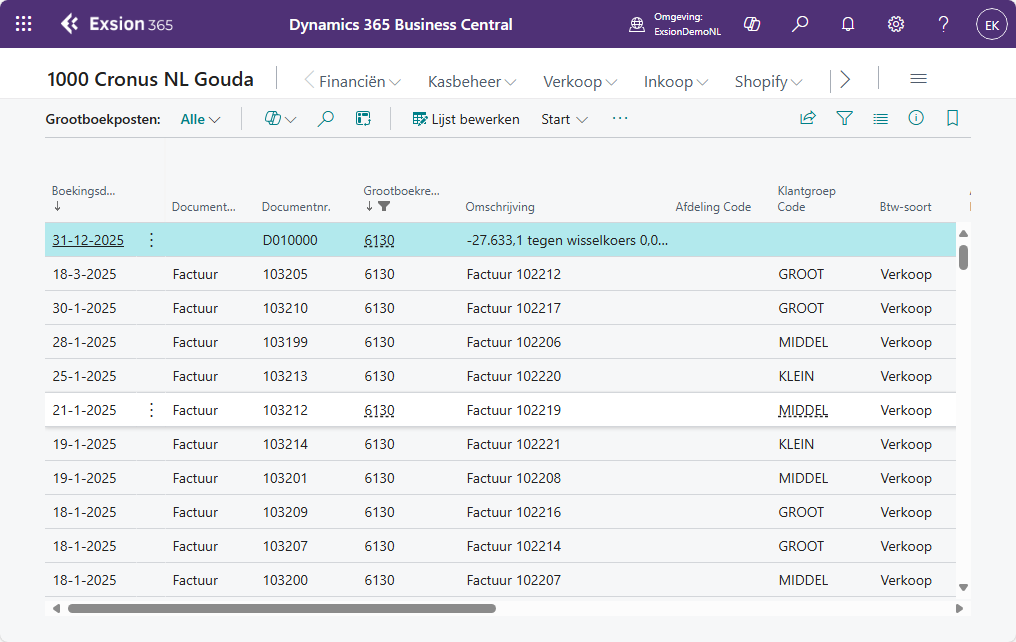
Deze functionaliteit geeft u inzicht in details achter een Exsion365 formule van de huidige cel, via twee aparte knoppen:
| Knop | Beschrijving |
|---|---|
| Details weergeven (Excel) | Maakt een nieuwe Excel werkmap aan waarin de details worden weergegeven. |
| Details weergeven (BC) | Opent direct Microsoft Dynamics 365 BC met de details. |
Dynamische download

Door middel van een dynamische download kunnen gegevens vanuit de database in Excel worden geplaatst. In tegenstelling tot het gebruik van functies kan met een download in één keer een grote hoeveelheid gegevens worden opgehaald. Wanneer de cursor in het uitvoerbereik van een bestaande downloaddefinitie staat wordt niet de hieronder beschreven interface geopend maar wordt de cursor geplaatst in de downloaddefinitie behorende bij dat uitvoerbereik.
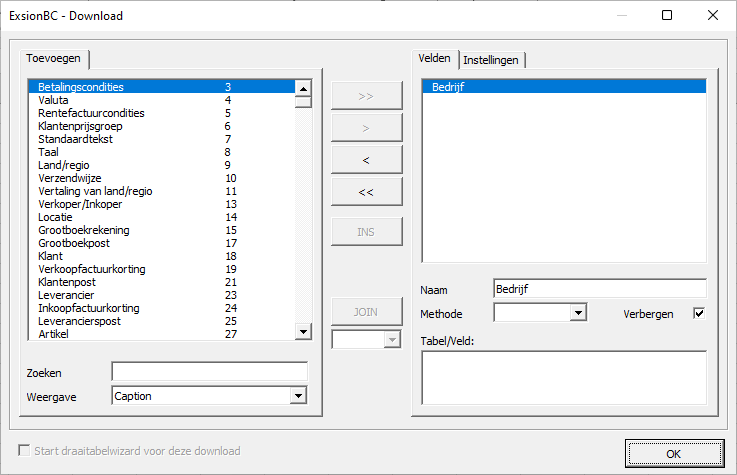
Wanneer de functie voor de eerste keer wordt opgestart, zijn er nog geen tabellen en velden geselecteerd binnen de download definitie.
| Veld | Beschrijving |
|---|---|
| Toevoegen | Geeft een lijst met tabellen vanuit de database. |
| Zoeken | Zoekmogelijkheid binnen de daarboven genoemde lijst. |
| Weergave | Keuze om de beschrijving van tabellen/velden te tonen of de namen uit de database. |
| Knoppen om te selecteren | Via de knop “>>” selecteert u alle velden. Door op de knop “>” te klikken selecteert u één veld. Via de knoppen “<” en “<<” de-selecteert u respectievelijk één veld of alle velden. |
| INS | Hiermee kan een lege kolom worden opgenomen in de download. Daarin kan dan naar wens een eigen berekening worden opgenomen. |
| JOIN | Wanneer er meerdere tabellen zijn geselecteerd, moeten er relaties tussen tabellen worden opgegeven. Dit kan door in het linker tabblad op een veld te gaan staan en op het rechter tabblad het relatie veld te kiezen. |
| [___] | Join type (INNER,OUTER,INNER TOP 1,OUTER TOP 1,NOT EXISTS of METHODE). |
| Velden | Een lijst met geselecteerde velden. |
| Naam | Standaard wordt het veldnaam van de tabel gebruikt, maar kan hier worden aangepast. De aangepaste naam wordt in de tabel of draaitabel getoond. |
| Methode | Keuze van de berekening op het veld (SOM, MIN, MAX, GEM, ANT, Jaar, Kwartaal, Maand, Week, Dag, Periode, INT, LOOP, ImageS, ImageL, ImageXL of ImageXXL). |
| Verbergen | Velden die niet in de download moeten worden getoond, kunnen hiermee worden verborgen. Dit kunnen velden zijn waarop gefilterd wordt en/of velden die relaties tussen tabellen aangeven. |
| Tabel/Veld | Bron tabel/veld uit de lijst velden. |
| Start draaitabelwizard voor deze download | Nadat een download is gebruikt voor de eerst keer, kan deze worden aangepast om te gebruiken voor het creëren van een draaitabel. Klik op een cel in de download definitie en vervolgens de Dynamic downloaden menu-optie om de bestaande download wijzigen. Selecteer: “Start draaitabelwizard voor deze download”. |
| OK | Door op“OK” te klikken geeft u aan dat u de downloaddefinitie wilt aanmaken. Het uitvoeren van de downloaddefinitie begint pas als u op de knop “Alles vernieuwen” klikt. |
Vervolg boven staand scherm, nu met de opties vanuit het tabblad “Instellingen”.
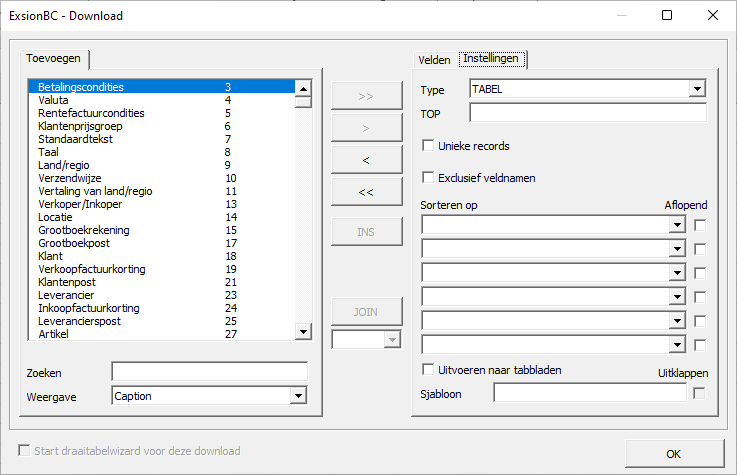
| Veld | Beschrijving |
|---|---|
| Unieke records | De optie unieke records zorgt er voor dat dubbele regels worden gefilterd uit de uitvoer van een download. Het is niet mogelijk om slechts op basis van een aantal geselecteerde velden te bepalen of een regel uniek is, dit wordt altijd bepaald door alle velden. |
| Exclusief veldnamen | Geen veldnamen boven de uitvoer tonen. |
| Sorteren op | Maximaal 6 velden waarop gesorteerd moet worden. |
| Aflopend | Of het veld aflopend moet worden gesorteerd. |
Om een tabel toe te voegen moet u dubbel klikken op de tabel (binnen de lijst met tabellen in het “Toevoegen” tabblad). Hierna zal Exsion365 een nieuw tabblad aanmaken voor de toegevoegde tabel. Op dat tabblad kan vervolgens een selectie gemaakt worden uit de velden binnen die tabel.
Koppelen van tabellen
Bij het aanmaken van een download is het ook mogelijk om meerdere tabellen te koppelen (verder: joinen). Dat kan gedaan worden door in de download wizard op het tabblad “Toevoegen” een tweede tabel te selecteren (dubbelklikken).
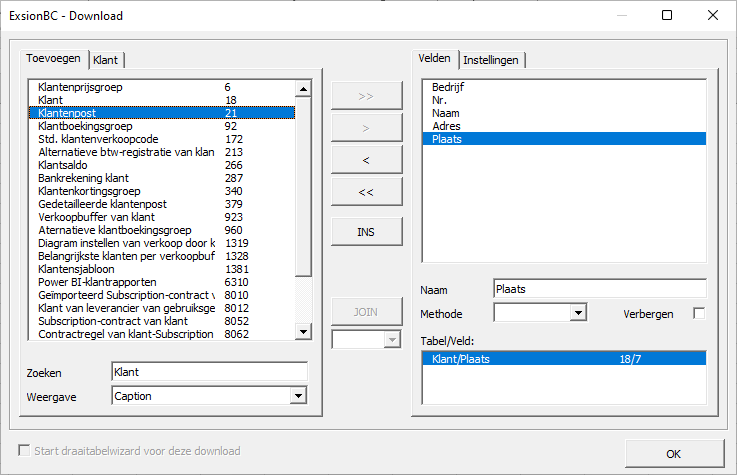
Na het toevoegen van de 2de tabel komt er een voorstel met de tabel relaties:
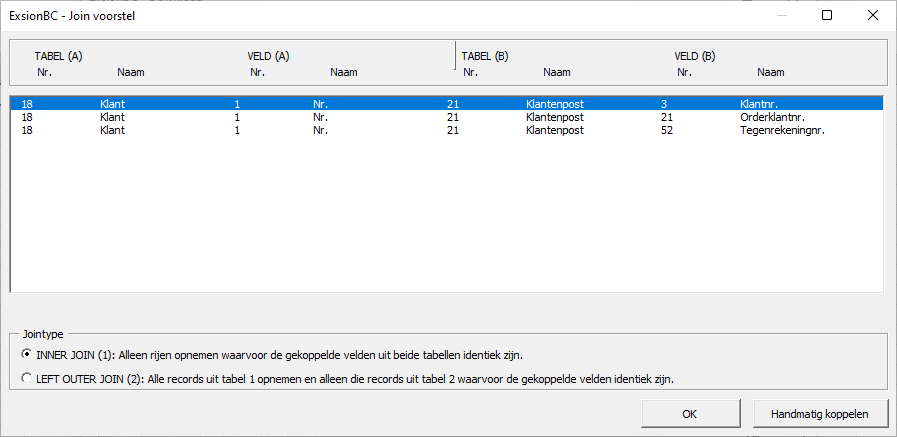
| Knop | Beschrijving |
|---|---|
| Velden om op te joinen | Verschillende velden waarop de tabellen gekoppeld kunnen worden. |
| Jointype | Verschillende Join types waaruit gekozen kan worden. |
| OK | De tabellen definitief koppelen. |
Nadat het scherm is afgesloten keert u terug naar het vorig scherm.
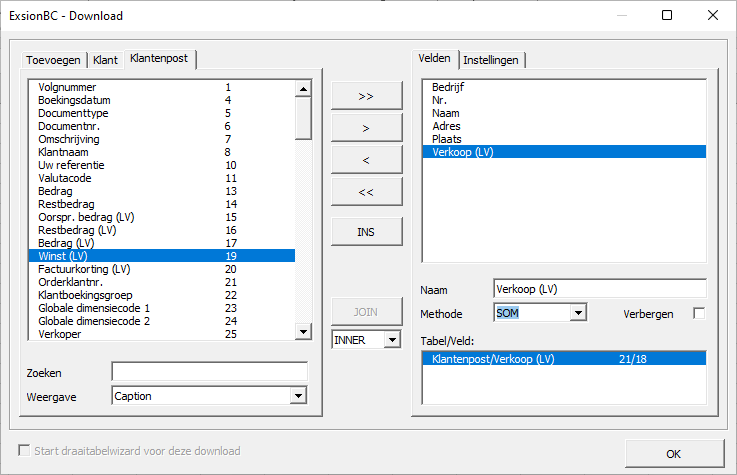
Nadat de download met “OK” is afgesloten wordt onderstaande definitie getoond. Deze moet altijd in het rapport aanwezig blijven zodat de gegevens kunnen worden vernieuwd.
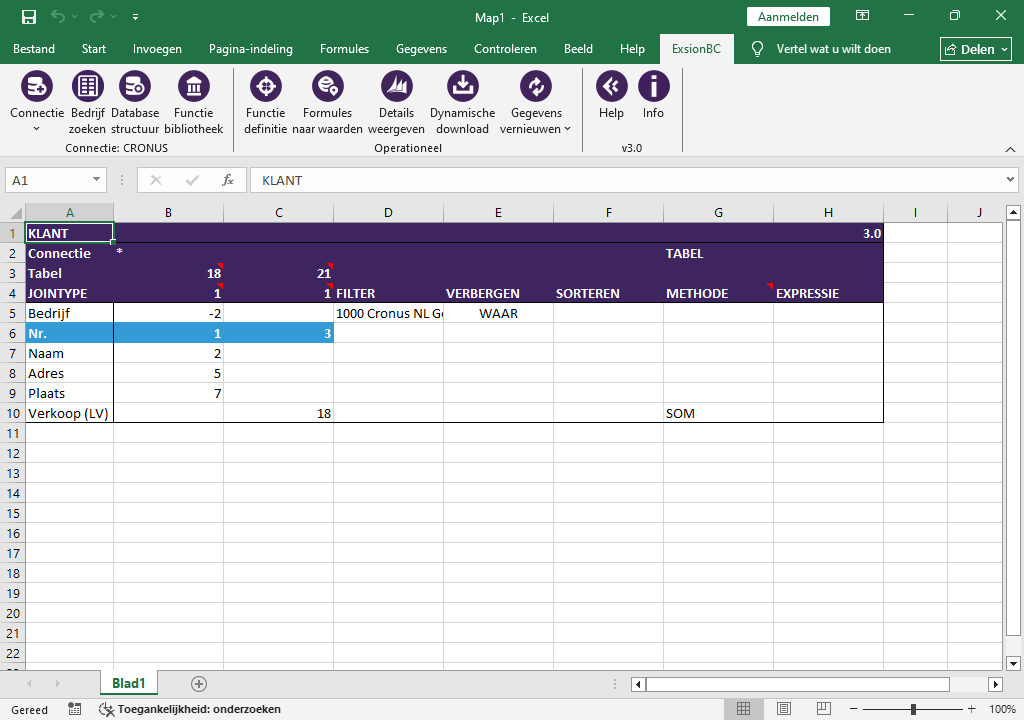
| Veld | Beschrijving |
|---|---|
| Connectie | De connectie waarop de download is gebaseerd. |
| Tabel | Nummer van de tabellen die gebruikt worden binnen de download. |
| JOINTYPE | Indien meerdere tabellen gebruikt zijn wordt het gekozen jointype getoond. |
| FILTER | Een filter definitie voor het veld (zie Gebruik van filters). |
| VERBERGEN | Velden die niet in de download moeten worden getoond, kunnen hiermee worden verborgen. Dit kunnen velden zijn waarop gefilterd wordt en/of velden die relaties tussen tabellen aangeven. |
| SORTEREN | Een nummer van 1 t/m 6. Om aflopend te sorteren moet een negatief nummer worden opgegeven. |
| METHODE | Keuze van de berekening op het veld (SOM, MIN, MAX, GEM ANT, Jaar, Kwartaal, Maand, Week, Dag, Periode, INT, LOOP, ImageS, ImageL, ImageXL of ImageXXL). |
| EXPRESSIE | Hier kan een Exsion365 functie worden gebruikt om de download te vereenvoudigen. |
| Bedrijf | De eerste regel bevat altijd een dummy veld “Bedrijf” met als veldnummer “-2”. Dit veld kan gebruikt worden als er meerdere bedrijfen worden gebruikt om uit een specifiek bedrijf te rapporteren. Verander hiervoor het verbergen in “ONWAAR”, in de uitvoer wordt vervolgens het “Bedrijf” getoond waaruit de gegevens opgehaald worden. |
| Tabelvelden | Alle velden die geselecteerd zijn worden onder elkaar getoond. |
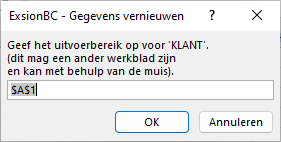
Na het definiëren van een nieuwe download en op de knop “Alles vernieuwen” te hebben gedrukt, wordt de vraag gesteld waar de uitvoer van de download moet worden geplaatst.
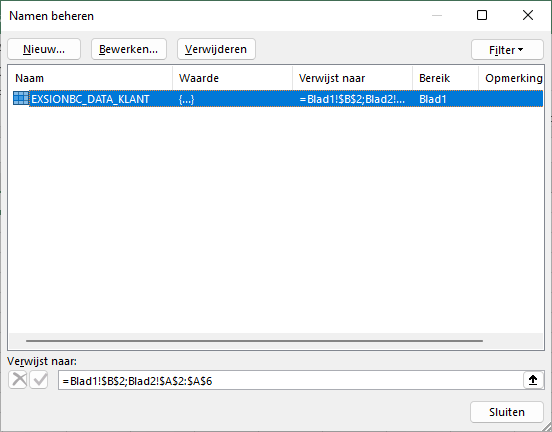
Elke download definitie heeft een naam die begint met “EXSION365_DATA_” gevolgd door een tabelnaam.

Join types
Binnen Exsion365 zijn 6 jointypes te gebruiken. Twee hiervan kunnen direct worden gekozen via de wizard bij het koppelen van de tabellen. De andere vier kunnen handmatig worden ingevoerd in de download definitie.
| Type join | Beschrijving |
|---|---|
| 1=Inner | Alleen records opnemen waarvoor de gekoppelde velden uit beide tabellen identiek zijn. |
| 2=Outer | Alle records uit de eerste tabel opnemen en alleen die records uit de tweede tabel waarvoor de gekoppelde velden identiek zijn. |
| 3=Inner top 1 | Geeft het eerste record waarvoor de gekoppelde velden uit beide tabellen identiek zijn. Wat het eerste record is kan worden beïnvloed door de sortering aflopend of oplopend in te stellen. |
| 4=Outer top 1 | Alle records uit de eerste tabel opnemen en alleen het eerste record uit de tweede tabel waarvoor de gekoppelde velden identiek zijn. Wat het eerste record is kan worden beïnvloed door de sortering aflopend of oplopend in te stellen. |
| 5=Not Exists | Alleen records opnemen uit de tweede tabel waarin de gekoppelde velden niet identiek zijn. |
| 6=Methode | Tabel koppelen om gesommeerde waarde uit gekoppelde tabel te tonen. |
Draaitabel
De uitvoer van Exsion365 kan automatisch in een draaitabel worden geplaatst. Hiervoor zal eerst een download moeten worden aangemaakt en zal doormiddel van de knop “Alles vernieuwen” een uitvoerbereik aangegeven worden.
Indien de download definitie vervolgens weer wordt geopend (binnen de definitie gaan staan en op de knop “Dynamische download” klikken) kan links onderin een vink gezet worden bij “Start draaitabelwizard voor deze download”.
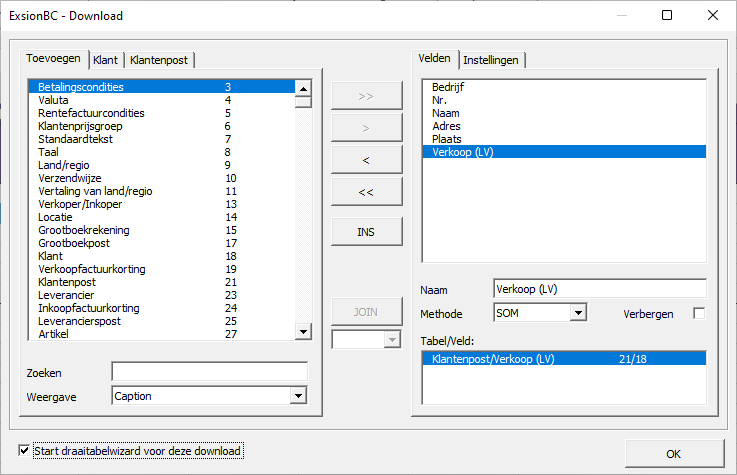
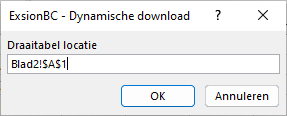
Door op “OK” te klikken zal Exsion365 onderstaande locatie aanvragen. Geef hierbij een tabblad in het Excel document aan en klik op “OK”.
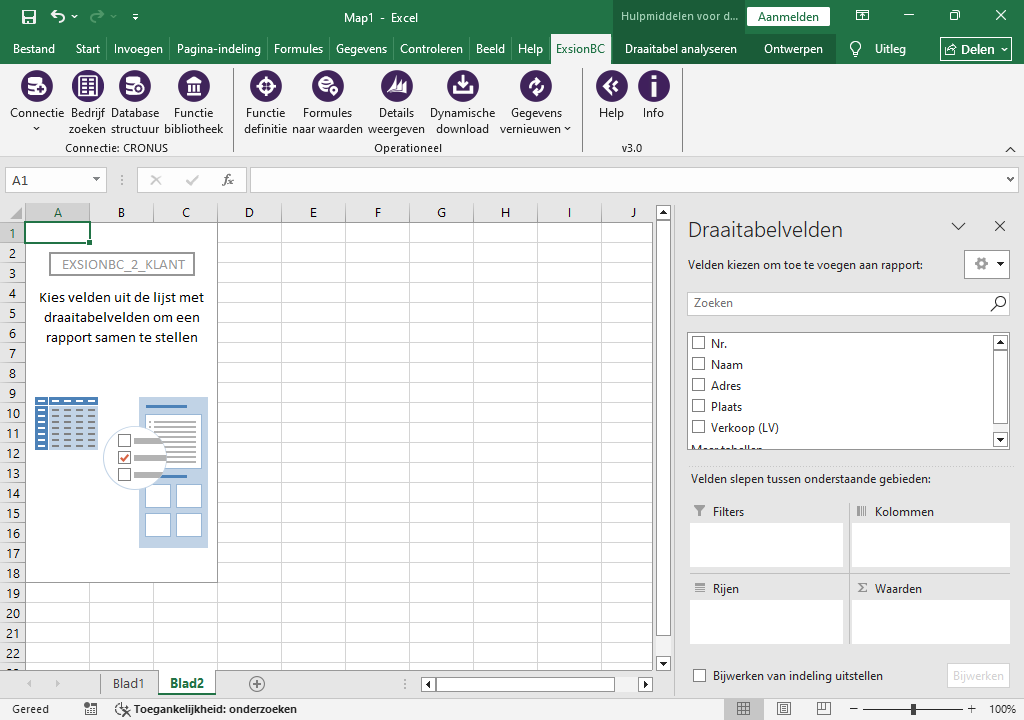
De draaitabel krijgt de naam “EXSION365_” en de tabelnaam. Hierdoor zal de draaitabel worden bijgewerkt als er op de knop “Alles vernieuwen” wordt gedrukt.
Alles vernieuwen

Met deze optie worden alle dynamische downloads en/of formules binnen uw Excel document opnieuw berekend. Deze optie kunt u gebruiken wanneer uw gegevens in het werkblad nog niet zijn bijgewerkt. De standaard functie van de knop is om alle dynamische downloads te vernieuwen.
Door op het pijltje te klikken kan er ook voor worden gekozen om alleen de downloaddefinitie waar de cursor in staat te vernieuwen. Dit kan handig zijn voor het snel testen van wijzigingen in de betreffende downloaddefinitie. In de kop van een downloaddefinitie kunt u altijd de datum en tijd zien wanneer deze voor het laatst vernieuwd is.
Help

Geeft u alle informatie die nodig is om Exsion365 te kunnen gebruiken.
Info

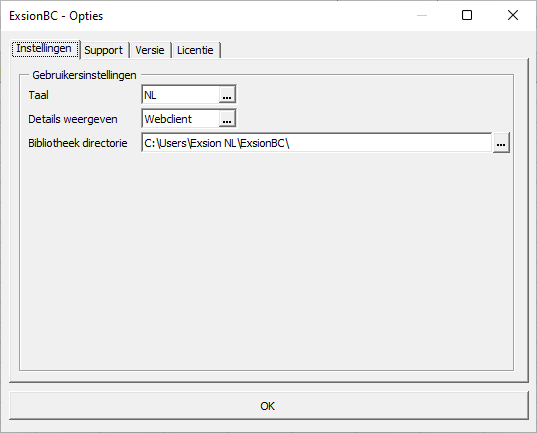
| Tab | Beschrijving | ||||||||
|---|---|---|---|---|---|---|---|---|---|
| Support | Onze helpdesk kan op afstand support leveren via TeamViewer. | ||||||||
| Versie |
|
||||||||
| Licentie | Geeft het bedrijf waartoe een gebruikrecht is verleend en laat zien welke gebruikers een licentie hebben geactiveerd. |
Functies
Standaard functies
| Functie | Beschrijving |
|---|---|
| EXSION365_ANWSAL | Geeft het saldo van een analyseweergave weer. |
| EXSION365_BEDRIJF | Geeft de weergavenaam weer van een bedrijf. |
| EXSION365_DATUM | Geeft een datumfilter weer. |
| EXSION365_DI1OMS | Geeft de globale dimensie 1 naam weer. |
| EXSION365_DI2OMS | Geeft de globale dimensie 2 naam weer. |
| EXSION365_DIMOMS | Geeft de dimensienaam weer. |
| EXSION365_KLTOMS | Geeft de klantnaam weer. |
| EXSION365_KLTSAL | Geeft het openstaand saldo van een klant weer. |
| EXSION365_KLTWPL | Geeft de klantplaats weer. |
| EXSION365_LEVOMS | Geeft de leveranciernaam weer. |
| EXSION365_LEVSAL | Geeft het openstaand saldo van een leverancier weer. |
| EXSION365_LEVWPL | Geeft de leverancierplaats weer. |
| EXSION365_REKOMS | Geeft de grootboekrekeningnaam weer. |
| EXSION365_REKSAL | Geeft het saldo of budget van een grootboekrekening weer. |
| EXSION365_REKSAM | Geeft de samentelling van een grootboekrekening weer. |
| EXSION365_SAMENVOEGEN | Geeft een samengestelde tekst terug van een bereik. |
| EXSION365_URL | Geeft de URL van de webclient van een bedrijf terug. |
| EXSION365_WEEKNR | Geeft het weeknummer van een datum weer. |
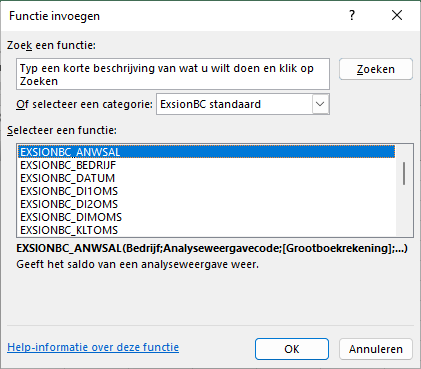
De functies zijn terug te vinden in de functie wizard van Excel onder de categorie “Exsion365 standaard”:
EXSION365_ANWSAL
Geeft het saldo van een analyseweergave weer.
| Argument | Beschrijving |
|---|---|
| Bedrijf | Bedrijf. |
| Analyseweergavecode | Analyseweergavecode. |
| [Grootboekrekening] | Grootboekrekening (filter). |
| [Datumfilter] | Datum (filter). |
| [Budgetcode] | Budget. |
| [Dimensie 1] | Code dimensie 1 filter. |
| [Dimensie 2] | Code dimensie 2 filter. |
| [Dimensie 3] | Code dimensie 3 filter. |
| [Dimensie 4] | Code dimensie 4 filter. |
EXSION365_BEDRIJF
Geeft de weergavenaam weer van een bedrijf.
| Argument | Beschrijving |
|---|---|
| Bedrijf | Bedrijf. |
EXSION365_DATUM
Geeft een datumfilter weer.
| Argument | Beschrijving |
|---|---|
| Bedrijf | Bedrijf. |
| Type | Keuze uit 1=Dag, 2=Week, 3=Maand, 4=Kwartaal, 5=Jaar of 6=Boekhoudperiode. |
| [Cumulatief] | 0=Nee, 1=Ja, of 2=YTD (Jaar t/m datum). |
| [Index] | Volgnummer van het type (bv Maand 1 t/m 12). |
| [Jaar] | Optioneel jaar (standaard is het huidige jaar). |
EXSION365_DI1OMS
Geeft de globale dimensie 1 naam weer.
| Argument | Beschrijving |
|---|---|
| Bedrijf | Bedrijf. |
| Dimensiecode | Dimensie 1. |
EXSION365_DI2OMS
Geeft de globale dimensie 2 naam weer.
| Argument | Beschrijving |
|---|---|
| Bedrijf | Bedrijf. |
| Dimensiecode | Dimensie 2. |
EXSION365_DIMOMS
Geeft de dimensienaam weer.
| Argument | Beschrijving |
|---|---|
| Bedrijf | Bedrijf. |
| Dimensiegroep | Dimensiegroep. |
| Dimensiecode | Dimensiewaarde. |
EXSION365_KLTOMS
Geeft de klantnaam weer.
| Argument | Beschrijving |
|---|---|
| Bedrijf | Bedrijf. |
| Klantcode | Klantnummer. |
EXSION365_KLTSAL
Geeft het openstaand saldo van een klant weer.
| Argument | Beschrijving |
|---|---|
| Bedrijf | Bedrijf. |
| Klantcode | Klantnummer. |
| [Datumfilter] | Datum (filter). |
| [Dimensie 1] | Code globale dimensie 1 filter. |
| [Dimensie 2] | Code globale dimensie 2 filter. |
EXSION365_KLTWPL
Geeft de klantplaats weer.
| Argument | Beschrijving |
|---|---|
| Bedrijf | Bedrijf. |
| Klantcode | Klantnummer. |
EXSION365_LEVOMS
Geeft de leveranciernaam weer.
| Argument | Beschrijving |
|---|---|
| Bedrijf | Bedrijf. |
| Leverancierscode | Leveranciernummer. |
EXSION365_LEVSAL
Geeft het openstaand saldo van een leverancier weer.
| Argument | Beschrijving |
|---|---|
| Bedrijf | Bedrijf. |
| Leverancierscode | Leveranciernummer. |
| [Datumfilter] | Datum (filter). |
| [Dimensie 1] | Code globale dimensie 1 filter. |
| [Dimensie 2] | Code globale dimensie 2 filter. |
EXSION365_LEVWPL
Geeft de leverancierplaats weer.
| Argument | Beschrijving |
|---|---|
| Bedrijf | Bedrijf. |
| Leverancierscode | Leveranciernummer. |
EXSION365_REKOMS
Geeft de grootboekrekeningnaam weer.
| Argument | Beschrijving |
|---|---|
| Bedrijf | Bedrijf. |
| Grootboekrekening | Grootboekrekening. |
EXSION365_REKSAL
Geeft het saldo of budget van een grootboekrekening weer.
| Argument | Beschrijving |
|---|---|
| Bedrijf | Bedrijf. |
| Grootboekrekening | Grootboekrekening (filter). |
| [Datumfilter] | Datum (filter). |
| [Budgetcode] | Budget. |
| [Dimensie 1] | Code globale dimensie 1 filter. |
| [Dimensie 2] | Code globale dimensie 2 filter. |
EXSION365_REKSAM
Geeft de samentelling van een grootboekrekening weer.
| Argument | Beschrijving |
|---|---|
| Bedrijf | Bedrijf. |
| Grootboekrekening | Grootboekrekening. |
EXSION365_SAMENVOEGEN
Geeft een samengestelde tekst terug van een bereik..
| Argument | Beschrijving |
|---|---|
| Bereik | Een bereik van cellen.. |
| [Scheidingsteken] | Een scheidingsteken of tekst.. |
| [Uniek] | Indien WAAR, dan worden alleen de unieke waardes samengevoegd.. |
| [Lege cellen] | Indien WAAR, dan worden lege cellen opgenomen.. |
EXSION365_URL
Geeft de URL van de webclient van een bedrijf terug.
| Argument | Beschrijving |
|---|---|
| Bedrijf | Bedrijf. |
| [Pagina] | Pagina |
| [Table] | Table |
| [Veld 1] | Veld 1 |
| [Filter 1] | Filter 1 |
| [Veld 2] | Veld 2 |
| [Filter 2] | Filter 2 |
| [Veld 3] | Veld 3 |
| [Filter 3] | Filter 3 |
| [Veld 4] | Veld 4 |
| [Filter 4] | Filter 4 |
| [Veld 5] | Veld 5 |
| [Filter 5] | Filter 5 |
| [Veld 6] | Veld 6 |
| [Filter 6] | Filter 6 |
| [Veld 7] | Veld 7 |
| [Filter 7] | Filter 7 |
| [Veld 8] | Veld 8 |
| [Filter 8] | Filter 8 |
EXSION365_WEEKNR
Geeft het weeknummer van een datum weer.
| Argument | Beschrijving |
|---|---|
| Datum | Voer een datum in.. |
| [Formaat] | 0=WW, 1=JJWW, 2=JJJJWW, 3=WWJJ, 4=WWJJJJ. |
| [Scheidingsteken] | 0=geen, 1=spatie, 2=-, 3=|, 4=/, 5=\. |
Expressie functies
| Functie | Beschrijving |
|---|---|
| EXSION365_ANT | Geeft het aantal records binnen de tabel die overeenkomt met de opgegeven filter(s). |
| EXSION365_GEM | Geeft de gemiddelde waarde van een veld binnen een tabel die overeenkomt met de opgegeven filter(s). |
| EXSION365_MAX | Geeft de grootste waarde van een veld binnen een tabel die overeenkomt met de opgegeven filter(s). |
| EXSION365_MIN | Geeft de kleinste waarde van een veld binnen een tabel die overeenkomt met de opgegeven filter(s). |
| EXSION365_OMS | Geeft de (eerste) waarde van een veld binnen een tabel die overeenkomt met de opgegeven filter(s). |
| EXSION365_SOM | Geeft de gesommeerde waarde van een veld binnen een tabel die overeenkomt met de opgegeven filter(s). |
Gebruik van Expressie functies wordt aanbevolen voor functies die alleen betrekking hebben op één Excel bestand.
Deze functies zijn terug te vinden in de functie wizard van Excel onder de categorie “Exsion365 expressie”:
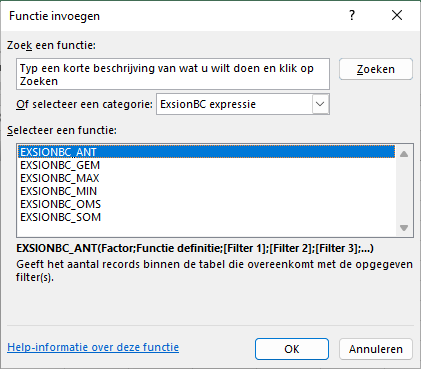
EXSION365_ANT
Geeft het aantal records binnen de tabel die overeenkomt met de opgegeven filter(s)..
| Argument | Beschrijving |
|---|---|
| Factor | Factor waarmee de uitkomst moet worden vermenigvuldigd. |
| Functie definitie | Functie definitie (bereik). |
| [Filter 1] | Filter 1. |
| [Filter 2] | Filter 2. |
| [Filter 3] | Filter 3. |
| [Filter 4] | Filter 4. |
| [Filter 5] | Filter 5. |
| [Filter 6] | Filter 6. |
| [Filter 7] | Filter 7. |
| [Filter 8] | Filter 8. |
| [Filter 9] | Filter 9. |
| [Filter 10] | Filter 10. |
| [Filter 11] | Filter 11. |
| [Filter 12] | Filter 12. |
| [Filter 13] | Filter 13. |
| [Filter 14] | Filter 14. |
| [Filter 15] | Filter 15. |
| [Filter 16] | Filter 16. |
| [Filter 17] | Filter 17. |
| [Filter 18] | Filter 18. |
EXSION365_GEM
Geeft de gemiddelde waarde van een veld binnen een tabel die overeenkomt met de opgegeven filter(s)..
| Argument | Beschrijving |
|---|---|
| Factor | Factor waarmee de uitkomst moet worden vermenigvuldigd. |
| Functie definitie | Functie definitie (bereik). |
| [Filter 1] | Filter 1. |
| [Filter 2] | Filter 2. |
| [Filter 3] | Filter 3. |
| [Filter 4] | Filter 4. |
| [Filter 5] | Filter 5. |
| [Filter 6] | Filter 6. |
| [Filter 7] | Filter 7. |
| [Filter 8] | Filter 8. |
| [Filter 9] | Filter 9. |
| [Filter 10] | Filter 10. |
| [Filter 11] | Filter 11. |
| [Filter 12] | Filter 12. |
| [Filter 13] | Filter 13. |
| [Filter 14] | Filter 14. |
| [Filter 15] | Filter 15. |
| [Filter 16] | Filter 16. |
| [Filter 17] | Filter 17. |
| [Filter 18] | Filter 18. |
EXSION365_MAX
Geeft de grootste waarde van een veld binnen een tabel die overeenkomt met de opgegeven filter(s)..
| Argument | Beschrijving |
|---|---|
| Factor | Factor waarmee de uitkomst moet worden vermenigvuldigd. |
| Functie definitie | Functie definitie (bereik). |
| [Filter 1] | Filter 1. |
| [Filter 2] | Filter 2. |
| [Filter 3] | Filter 3. |
| [Filter 4] | Filter 4. |
| [Filter 5] | Filter 5. |
| [Filter 6] | Filter 6. |
| [Filter 7] | Filter 7. |
| [Filter 8] | Filter 8. |
| [Filter 9] | Filter 9. |
| [Filter 10] | Filter 10. |
| [Filter 11] | Filter 11. |
| [Filter 12] | Filter 12. |
| [Filter 13] | Filter 13. |
| [Filter 14] | Filter 14. |
| [Filter 15] | Filter 15. |
| [Filter 16] | Filter 16. |
| [Filter 17] | Filter 17. |
| [Filter 18] | Filter 18. |
EXSION365_MIN
Geeft de kleinste waarde van een veld binnen een tabel die overeenkomt met de opgegeven filter(s)..
| Argument | Beschrijving |
|---|---|
| Factor | Factor waarmee de uitkomst moet worden vermenigvuldigd. |
| Functie definitie | Functie definitie (bereik). |
| [Filter 1] | Filter 1. |
| [Filter 2] | Filter 2. |
| [Filter 3] | Filter 3. |
| [Filter 4] | Filter 4. |
| [Filter 5] | Filter 5. |
| [Filter 6] | Filter 6. |
| [Filter 7] | Filter 7. |
| [Filter 8] | Filter 8. |
| [Filter 9] | Filter 9. |
| [Filter 10] | Filter 10. |
| [Filter 11] | Filter 11. |
| [Filter 12] | Filter 12. |
| [Filter 13] | Filter 13. |
| [Filter 14] | Filter 14. |
| [Filter 15] | Filter 15. |
| [Filter 16] | Filter 16. |
| [Filter 17] | Filter 17. |
| [Filter 18] | Filter 18. |
EXSION365_OMS
Geeft de (eerste) waarde van een veld binnen een tabel die overeenkomt met de opgegeven filter(s)..
| Argument | Beschrijving |
|---|---|
| Factor | Factor waarmee de uitkomst moet worden vermenigvuldigd. |
| Functie definitie | Functie definitie (bereik). |
| [Filter 1] | Filter 1. |
| [Filter 2] | Filter 2. |
| [Filter 3] | Filter 3. |
| [Filter 4] | Filter 4. |
| [Filter 5] | Filter 5. |
| [Filter 6] | Filter 6. |
| [Filter 7] | Filter 7. |
| [Filter 8] | Filter 8. |
| [Filter 9] | Filter 9. |
| [Filter 10] | Filter 10. |
| [Filter 11] | Filter 11. |
| [Filter 12] | Filter 12. |
| [Filter 13] | Filter 13. |
| [Filter 14] | Filter 14. |
| [Filter 15] | Filter 15. |
| [Filter 16] | Filter 16. |
| [Filter 17] | Filter 17. |
| [Filter 18] | Filter 18. |
EXSION365_SOM
Geeft de gesommeerde waarde van een veld binnen een tabel die overeenkomt met de opgegeven filter(s)..
| Argument | Beschrijving |
|---|---|
| Factor | Factor waarmee de uitkomst moet worden vermenigvuldigd. |
| Functie definitie | Functie definitie (bereik). |
| [Filter 1] | Filter 1. |
| [Filter 2] | Filter 2. |
| [Filter 3] | Filter 3. |
| [Filter 4] | Filter 4. |
| [Filter 5] | Filter 5. |
| [Filter 6] | Filter 6. |
| [Filter 7] | Filter 7. |
| [Filter 8] | Filter 8. |
| [Filter 9] | Filter 9. |
| [Filter 10] | Filter 10. |
| [Filter 11] | Filter 11. |
| [Filter 12] | Filter 12. |
| [Filter 13] | Filter 13. |
| [Filter 14] | Filter 14. |
| [Filter 15] | Filter 15. |
| [Filter 16] | Filter 16. |
| [Filter 17] | Filter 17. |
| [Filter 18] | Filter 18. |
Voorbeeld expressie functie
Een voorbeeld van een expressie functie is het ophalen van de “Totale kosten” van een project.
Hiervoor wordt een download definitie ($A$1:$G$8) gemaakt op de projectpostentabel in combinatie met een gedefinieerde functie ($A$10:$C$15)
In de download definitie wordt, naast velden uit de tabel, tevens voorzien van een Expressieveld (“Totale kosten” met veldnummer -1):
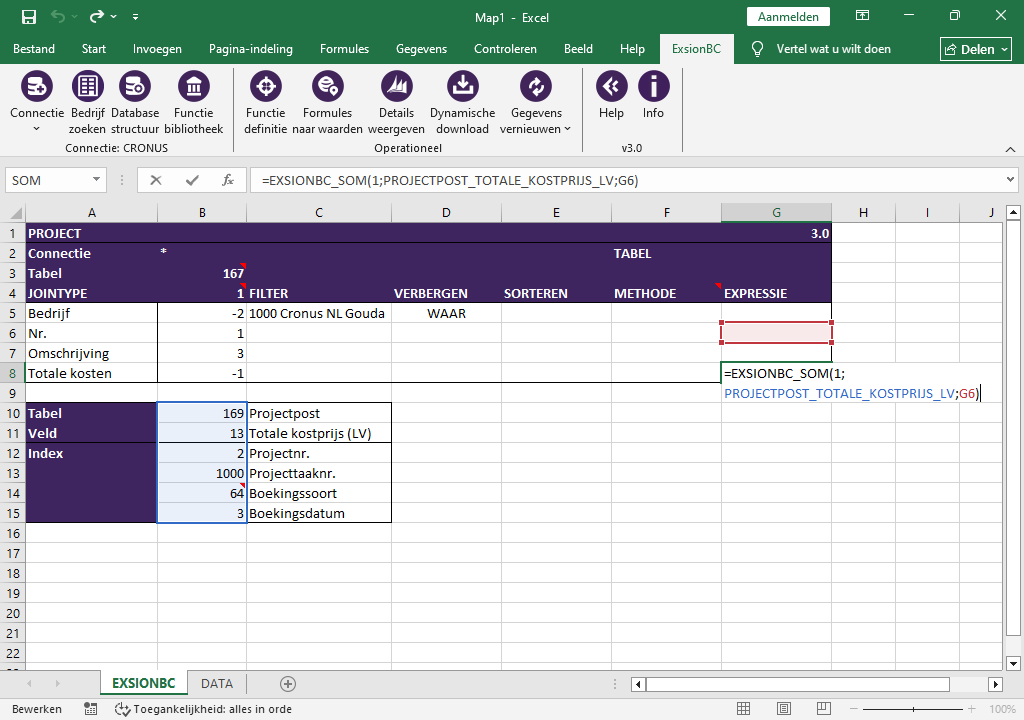
In de “Totale kosten” regel is nu in de Expressiekolom de EXSION365_SOM functie gebruikt.
Deze is als volgt:
=EXSION365_SOM(1;PROJECTPOST_TOTALE_KOSTPRIJS_LV;G6)
Deze functie heeft dus in dit geval 3 parameters. Waarbij:
Parameter 1: De vermenigvuldigingsfactor ( 1 of -1)
Parameter 2: De naam van de Functie definitie.
Deze kan automatisch worden ingevuld door tijdens het maken van de expressiefunctie de veldnummer kolom van de Functie definitie te selecteren of door de juiste te kiezen na een druk op de F3 toets.
Dit laatste geeft een overzicht van de beschikbare functies.
Parameter 3: De cel in de download definitie waar het projectnummer gaat verschijnen.
Het aantal parameters dat kan worden gebruikt is afhankelijk van het aantal velden in de Functie definitie.
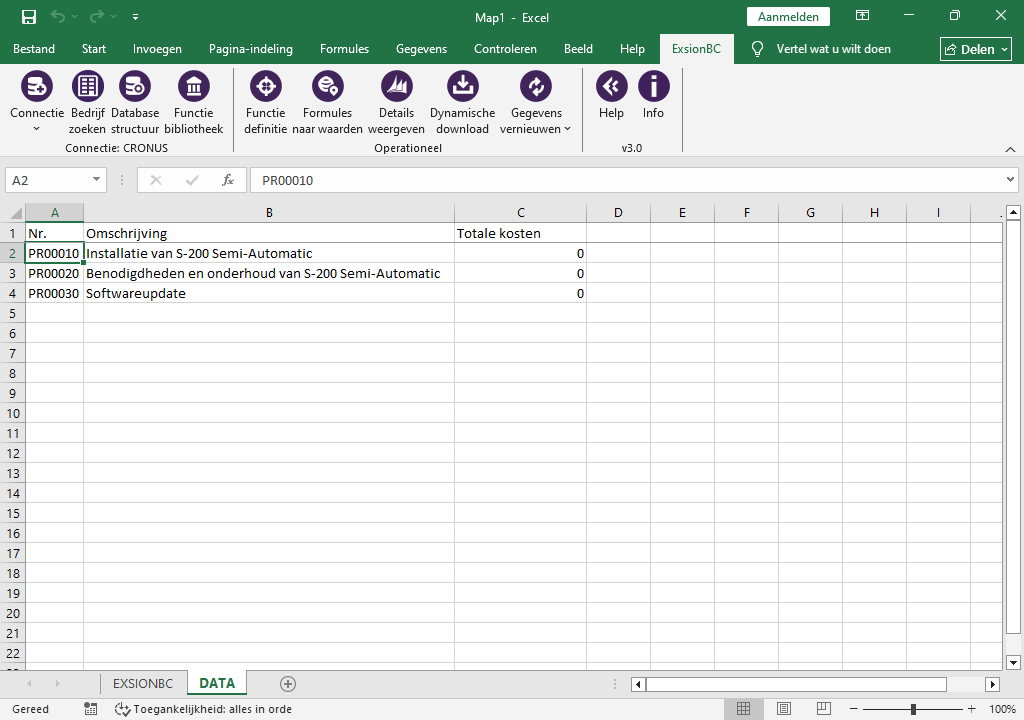
Na een druk op de knop “Alles vernieuwen” zal dit het resultaat zij op het uitvoerblad:
In een download definitie mogen meerdere expressie velden worden opgenomen met ieder hun eigen parameters.
De gegevens voor deze parameters mogen ook uit cellen buiten de download definitie komen.
Gebruik van filters
U kunt bij de invoer van een filter alle cijfers en letters gebruiken die u normaal ook kunt gebruiken. Daarnaast kunt u een aantal speciale symbolen en rekenkundige formules gebruiken.
Dit zijn de beschikbare notities:
| Teken | Betekenis | Voorbeeld | Weergegeven records |
|---|---|---|---|
| = | Gelijk aan | 377 | Nummer 377. |
| BLAUW | Records met de code BLAUW, zoals de magazijncode BLAUW. | ||
| 22-1-2016 10:00 | Een exacte datum/tijd: 22-jan-2016 10:00:00. | ||
| .. | Tussen | 1100..2100 | Nummers 1.100 t/m 2.100. |
| ..2.500 | Tot en met 2500. | ||
| ..31-12-2015 | Datums tot en met 31-dec-2015. | ||
| | | of/of | 1200|1300 | Records met nummer 1.200 of 1.300. |
| & | en | <2000&>1000 | Nummers kleiner dan 2000 en groter dan 1000. |
| <> | Niet gelijk aan | <>0 | Alle nummers behalve 0. |
| <>A* | Niet gelijk aan tekst die begint met A. | ||
| > | Groter dan | >1200 | Nummers groter dan 1.200 |
| >= | Groter dan of gelijk aan | >=1200 | Nummers groter dan of gelijk aan 1.200 |
| < | Kleiner dan | <1200 | Nummers kleiner dan 1.200 |
| <= | Kleiner dan of gelijk aan | <=1200 | Nummers kleiner dan of gelijk aan 1.200 |
| * | Een onbeperkt aantal onbekende tekens | *cem* | Tekst met de letters “cem” |
| cem* | Tekst die begint met “cem” | ||
| ? | Een onbekende teken | ?im | Tekst zoals Jim of Tim |
| () | Berekenen voor de rest | 30|(>=10&<=20) | Records met nummer 30 of met een nummer tussen 10 en 20 (het resultaat van de berekening tussen haakjes). |
U kunt de verschillende notatiesoorten ook combineren:
| Voorbeeld | Weergegeven records |
|---|---|
| 5999|8100..8490 | Alle records met het nummer 5.999 of een uit het interval tussen 8.100 en 8.490. |
| ..1299|1400.. | Records met een nummer kleiner dan of gelijk aan 1.299 of gelijk aan 1.400 en hoger. Met andere woorden: alle nummers behalve 1.300 tot en met 1.399. |
| >50&<100 | Records met een nummer groter dan 50 en kleiner dan 100, ofwel nummers 51 tot en met 99. |
| *C*&*D* | Tekst met de tekens C en D. |
| *bo?* | Tekst die begint met “bo” zoals boek, boekhouding en geboekt. “bo” moet in de tekst voorkomen, gevolgd door ten minste één teken en kan worden omgesloten door een onbeperkt aantal tekens in de vorm van zowel hoofdletters als kleine letters. |
Voorbeeld klant omzet
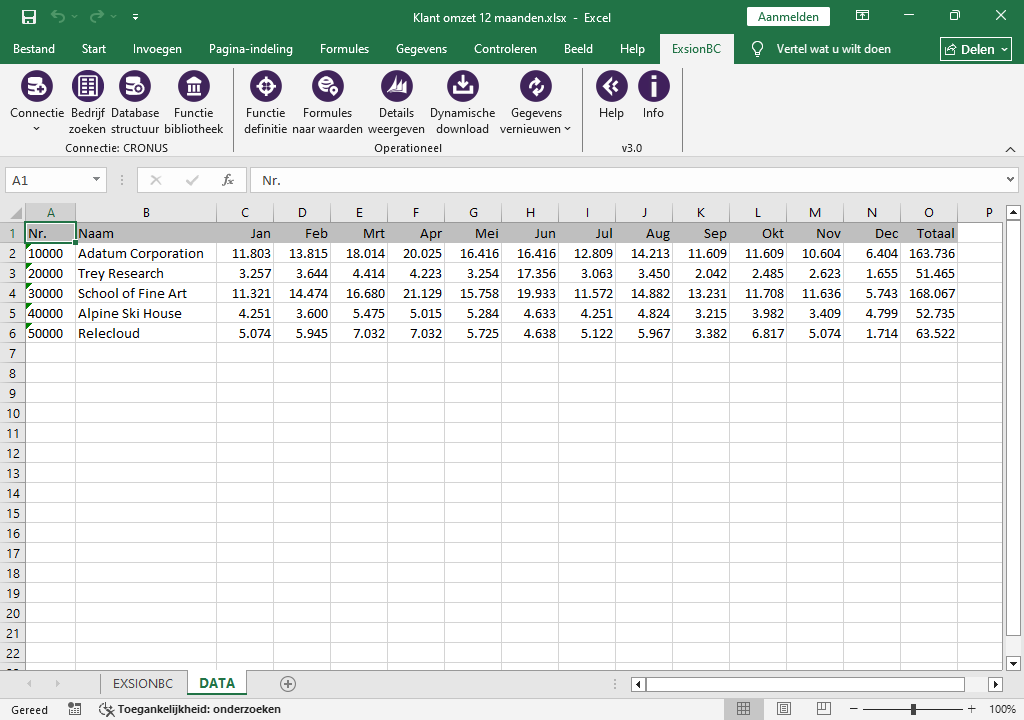
Hier zijn 3 manieren om een omzet overzicht te maken per klant/maand zoals hier weergegeven:
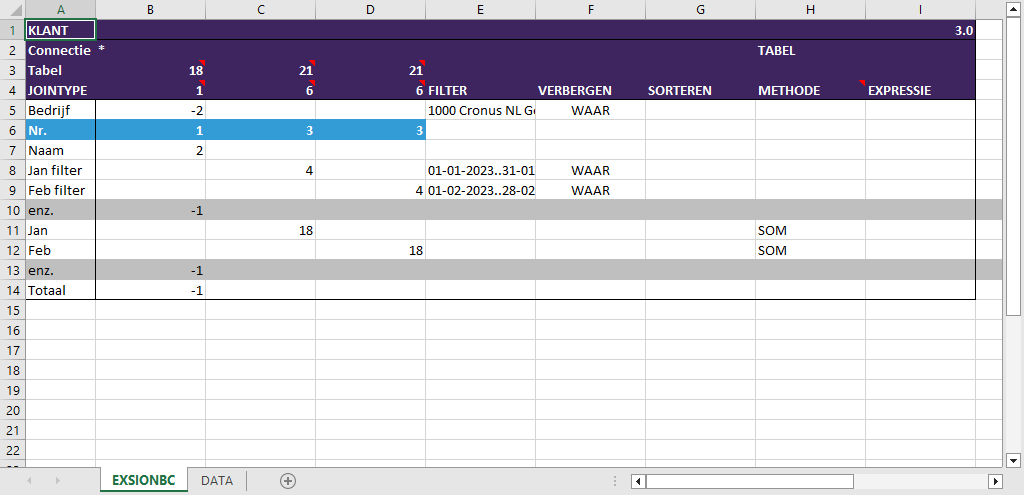
Via een methode
Dit is de meest moeilijke manier voor deze reden is alleen Jan en Feb opgenomen als voorbeeld.
Per periode moet:
- een kolom worden opgegeven (zie kolom 'C' en 'D'), waarbij de JOINTYPE '6' wordt gebruikt.
- een regel als datumfilter worden opgegeven (zie regel '8' en '9').
- en een uitkomst regel met de methode 'SOM' worden opgegeven (zie regel '11' en '12').
Via een functie definitie
Een “Function definition” gebruiken in de expressie kolom: