التثبيت
يتكون التثبيت من جزأين: التطبيق في Business Central والوظيفة الإضافية في Excel. عند تسجيل الدخول لأول مرة، تمنح أنت أو المسؤول لديك الموافقة على أن يصل Exsion365 إلى Business Central نيابةً عنك.
يقوم مسؤول Business Central أو شريكك بالخطوة 1. ويمكن لكل مستخدم القيام بالخطوتين 2 و3 بنفسه، أو يقوم بهما مسؤول Microsoft 365 مرة واحدة للمؤسسة بأكملها. بعد ذلك يختار كل مستخدم البيئة والشركة في Excel من خلال “الاتصال”.
الخطوة 1: التطبيق في Business Central
تحصل وظيفة Excel الإضافية على بياناتها من خلال تطبيق Exsion365 في Business Central. يعرف التطبيق الجداول والحقول، بما في ذلك حقول الملحقات الأخرى، ويجلب البيانات بسرعة ودفعة واحدة. بدون التطبيق لا يعمل Exsion365.
يمكنك تثبيت التطبيق إذا كان مسموحاً لك بتثبيت الملحقات في Business Central: كمستخدم لديه مجموعة الأذونات “SUPER” أو “EXTEN. MGT. - ADMIN”، أو كمسؤول في مركز إدارة Business Central. غالباً ما يقوم شريك Business Central الخاص بك بذلك.
هناك طريقتان تؤديان إلى النتيجة نفسها:
- في Business Central: ابحث عن “سوق الملحقات”، ثم ابحث عن “Exsion” واختر “احصل عليه الآن”.
- في AppSource: انقر فوق “احصل عليه الآن” واختر البيئة.
ثبّت التطبيق مرة واحدة لكل بيئة. إذا كنت تعمل مع بيئة إنتاج وبيئة اختبار (sandbox)، فثبّت التطبيق في كلتيهما.
لا تحتاج إلى منح المستخدمين أذونات إضافية: يضيف التطبيق أذوناته تلقائياً إلى المجموعة القياسية “System App - Basic”. يرى كل مستخدم في Excel فقط البيانات المسموح له برؤيتها في Business Central.
إذا كان التطبيق غير موجود، فستعرض شاشة “الاتصال” عند النقر فوق OK: “خطوة أخيرة: لم يتم تثبيت تطبيق Exsion365 بعد في بيئة Business Central هذه.”
الخطوة 2: الوظيفة الإضافية في Excel
تضيف الوظيفة الإضافية إلى Excel شريط Exsion365 وجزء المهام وصيغ Exsion365. وهي تعمل في Excel لـ Windows وExcel لـ Mac وExcel Online.
هناك طريقتان:
- التثبيت بنفسك: في Excel، انقر فوق “الصفحة الرئيسية > الوظائف الإضافية”، وابحث عن “Exsion365” وأضفها. تصبح الوظيفة الإضافية جاهزة على الفور، لك وحدك. مفيد إذا كنت تريد تجربة Exsion365 أولاً. يوضح الفيديو “التثبيت مع الموافقة” ذلك.
- النشر بواسطة المسؤول: يتيح مسؤول Microsoft 365 (Global Administrator أو Exchange Administrator) الوظيفة Exsion365 في مركز إدارة Microsoft 365، ضمن “التطبيقات المتكاملة”، لمستخدمين أو مجموعات محددة أو للمؤسسة بأكملها. قد يستغرق ظهور الوظيفة الإضافية في Excel ما يصل إلى 24 ساعة. اختر هذه الطريقة إذا كان عدة زملاء يعملون مع Exsion365، أو إذا كان غير مسموح للمستخدمين بتثبيت الوظائف الإضافية بأنفسهم. يوضح الفيديو “التثبيت مع وصول Entra” ذلك، وتصفه Microsoft في “وثائق Microsoft”.
اختر طريقة واحدة لكل مستخدم. إذا كان Exsion365 موجوداً مرتين لدى أحد المستخدمين، مثلاً مثبتاً بنفسه ومنشوراً أيضاً بواسطة المسؤول، فأزل إحداهما.
الخطوة 3: تسجيل الدخول والموافقة
عند تسجيل الدخول لأول مرة، تسأل Microsoft ما إذا كان يمكن لـ Exsion365 الوصول إلى Business Central نيابةً عنك. لا يحصل Exsion365 على حقوق أكثر مما لديك: فهو يرى فقط ما يُسمح لك برؤيته في Business Central، باسمك أنت.
يعتمد ما تراه على إعدادات مؤسستك في Microsoft Entra:
- تعرض Microsoft الأذونات المطلوبة: انقر فوق “قبول”. ينطبق ذلك عليك وحدك.
- أنت مسؤول (Global Administrator أو Cloud Application Administrator أو Application Administrator): حدد أيضاً خانة الاختيار أسفل الأذونات لمنح الموافقة نيابةً عن مؤسستك. عندها لن يُطلب ذلك من زملائك مرة أخرى.
- تعرض Microsoft أن موافقة المسؤول مطلوبة: لا تسمح مؤسستك للمستخدمين بمنح هذا الوصول بأنفسهم. أدخل سبباً واطلب الموافقة، أو اطلب من مسؤول منح الموافقة نيابةً عن المؤسسة بأكملها. بعد الموافقة يمكنك تسجيل الدخول كالمعتاد.
يحدث ذلك مرة واحدة لكل مستخدم، أو مرة واحدة للجميع إذا منح مسؤول الموافقة نيابةً عن المؤسسة.
يمكن للمسؤول أيضاً منح الموافقة مسبقاً للمؤسسة بأكملها، دون Excel. افتح رابط المسؤولين هذا، وسجّل الدخول بحساب المسؤول، ثم انقر فوق “قبول”. بعد ذلك لن يُطلب من أي مستخدم الموافقة مرة أخرى. بعد ذلك، تابع إلى الخطوة 4.
الخطوة 4: الاتصال
في Excel، انقر فوق “الاتصال”، واختر البيئة والشركة، ثم انقر فوق OK. راجع الاتصال لمعرفة جميع الحقول. إذا تلقيت رسالة تفيد بأن التطبيق لم يُثبَّت بعد، فارجع إلى الخطوة 1 لتلك البيئة.
ما الفيديو المناسب لك؟
| حالتك | الفيديو |
|---|---|
| أنت مسؤول وتنشر الوظيفة الإضافية من خلال مركز إدارة Microsoft 365 | التثبيت مع وصول Entra |
| تثبّت الوظيفة الإضافية بنفسك في Excel وتمنح الموافقة عند تسجيل الدخول لأول مرة | التثبيت مع الموافقة |
التثبيت مع وصول Entra
التثبيت مع الموافقة
YouTube
1 إنشاء نظرة عامة على التكاليف
2 التنزيل مع JOIN
3 التنزيل مع الأسلوب والتعبيرات
خيارات القائمة

تتوفر العناصر التالية في شريط Exsion365:
- الاتصال
- البحث عن شركة
- بنية قاعدة البيانات
- تعريف الدالة
- الصيغ إلى قيم
- إظهار التفاصيل
- تنزيل ديناميكي
- تحديث الكل
- تحديث
- تعليمات
- معلومات
الاتصال

عند النقر فوق “الاتصال”، تسجّل الدخول باستخدام حساب Microsoft الخاص بك وتفتح الشاشة التالية:
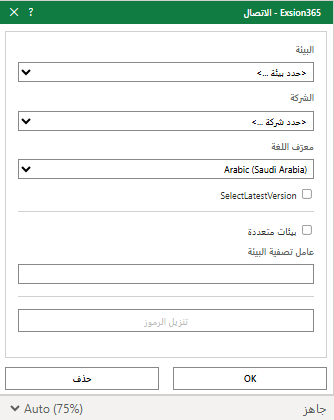
يمكنك هنا ضبط الإعدادات التالية:
| الحقل | الوصف |
|---|---|
| البيئة | البيئة التي تريد الوصول إليها. |
| الشركة | الشركة التي تريد الوصول إليها. |
| معرّف اللغة | لغة بيانات التعريف من Business Central. |
| SelectLatestVersion | يفرض استخدام أحدث إصدار من قاعدة البيانات. “وثائق Microsoft” |
| بيئات متعددة | خانة اختيار للإشارة إلى ما إذا كنت تريد العمل مع بيئات متعددة. |
| عامل تصفية البيئة | عامل تصفية لاسترداد البيانات من بيئة محددة واحدة. |
| تنزيل الرموز | زر لتنزيل الرموز (تعريفات الجداول/الحقول) للبيئة المحددة. يكون الزر متاحاً فقط عندما يُبلغ Business Central بوجود رموز للتنزيل. |
| OK | يحفظ الاتصال. |
| حذف | يحذف الاتصال المحفوظ ويسجّل خروجك. في المرة التالية التي تنقر فيها فوق “الاتصال”، ستسجّل الدخول مرة أخرى. |
إذا ألغيت تسجيل الدخول، فستعرض القائمة “البيئة” النص “<لم يتم تسجيل الدخول>”. انقر فوق “الاتصال” مرة أخرى لتسجيل الدخول.
البحث عن شركة

عند النقر فوق “البحث عن شركة”، تفتح شاشة تعرض كل الشركات الموجودة في قاعدة البيانات.
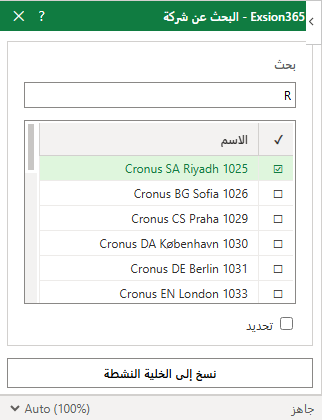
انقر فوق شركة لتحديدها أو إلغاء تحديدها، ثم اضغط على “نسخ إلى الخلية النشطة”.
| الحقل | الوصف |
|---|---|
| بحث | يعرض فقط الشركات التي يحتوي أحد أعمدتها على النص الذي تم إدخاله. |
| تحديد | يحدد كل الشركات المعروضة أو يلغي تحديدها. |
| الاسم | اسم الشركة. |
| الاسم المعروض، البيئة، النوع | الاسم المعروض للشركة والبيئة (ونوعها) التي تنتمي إليها الشركة. تظهر هذه الأعمدة فقط مع “بيئات متعددة”. |
| نسخ إلى الخلية النشطة | يضع الشركات المحددة في الخلية النشطة، مفصولة بالرمز “|”، ويغلق الشاشة. |
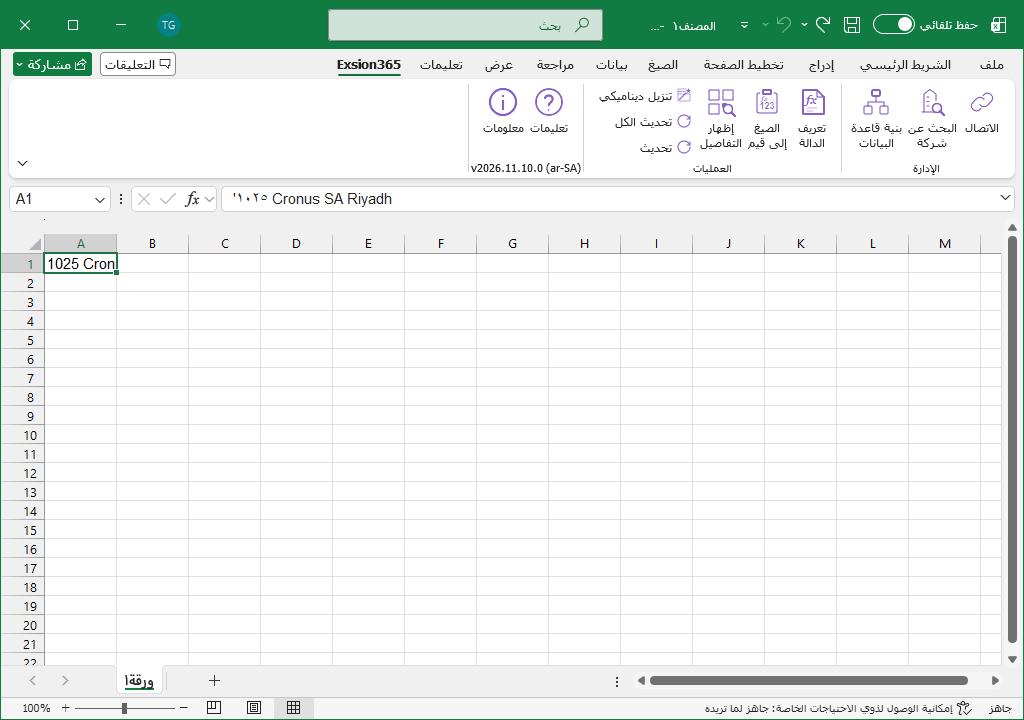
سترى بعد ذلك الشركات المختارة في الخلية التي حددتها. عند تحديد عدة شركات، يتم وضعها كلها في الخلية نفسها مفصولة بالرمز “|”. يمكن استخدام هذه الخلية مباشرة كعامل تصفية للشركات. إذا لم تكن تريد ذلك، فيجب عليك تحديد خلية جديدة والضغط على “البحث عن شركة” لنسخ الشركة التالية.
يرجى الانتباه! يجب عليك تحديد الخلية الصحيحة قبل الضغط على “البحث عن شركة”. إذا لم تفعل ذلك، فسيتم وضع الشركة في الخلية المحددة حينها.
بنية قاعدة البيانات

ينشئ هذا الخيار خريطة لـ Microsoft Dynamics 365 BC لتوفير معلومات حول الجداول والحقول والفهارس وأنواع البيانات وعمليات JOIN الممكنة.
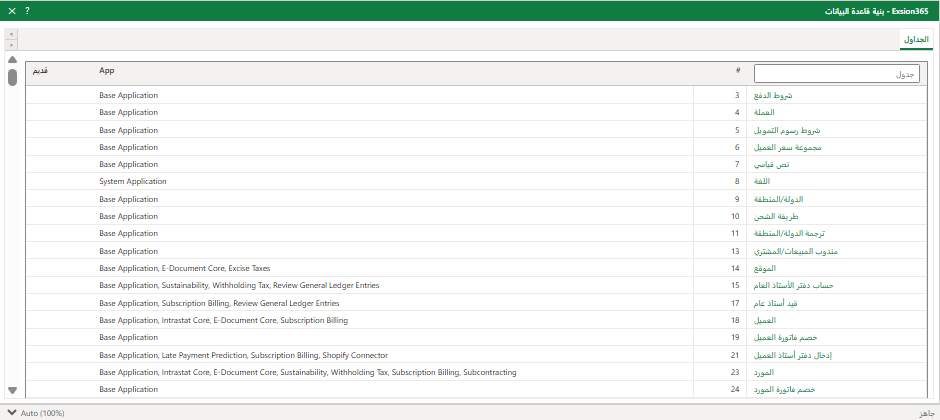
انقر فوق اسم جدول لعرض تفاصيل هذا الجدول.
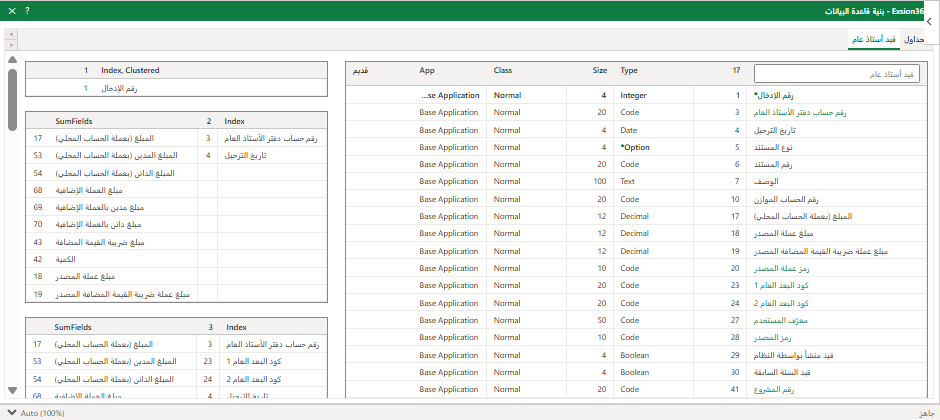
| العمود | الوصف |
|---|---|
| العمود 1 | يحتوي الصف 1 على اسم الجدول. الصفوف الأخرى هي أسماء الحقول في هذا الجدول. |
| العمود 2 | أرقام الحقول. يمكن استخدامها للعثور على جدول عند إنشاء تنزيل ديناميكي أو دالة. |
| النوع | نوع بيانات الحقل. |
| الحجم | الحد الأقصى لطول الحقل. |
| الفئة | يحدد ما إذا كان يجب أن يحتوي الحقل على قيمة أو يمكن تركه فارغاً. |
| App | الملحقات التي تم فيها تعريف الجدول والحقول. |
| قديم | ما إذا كان الجدول أو الحقل قديماً: “Pending” ستتم إزالته في إصدار مستقبلي من Business Central، و“Removed” تمت إزالته. إذا تبعه “*”، فإن تلميح الأداة يعرض السبب. |
| الفهرس | الفهارس المعرّفة لهذا الجدول. |
| SumFields | حقول SUM المعرّفة لهذا الجدول. |
تعريف الدالة

يمكن تضمين دالة في ملف Excel. ويمكن بعد ذلك استخدام هذه الدالة في “التنزيل الديناميكي” لاسترداد البيانات من جداول متعددة.
تأخذ دوال التعبير كوسيطة (تعريف) نطاقاً يحتوي على الجدول وحقول الفهرس واسم الحقل المراد استرداد قيمته.
لإنشاء تعريف للنطاق الذي يتضمن الجدول وحقول الفهرس، يجب عليك اختيار الخيار “تعريف الدالة”. في هذه الشاشة، يجب تحديد الجدول والحقل والفهرس بالتسلسل.
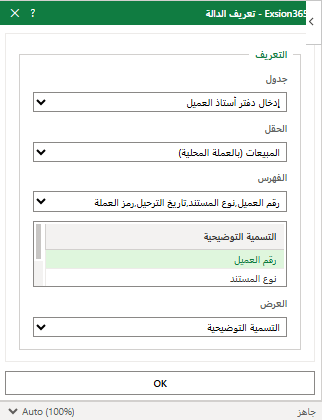
بعد النقر فوق “OK” يمكن إدخال اسم لهذه الدالة.
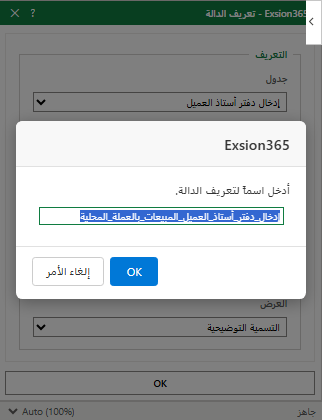
سيتم الآن تخزين الدالة في ورقة العمل بتنسيق قابل للقراءة، وتكون الخلية النشطة هي الخلية العلوية الأولى.
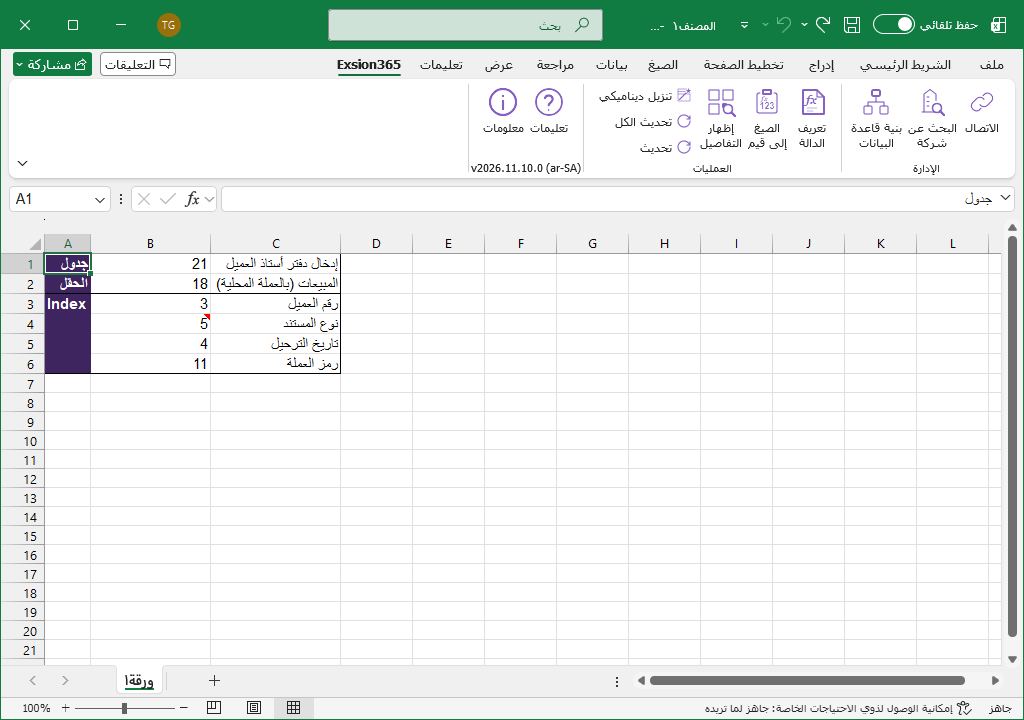
راجع الفصل “دوال التعبير” للاطلاع على قائمة الدوال التي تستخدم تعريف الدالة هذا.
راجع “استخدام تعريف دالة” للاطلاع على مثال.
الصيغ إلى قيم

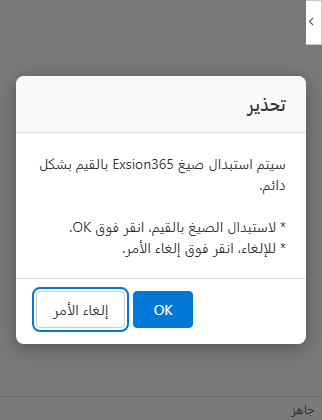
يُستخدم هذا الخيار لاستبدال كل دوال Exsion365 في المستند بقيمها الحالية، بحيث يمكن إرسال المستند إلى مستخدمي Excel الذين لا يملكون حق الوصول إلى Exsion365.
ملاحظة: تأكد من وجود نسخة احتياطية من المستند قبل القيام بذلك، لأنه لا يمكن التراجع عنه.
إظهار التفاصيل

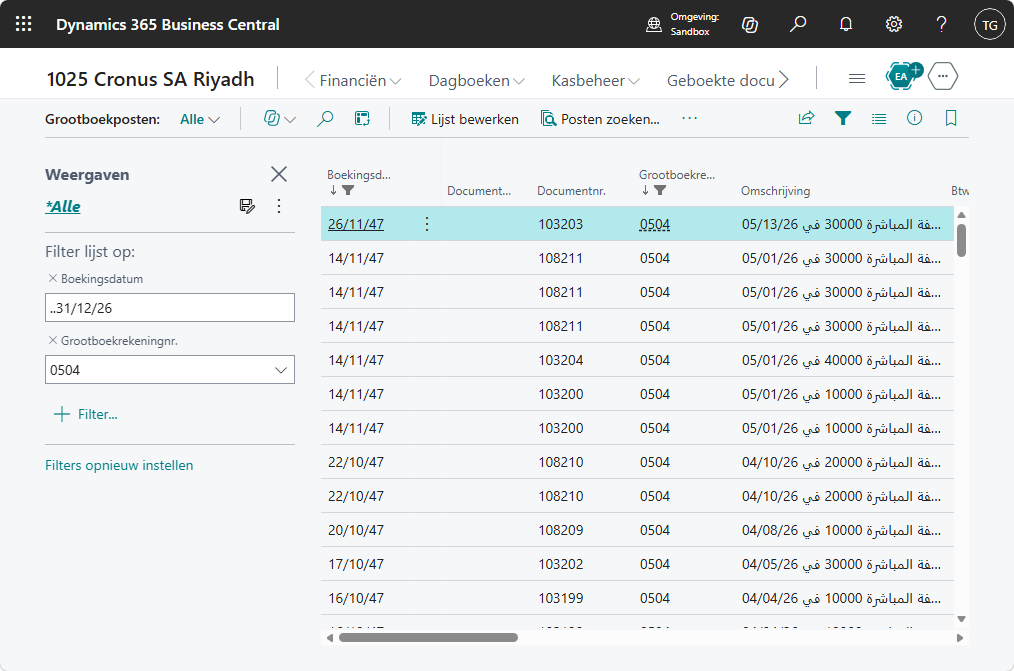
تمنحك هذه الوظيفة نظرة على التفاصيل الكامنة وراء صيغة Exsion365 في الخلية الحالية. يفتح “إظهار التفاصيل” دائماً Microsoft Dynamics 365 BC مباشرة مع التفاصيل.
تنزيل ديناميكي

يُستخدم التنزيل الديناميكي لجلب البيانات من Microsoft Dynamics 365 BC إلى ورقة Excel. على عكس الدوال، يجلب هذا أكثر من عنصر واحد من البيانات. إذا كان المؤشر موجوداً في نطاق الإخراج لتعريف تنزيل موجود، فسيتم وضع المؤشر في تعريف التنزيل بدلاً من عرض الواجهة الموضحة أدناه مباشرة.
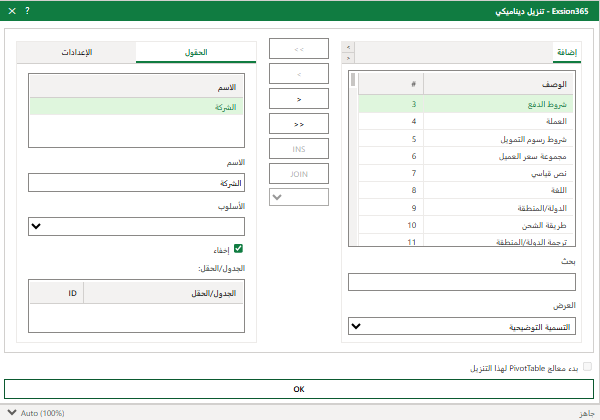
| الحقل | الوصف |
|---|---|
| إضافة | يعرض قائمة بالجداول التي يمكن الوصول إليها من Microsoft Dynamics 365 BC. |
| بحث | أدخل اسم الجدول أو رقمه لتصفية قائمة الجداول. |
| العرض | اختيار عرض اسم الجدول/الحقل أو تسميته التوضيحية. |
| أزرار التحديد | الزر “>>” يضيف كل الحقول. الزر “>” يضيف الحقل المحدد فقط. الزران “<” و“<<” يلغيان تحديد حقل واحد أو كل الحقول. |
| INS | إدراج عمود ليس من الجدول يمكن استخدامه لعملية حسابية يحددها المستخدم. |
| JOIN | إذا تم استخدام أكثر من جدول واحد، فيجب ربطها. |
| [___] | نوع JOIN (INNER أو OUTER أو INNER TOP 1 أو OUTER TOP 1 أو NOT EXISTS أو METHOD) |
| الحقول | يعرض قائمة بالحقول التي يستخدمها التنزيل. |
| الاسم | يُستخدم الاسم الفعلي للحقل افتراضياً. يمكن تغييره هنا. يظهر هذا الاسم في الجدول (PivotTable). |
| الأسلوب | أسلوب الحساب لهذا الحقل (SUM، MIN، MAX، AVG، CNT، السنة، ربع السنة، الشهر، الأسبوع، اليوم، الفترة، INT، ImageS، ImageL، ImageXL أو ImageXXL). |
| إخفاء | إذا تم تحديده، فسيتم إخفاء الحقل في تعريف التنزيل. |
| الجدول/الحقل | اسم الجدول/اسم الحقل للحقل المحدد أعلاه. |
| بدء معالج PivotTable لهذا التنزيل | بعد استخدام التنزيل لأول مرة، يمكن تعديله لاستخدامه في إنشاء PivotTable. انقر فوق خلية في تعريف التنزيل ثم فوق خيار القائمة “تنزيل ديناميكي” لتعديل التنزيل الموجود. حدد الآن المربع: بدء معالج PivotTable لهذا التنزيل. |
| OK | انقر فوق “OK” لحفظ تعريف التنزيل في ورقة العمل الحالية. |
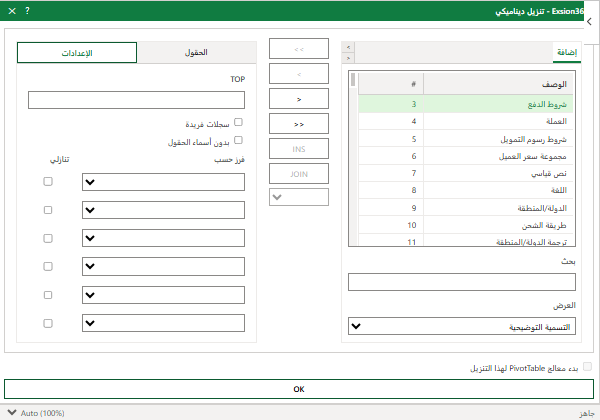
الخيارات من علامة التبويب “الإعدادات”.
| الحقل | الوصف |
|---|---|
| TOP | أدخل عدد السجلات التي تريد استردادها، مثلاً أدخل 5 لاسترداد أول 5 سجلات فقط، و10 لأول 10 سجلات، وهكذا. اتركه فارغاً لاسترداد كل السجلات. |
| سجلات فريدة | يفرض إخراجاً فريداً عبر كل الحقول المستخدمة. |
| بدون أسماء الحقول | عدم وضع أسماء الحقول أعلى مجموعة السجلات. |
| فرز حسب | الفرز على 6 حقول كحد أقصى. |
| تنازلي | فرز الإخراج تنازلياً. |
لإضافة جدول، انقر نقراً مزدوجاً فوق اسم جدول في قائمة الجداول. سينشئ Exsion365 بعد ذلك علامة تبويب جديدة لهذا الجدول يمكنك فيها تحديد الحقول المراد عرضها.
ربط الجداول
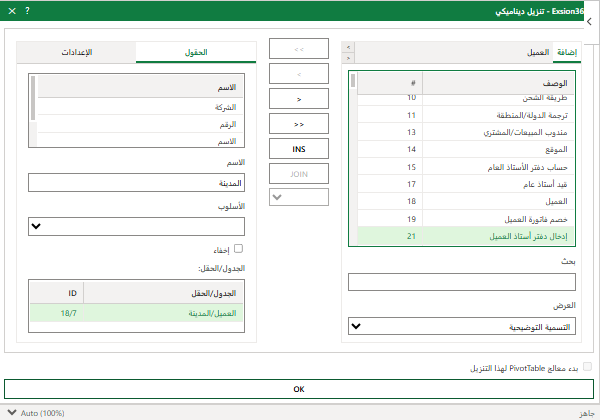
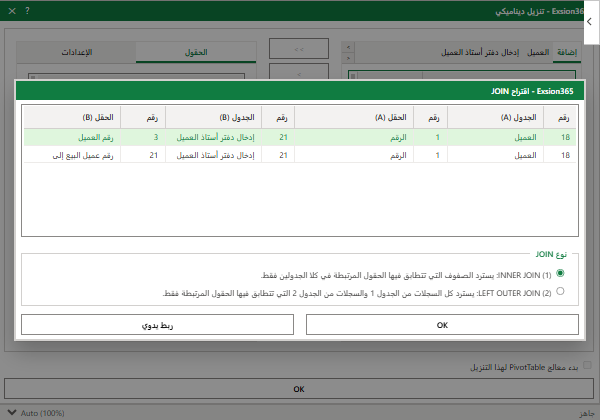
بعد إضافة جدول ثانٍ، سيعرض Exsion365 اقتراح JOIN:
| الحقل | الوصف |
|---|---|
| حقول JOIN | قائمة الحقول التي يمكن استخدامها لربط الجداول. |
| نوع JOIN | أنواع JOIN المختلفة. |
| OK | ربط الجداول. |
| ربط يدوي | يغلق الاقتراح بدون ربط. وعندئذ تحدد العلاقة بنفسك باستخدام الزر “JOIN”. |
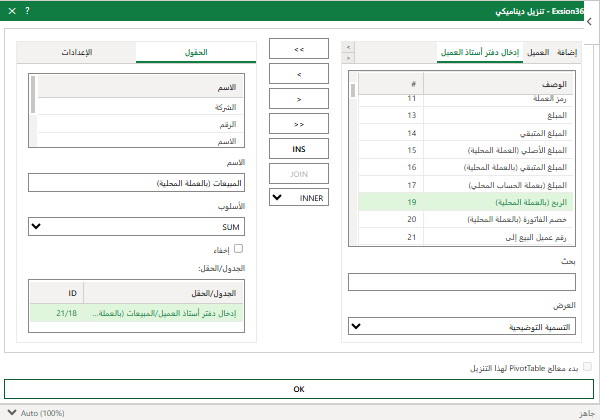
سيتم تغيير تعريف التنزيل وفقاً لذلك.
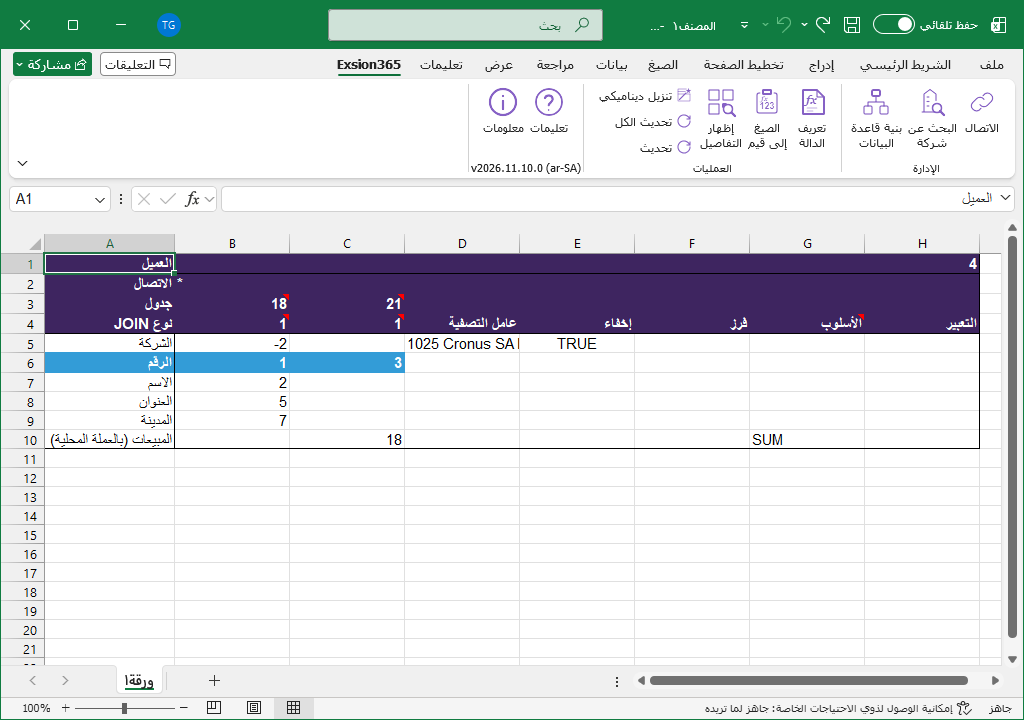
| الحقل | الوصف |
|---|---|
| الاتصال | الاتصال الذي يستند إليه التنزيل. |
| جدول | رقم (أرقام) الجدول المراد التنزيل منه. إذا ظهر هنا “جدول بدون أسماء الحقول”، فإن “بدون أسماء الحقول” قيد التشغيل ولا تظهر أسماء الحقول فوق الإخراج. |
| فريد / TOP | في الخلية المجاورة لـ “الاتصال” يظهر “فريد” عند تشغيل “سجلات فريدة”، أو “TOP” مع عدد السجلات عند تعبئته. |
| نوع JOIN | إذا تم استخدام أكثر من جدول واحد، فسيظهر نوع JOIN هنا. |
| عامل التصفية | عامل تصفية للحقل (راجع: استخدام عوامل التصفية). |
| إخفاء | يمكن إظهار الحقول أو إخفاؤها في موقع الإخراج. |
| فرز | رقم من 1 إلى 6. للفرز تنازلياً، يجب تحديد رقم سالب. |
| الأسلوب | أسلوب الحساب لهذا الحقل (SUM، MIN، MAX، AVG، CNT، السنة، ربع السنة، الشهر، الأسبوع، اليوم، الفترة، INT، ImageS، ImageL، ImageXL أو ImageXXL). |
| التعبير | يمكن هنا استخدام دالة Exsion365 لتبسيط التنزيل. |
| الشركة | يحتوي السطر الأول دائماً على حقل وهمي “الشركة” برقم الحقل “-2”. يمكن استخدام هذا الحقل عند استخدام شركات متعددة لإعداد تقرير من شركة معينة. للقيام بذلك، غيّر قيمة الإخفاء إلى “FALSE”، وسيُظهر الإخراج عندئذ “الشركة” التي تم استرداد البيانات منها. |
| الحقول | تظهر كل الحقول المحددة أسفل بعضها البعض. |
انقر فوق الزر “تحديث الكل” في الشريط لتشغيل التنزيل. إذا كانت هذه هي المرة الأولى التي يُستخدم فيها هذا التنزيل، فسيطلب موقعاً للإخراج.
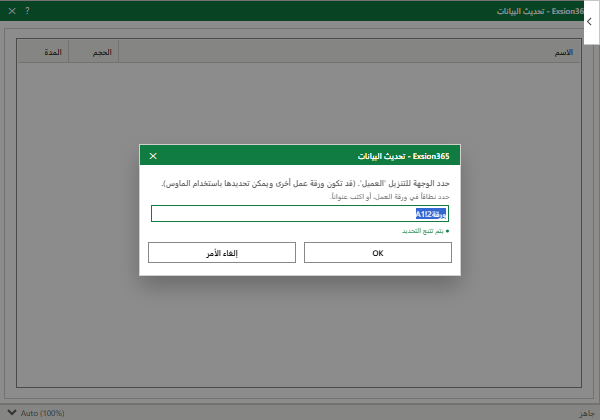
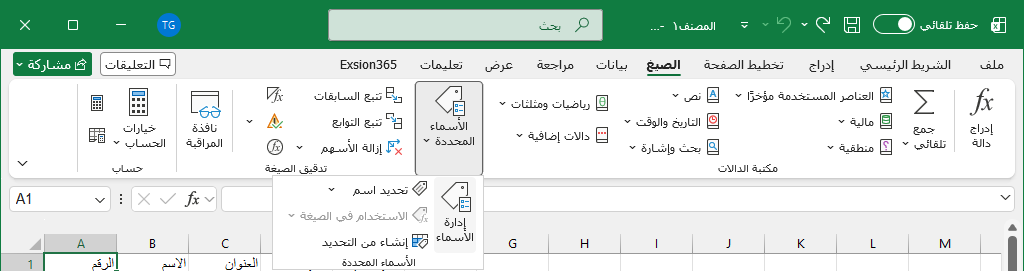
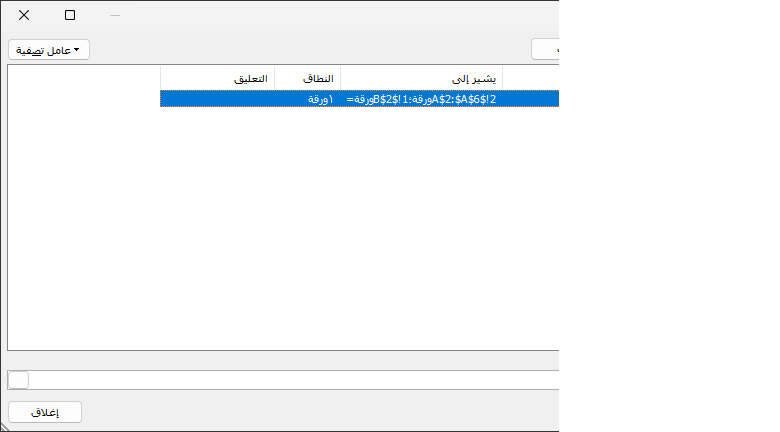
لكل تعريف تنزيل اسم يبدأ بـ “EXSION365_DATA_” متبوعاً باسم الجدول. عند استخدام عدة تنزيلات، يتم تحديثها واحداً تلو الآخر بالترتيب الأبجدي للاسم المنطقي.
أنواع JOIN
هناك 6 أنواع من JOIN للاختيار من بينها. يقدم اقتراح JOIN النوعين Inner وOuter. يمكن اختيار الأنواع الستة كلها من القائمة بجوار الزر “JOIN” في شاشة التنزيل، أو إدخالها في صف “نوع JOIN” في تعريف التنزيل.
| نوع JOIN | الوصف |
|---|---|
| 1=Inner | تضمين السجلات التي تتطابق فيها الحقول المرتبطة من كلا الجدولين فقط. |
| 2=Outer | تضمين كل السجلات من الجدول الأول والسجلات من الجدول الثاني التي تتطابق فيها الحقول المرتبطة فقط. |
| 3=Inner top 1 | يعرض السجل الأول الذي تتطابق فيه الحقول المرتبطة من كلا الجدولين. يمكن التأثير في السجل الأول بالفرز تنازلياً أو تصاعدياً. |
| 4=Outer top 1 | تضمين كل السجلات من الجدول الأول والسجل الأول فقط من الجدول الثاني الذي تتطابق فيه الحقول المرتبطة. يمكن التأثير في السجل الأول بالفرز تنازلياً أو تصاعدياً. |
| 5=Not Exists | تضمين السجلات من الجدول الثاني التي لا تتطابق فيها الحقول المرتبطة فقط. |
| 6=الأسلوب | ربط الجداول لعرض قيمة مجمّعة من الجدول المرتبط. |
PivotTable
بعد استخدام التنزيل لأول مرة، يمكن تعديله لاستخدامه في إنشاء PivotTable.
انقر فوق خلية في تعريف التنزيل ثم فوق خيار القائمة “تنزيل ديناميكي” لتعديل التنزيل الموجود.
حدد الآن المربع “بدء معالج PivotTable لهذا التنزيل”.
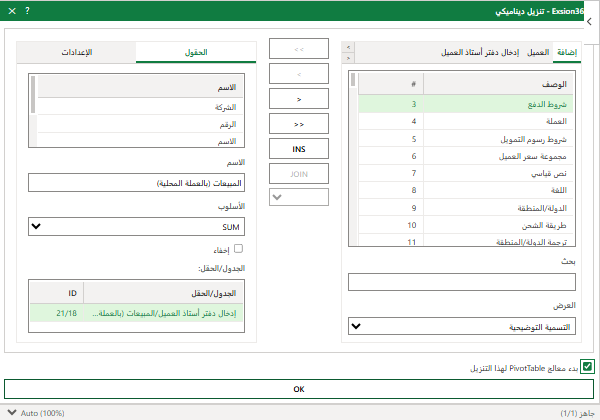
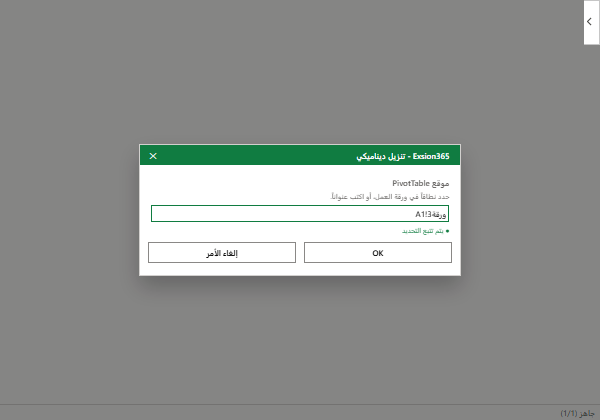
عند النقر فوق “OK”، سيطلب منك Exsion365 موقع PivotTable.
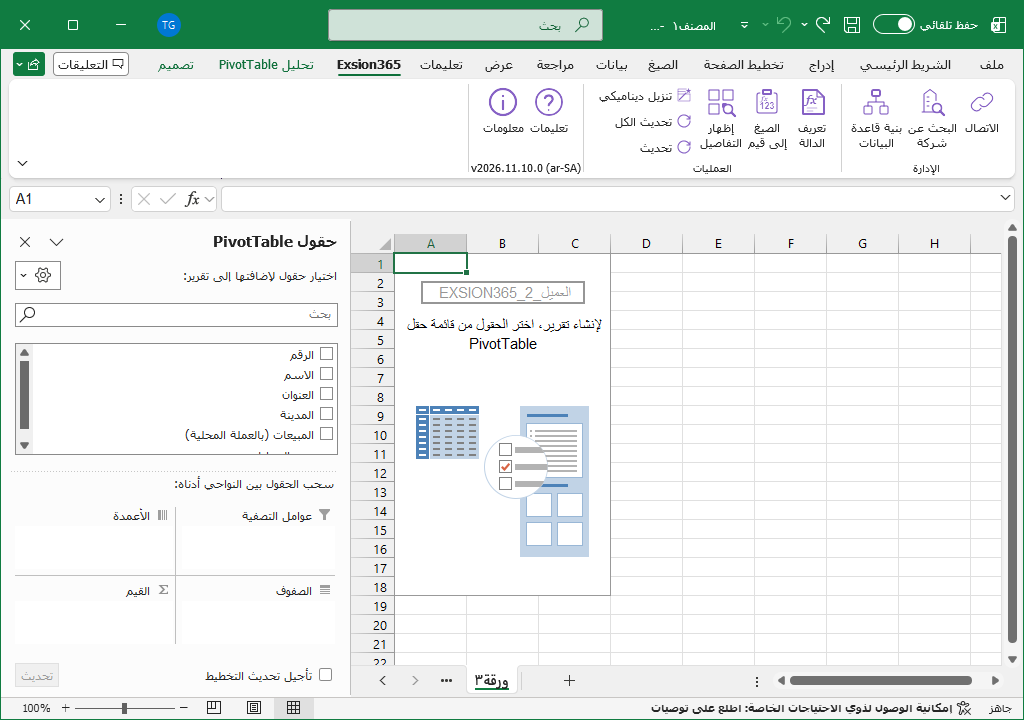
سيكون اسم PivotTable هو “EXSION365_<اسم الجدول>”. لهذا السبب، سيتم تحديث PivotTable عند النقر فوق الزر “تحديث الكل” في قائمة Exsion365.
تحديث الكل

يشغّل الزر “تحديث الكل” كل التنزيلات الديناميكية ويفرض إعادة حساب كل الصيغ، بحيث تعكس كل المعلومات بيانات قاعدة البيانات في ذلك الوقت.
أثناء التحديث، يعرض Exsion365 التقدم في جزء المهام “Exsion365 - تحديث”:
| العمود | الوصف |
|---|---|
| الاسم | اسم التنزيل أو ورقة العمل. |
| الإجراء | ما يتم تنفيذه. |
| البيئة | البيئة التي تأتي منها البيانات. |
| البدء | وقت بدء الإجراء. |
| الحجم | كمية البيانات المستردة. |
| المدة | المدة التي استغرقها الإجراء. |
إذا كانت ورقة العمل محمية، يطلب Exsion365 كلمة مرور الورقة في شاشة “إلغاء حماية الورقة”. يتم تخزين كلمة المرور مشفرة في المصنف، لذا لا يتم طلبها مرة أخرى في التحديث التالي.
تحديث

إذا كنت تريد تحديث تعريف التنزيل الذي يوجد فيه المؤشر فقط، يمكنك استخدام الزر “تحديث” بدلاً من ذلك. قد يكون هذا مفيداً لأغراض الاختبار. يظهر تاريخ آخر تحديث ووقته دائماً في رأس تعريف التنزيل.
تعليمات

تحتوي على كل المعلومات اللازمة لاستخدام Exsion365.
هل تقوم بتثبيت Exsion365 لأول مرة؟ شاهد فيديوهات التثبيت.
معلومات

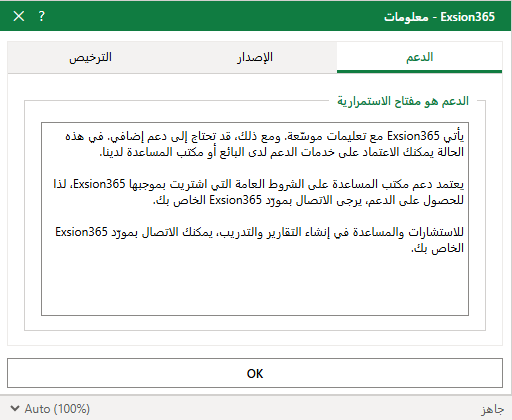
| علامة التبويب | الوصف | ||||||||
|---|---|---|---|---|---|---|---|---|---|
| الدعم | يمكن لمكتب المساعدة لدينا تقديم الدعم عن بُعد باستخدام TeamViewer. | ||||||||
| الإصدار |
|
||||||||
| الترخيص | يعرض الشركة التي مُنح لها حق الاستخدام، ومفتاح المنتج، وعدد التراخيص وعدد التراخيص المنشطة، والمستخدمين الذين نشّطوا ترخيصاً (مع الإصدار الذي يستخدمونه). ينسخ الزر “تصدير” هذه القائمة إلى ورقة عمل جديدة “Exsion365”؛ ويتم استبدال ورقة العمل الموجودة بهذا الاسم. |
الدوال
الدوال القياسية
| الدالة | الوصف |
|---|---|
| EXSION365_ANVBAL | إرجاع رصيد عرض التحليل. |
| EXSION365_COMPANY | إرجاع الاسم المعروض للشركة. |
| EXSION365_DATE | إرجاع عامل تصفية للتاريخ. |
| EXSION365_DI1NAME | إرجاع اسم البعد العمومي 1. |
| EXSION365_DI2NAME | إرجاع اسم البعد العمومي 2. |
| EXSION365_DIMNAME | إرجاع اسم البعد. |
| EXSION365_CUSNAME | إرجاع اسم العميل. |
| EXSION365_CUSBAL | إرجاع الرصيد المستحق للعميل. |
| EXSION365_CUSCITY | إرجاع موقع العميل. |
| EXSION365_VENNAME | إرجاع اسم المورد. |
| EXSION365_VENBAL | إرجاع الرصيد المستحق للمورد. |
| EXSION365_VENCITY | إرجاع موقع المورد. |
| EXSION365_ACCNAME | إرجاع اسم حساب دفتر الأستاذ العام. |
| EXSION365_ACCBAL | إرجاع رصيد حساب دفتر الأستاذ العام أو موازنته. |
| EXSION365_ACCTOT | إرجاع إجمالي حساب دفتر الأستاذ العام. |
| EXSION365_CONCATENATE | إرجاع النص المدمج لنطاق. |
| EXSION365_URL | إرجاع عنوان URL لعميل ويب الخاص بالشركة. |
| EXSION365_WEEKNUM | إرجاع رقم الأسبوع لتاريخ. |
يمكن العثور على هذه الدوال في معالج الدوال في Excel ضمن الفئة “Exsion365 for Business Central”.
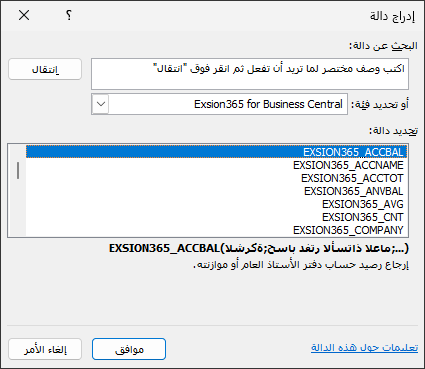
EXSION365_ANVBAL
إرجاع رصيد عرض التحليل.
| الوسيطة | الوصف |
|---|---|
| الشركة | الشركة. |
| رمز عرض التحليل | رمز عرض التحليل. |
| [حساب دفتر الأستاذ العام] | حساب دفتر الأستاذ العام (عامل تصفية). |
| [عامل تصفية التاريخ] | التاريخ (عامل تصفية). |
| [رمز الموازنة] | الموازنة. |
| [البعد 1] | عامل تصفية رمز البعد 1. |
| [البعد 2] | عامل تصفية رمز البعد 2. |
| [البعد 3] | عامل تصفية رمز البعد 3. |
| [البعد 4] | عامل تصفية رمز البعد 4. |
EXSION365_COMPANY
إرجاع الاسم المعروض للشركة.
| الوسيطة | الوصف |
|---|---|
| الشركة | الشركة. |
EXSION365_DATE
إرجاع عامل تصفية للتاريخ.
| الوسيطة | الوصف |
|---|---|
| الشركة | الشركة. |
| النوع | اختر 1=يوم، 2=أسبوع، 3=شهر، 4=ربع سنة، 5=سنة أو 6=فترة محاسبية. |
| [تراكمي] | 0=لا، 1=نعم أو 2=YTD (من بداية السنة حتى تاريخه). |
| [الفهرس] | ترتيب النوع (مثلاً الشهر من 1 إلى 12). |
| [السنة] | السنة (اختياري، الافتراضي هو السنة الحالية). |
EXSION365_DI1NAME
إرجاع اسم البعد العمومي 1.
| الوسيطة | الوصف |
|---|---|
| الشركة | الشركة. |
| رمز البعد | البعد 1. |
EXSION365_DI2NAME
إرجاع اسم البعد العمومي 2.
| الوسيطة | الوصف |
|---|---|
| الشركة | الشركة. |
| رمز البعد | البعد 2. |
EXSION365_DIMNAME
إرجاع اسم البعد.
| الوسيطة | الوصف |
|---|---|
| الشركة | الشركة. |
| مجموعة الأبعاد | مجموعة الأبعاد. |
| رمز البعد | قيمة البعد. |
EXSION365_CUSNAME
إرجاع اسم العميل.
| الوسيطة | الوصف |
|---|---|
| الشركة | الشركة. |
| رقم العميل | رقم العميل. |
EXSION365_CUSBAL
إرجاع الرصيد المستحق للعميل.
| الوسيطة | الوصف |
|---|---|
| الشركة | الشركة. |
| رقم العميل | رقم العميل. |
| [عامل تصفية التاريخ] | التاريخ (عامل تصفية). |
| [البعد 1] | عامل تصفية رمز البعد العمومي 1. |
| [البعد 2] | عامل تصفية رمز البعد العمومي 2. |
EXSION365_CUSCITY
إرجاع موقع العميل.
| الوسيطة | الوصف |
|---|---|
| الشركة | الشركة. |
| رقم العميل | رقم العميل. |
EXSION365_VENNAME
إرجاع اسم المورد.
| الوسيطة | الوصف |
|---|---|
| الشركة | الشركة. |
| رقم المورد | رقم المورد. |
EXSION365_VENBAL
إرجاع الرصيد المستحق للمورد.
| الوسيطة | الوصف |
|---|---|
| الشركة | الشركة. |
| رقم المورد | رقم المورد. |
| [عامل تصفية التاريخ] | التاريخ (عامل تصفية). |
| [البعد 1] | عامل تصفية رمز البعد العمومي 1. |
| [البعد 2] | عامل تصفية رمز البعد العمومي 2. |
EXSION365_VENCITY
إرجاع موقع المورد.
| الوسيطة | الوصف |
|---|---|
| الشركة | الشركة. |
| رقم المورد | رقم المورد. |
EXSION365_ACCNAME
إرجاع اسم حساب دفتر الأستاذ العام.
| الوسيطة | الوصف |
|---|---|
| الشركة | الشركة. |
| حساب دفتر الأستاذ العام | حساب دفتر الأستاذ العام. |
EXSION365_ACCBAL
إرجاع رصيد حساب دفتر الأستاذ العام أو موازنته.
| الوسيطة | الوصف |
|---|---|
| الشركة | الشركة. |
| حساب دفتر الأستاذ العام | حساب دفتر الأستاذ العام (عامل تصفية). |
| [عامل تصفية التاريخ] | التاريخ (عامل تصفية). |
| [رمز الموازنة] | الموازنة. |
| [البعد 1] | عامل تصفية رمز البعد العمومي 1. |
| [البعد 2] | عامل تصفية رمز البعد العمومي 2. |
EXSION365_ACCTOT
إرجاع إجمالي حساب دفتر الأستاذ العام.
| الوسيطة | الوصف |
|---|---|
| الشركة | الشركة. |
| حساب دفتر الأستاذ العام | حساب دفتر الأستاذ العام. |
EXSION365_CONCATENATE
إرجاع النص المدمج لنطاق.
| الوسيطة | الوصف |
|---|---|
| النطاق | نطاق من الخلايا. |
| [المحدِّد] | محدِّد أو نص. |
| [فريد] | إذا كانت TRUE، فسيتم دمج القيم الفريدة فقط. |
| [الخلايا الفارغة] | إذا كانت TRUE، فسيتم تضمين الخلايا الفارغة. |
EXSION365_URL
إرجاع عنوان URL لعميل ويب الخاص بالشركة.
| الوسيطة | الوصف |
|---|---|
| الشركة | الشركة. |
| [الصفحة] | الصفحة |
| [جدول] | جدول |
| [الحقل 1] | الحقل 1 |
| [عامل التصفية 1] | عامل التصفية 1 |
| [الحقل 2] | الحقل 2 |
| [عامل التصفية 2] | عامل التصفية 2 |
| [الحقل 3] | الحقل 3 |
| [عامل التصفية 3] | عامل التصفية 3 |
| [الحقل 4] | الحقل 4 |
| [عامل التصفية 4] | عامل التصفية 4 |
| [الحقل 5] | الحقل 5 |
| [عامل التصفية 5] | عامل التصفية 5 |
| [الحقل 6] | الحقل 6 |
| [عامل التصفية 6] | عامل التصفية 6 |
| [الحقل 7] | الحقل 7 |
| [عامل التصفية 7] | عامل التصفية 7 |
| [الحقل 8] | الحقل 8 |
| [عامل التصفية 8] | عامل التصفية 8 |
EXSION365_WEEKNUM
إرجاع رقم الأسبوع لتاريخ.
| الوسيطة | الوصف |
|---|---|
| التاريخ | حدد تاريخاً. |
| [التنسيق] | 0=WW, 1=YYWW, 2=YYYYWW, 3=WWYY, 4=WWYYYY |
| [المحدِّد] | 0=بلا، 1=مسافة، 2=-، 3=|، 4=/، 5=\ |
دوال التعبير
| الدالة | الوصف |
|---|---|
| EXSION365_CNT | إرجاع عدد سجلات الجدول التي تطابق عوامل التصفية المستخدمة. |
| EXSION365_AVG | إرجاع متوسط قيمة حقل في جدول يطابق عوامل التصفية المستخدمة. |
| EXSION365_MAX | إرجاع أكبر قيمة لحقل في جدول يطابق عوامل التصفية المستخدمة. |
| EXSION365_MIN | إرجاع أصغر قيمة لحقل في جدول يطابق عوامل التصفية المستخدمة. |
| EXSION365_VAL | إرجاع القيمة (الأولى) لحقل في جدول يطابق عوامل التصفية المستخدمة. |
| EXSION365_SUM | إرجاع مجموع قيم حقل في جدول يطابق عوامل التصفية المستخدمة. |
تستخدم دوال التعبير تعريف دالة مخزناً في ملف Excel نفسه. لذلك تعمل فقط في مصنف يحتوي على تعريف الدالة المستخدم.
يمكن العثور عليها في معالج الدوال في Excel ضمن الفئة “Exsion365 for Business Central”:
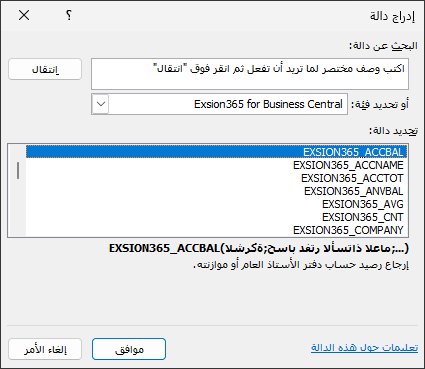
EXSION365_CNT
إرجاع عدد سجلات الجدول التي تطابق عوامل التصفية المستخدمة.
| الوسيطة | الوصف |
|---|---|
| المعامل | المعامل الذي يتم ضرب النتيجة فيه. |
| تعريف الدالة | تعريف الدالة (النطاق). |
| [عامل التصفية …] | عامل تصفية على حقل الفهرس في تعريف الدالة: عامل التصفية الأول يخص حقل الفهرس الأول، والثاني يخص الثاني، وهكذا. عدد عوامل التصفية يساوي عدد حقول الفهرس في تعريف الدالة. |
EXSION365_AVG
إرجاع متوسط قيمة حقل في جدول يطابق عوامل التصفية المستخدمة.
| الوسيطة | الوصف |
|---|---|
| المعامل | المعامل الذي يتم ضرب النتيجة فيه. |
| تعريف الدالة | تعريف الدالة (النطاق). |
| [عامل التصفية …] | عامل تصفية على حقل الفهرس في تعريف الدالة: عامل التصفية الأول يخص حقل الفهرس الأول، والثاني يخص الثاني، وهكذا. عدد عوامل التصفية يساوي عدد حقول الفهرس في تعريف الدالة. |
EXSION365_MAX
إرجاع أكبر قيمة لحقل في جدول يطابق عوامل التصفية المستخدمة.
| الوسيطة | الوصف |
|---|---|
| المعامل | المعامل الذي يتم ضرب النتيجة فيه. |
| تعريف الدالة | تعريف الدالة (النطاق). |
| [عامل التصفية …] | عامل تصفية على حقل الفهرس في تعريف الدالة: عامل التصفية الأول يخص حقل الفهرس الأول، والثاني يخص الثاني، وهكذا. عدد عوامل التصفية يساوي عدد حقول الفهرس في تعريف الدالة. |
EXSION365_MIN
إرجاع أصغر قيمة لحقل في جدول يطابق عوامل التصفية المستخدمة.
| الوسيطة | الوصف |
|---|---|
| المعامل | المعامل الذي يتم ضرب النتيجة فيه. |
| تعريف الدالة | تعريف الدالة (النطاق). |
| [عامل التصفية …] | عامل تصفية على حقل الفهرس في تعريف الدالة: عامل التصفية الأول يخص حقل الفهرس الأول، والثاني يخص الثاني، وهكذا. عدد عوامل التصفية يساوي عدد حقول الفهرس في تعريف الدالة. |
EXSION365_VAL
إرجاع القيمة (الأولى) لحقل في جدول يطابق عوامل التصفية المستخدمة.
| الوسيطة | الوصف |
|---|---|
| المعامل | المعامل الذي يتم ضرب النتيجة فيه. |
| تعريف الدالة | تعريف الدالة (النطاق). |
| [عامل التصفية …] | عامل تصفية على حقل الفهرس في تعريف الدالة: عامل التصفية الأول يخص حقل الفهرس الأول، والثاني يخص الثاني، وهكذا. عدد عوامل التصفية يساوي عدد حقول الفهرس في تعريف الدالة. |
EXSION365_SUM
إرجاع مجموع قيم حقل في جدول يطابق عوامل التصفية المستخدمة.
| الوسيطة | الوصف |
|---|---|
| المعامل | المعامل الذي يتم ضرب النتيجة فيه. |
| تعريف الدالة | تعريف الدالة (النطاق). |
| [عامل التصفية …] | عامل تصفية على حقل الفهرس في تعريف الدالة: عامل التصفية الأول يخص حقل الفهرس الأول، والثاني يخص الثاني، وهكذا. عدد عوامل التصفية يساوي عدد حقول الفهرس في تعريف الدالة. |
مثال على دالة تعبير
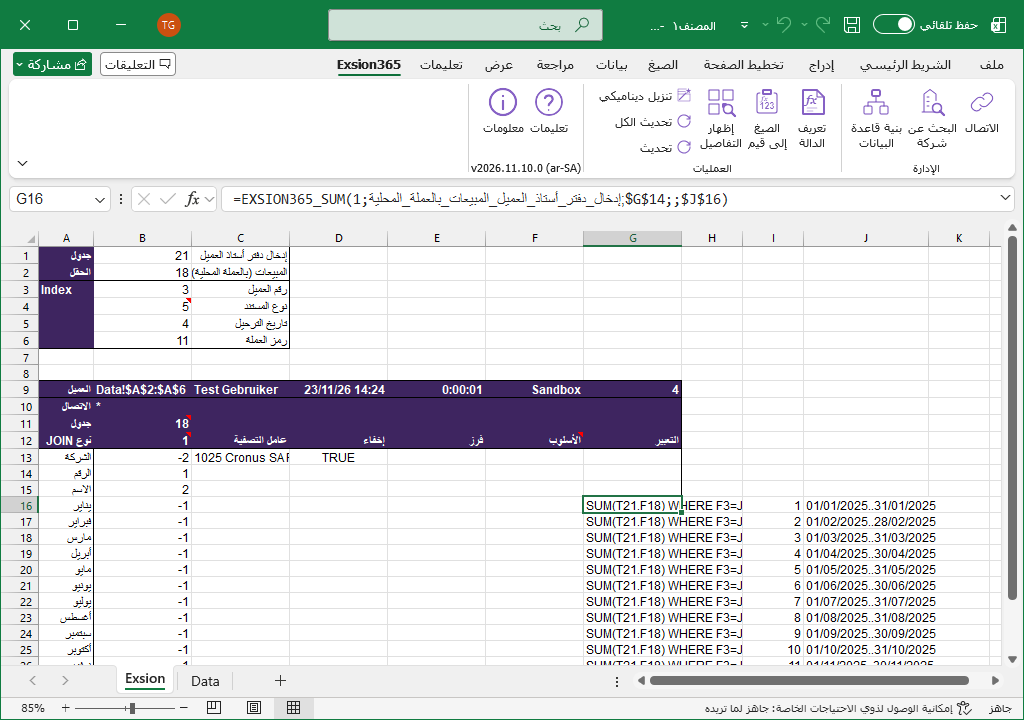
من الأمثلة على دالة التعبير استرداد إجمالي تكاليف مشروع حسب رقم المشروع.
لهذا الغرض، يتم إنشاء تعريف تنزيل على جدول إدخالات دفتر المشروع بالاقتران مع دالة معرّفة (راجع: تعريف الدالة)
بالإضافة إلى حقول الجدول، يتضمن تعريف التنزيل أيضاً حقل تعبير (إجمالي التكلفة برقم الحقل -1):
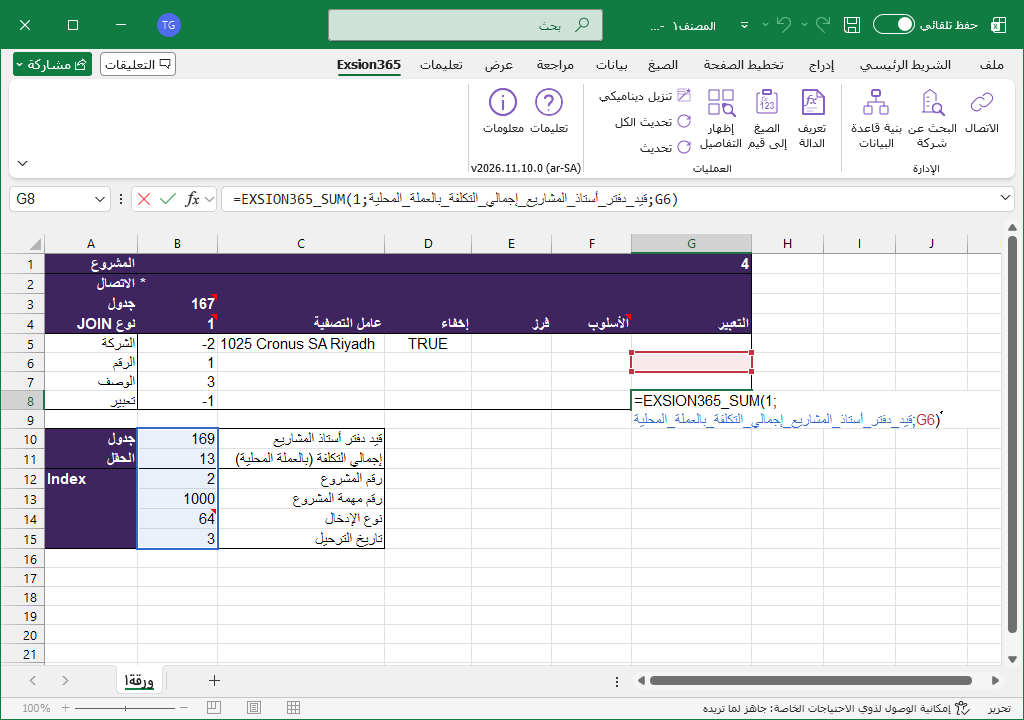
في سطر إجمالي التكلفة، يمكن الآن استخدام الدالة EXSION365_SUM في عمود التعبير.
تبدو الدالة على النحو التالي:
=EXSION365_SUM(1,PROJECT_LEDGER_ENTRY_TOTAL_COST,G6)
في هذه الحالة، تحتوي هذه الدالة على 3 معلمات، حيث:
المعلمة 1: معامل الضرب (1 أو -1)
المعلمة 2: اسم تعريف الدالة.
يمكن تعبئتها تلقائياً بتحديد عمود رقم الحقل في تعريف الدالة أثناء إنشاء دالة التعبير، أو باختيار الاسم الصحيح بعد الضغط على المفتاح F3.
توفر الطريقة الأخيرة نظرة عامة على الدوال المتاحة.
المعلمة 3: الخلية في تعريف التنزيل التي سيظهر فيها رقم المشروع.
يعتمد عدد المعلمات التي يمكن استخدامها على عدد الحقول في تعريف الدالة.
بعد الضغط على الزر “تحديث الكل” ستكون هذه هي النتيجة في ورقة الإخراج:
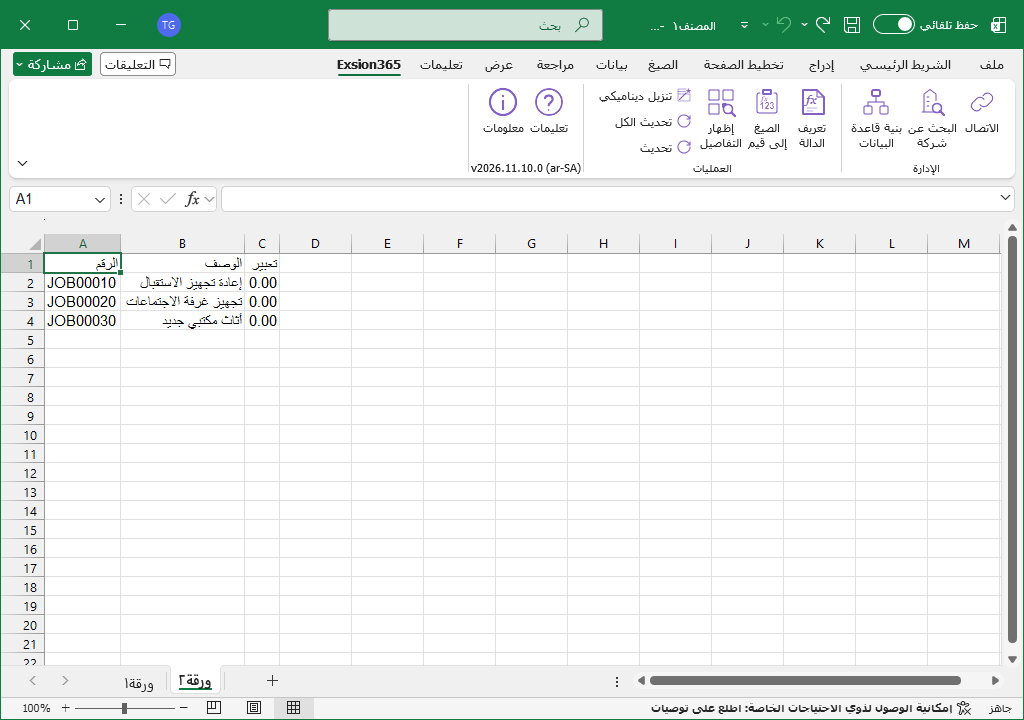
يمكن أن يتضمن تعريف التنزيل حقول تعبير متعددة، لكل منها معلماته الخاصة.
يمكن أن تأتي بيانات هذه المعلمات أيضاً من خلايا خارج تعريف التنزيل.
استخدام عوامل التصفية
عند إدخال عامل تصفية، يمكنك استخدام كل الأرقام والأحرف التي يمكنك استخدامها عادةً في الحقل. بالإضافة إلى ذلك، يمكنك استخدام بعض الرموز الخاصة أو التعبيرات الرياضية.
فيما يلي التنسيقات المتاحة:
| الرمز | المعنى | مثال على التعبير | السجلات المعروضة |
|---|---|---|---|
| = | يساوي | 377 | الرقم 377. |
| BLUE | السجلات ذات الرمز BLUE، مثل رمز المستودع BLUE. | ||
| 22-1-2015 10:00 | تاريخ ووقت محددان: 22 يناير 2015 10:00:00. | ||
| .. | الفترة | 1100..2100 | الأرقام من 1100 إلى 2100. |
| ..2500 | حتى 2500 ضمناً. | ||
| ..31-12-2014 | التواريخ حتى 31 ديسمبر 2014 ضمناً. | ||
| | | أو | 1200|1300 | السجلات ذات الرقم 1200 أو 1300. |
| & | و | <2000&>1000 | الأرقام الأقل من 2000 والأكبر من 1000. |
| <> | لا يساوي | <>0 | كل الأرقام باستثناء 0. |
| <>A* | لا يساوي أي نصوص تبدأ بالحرف A. | ||
| > | أكبر من | >1200 | الأرقام الأكبر من 1200. |
| >= | أكبر من أو يساوي | >=1200 | الأرقام الأكبر من 1200 أو المساوية له. |
| < | أقل من | <1200 | الأرقام الأقل من 1200. |
| <= | أقل من أو يساوي | <=1200 | الأرقام الأقل من 1200 أو المساوية له. |
| * | عدد غير محدد من الأحرف غير المعروفة | *cem* | النصوص التي تحتوي على “cem”. |
| *cem | النصوص التي تنتهي بـ “cem”. | ||
| cem* | النصوص التي تبدأ بـ “cem”. | ||
| ? | حرف واحد غير معروف | ?im | نصوص مثل Jim أو Tim. |
| () | الحساب قبل الباقي | 30|(>=10&<=20) | السجلات ذات الرقم 30 أو ذات رقم من 10 إلى 20 (نتيجة الحساب داخل الأقواس). |
يمكنك أيضاً الجمع بين تعبيرات التنسيق المختلفة:
| مثال على التعبير | السجلات المعروضة |
|---|---|
| 5999|8100..8490 | تضمين أي سجلات ذات الرقم 5999 أو رقم من الفترة 8100 إلى 8490. |
| ..1299|1400.. | تضمين السجلات ذات رقم أقل من 1299 أو يساويه، أو رقم يساوي 1400 أو أكبر (كل الأرقام باستثناء 1300 إلى 1399). |
| >50&<100 | تضمين السجلات ذات الأرقام الأكبر من 50 والأقل من 100 (الأرقام من 51 إلى 99). |
| *C*&*D* | النصوص التي تحتوي على C وD معاً. |
| *co?* | النصوص التي تحتوي على “co” مثل cot وcope وincorporated. يجب أن يوجد “co” متبوعاً بحرف واحد على الأقل، ولكن يمكن أن يسبقهما ويليهما أي عدد من الأحرف. |
مثال على مبيعات العملاء
فيما يلي طريقتان لإنشاء نظرة عامة على المبيعات لكل عميل/شهر كما هو موضح هنا:
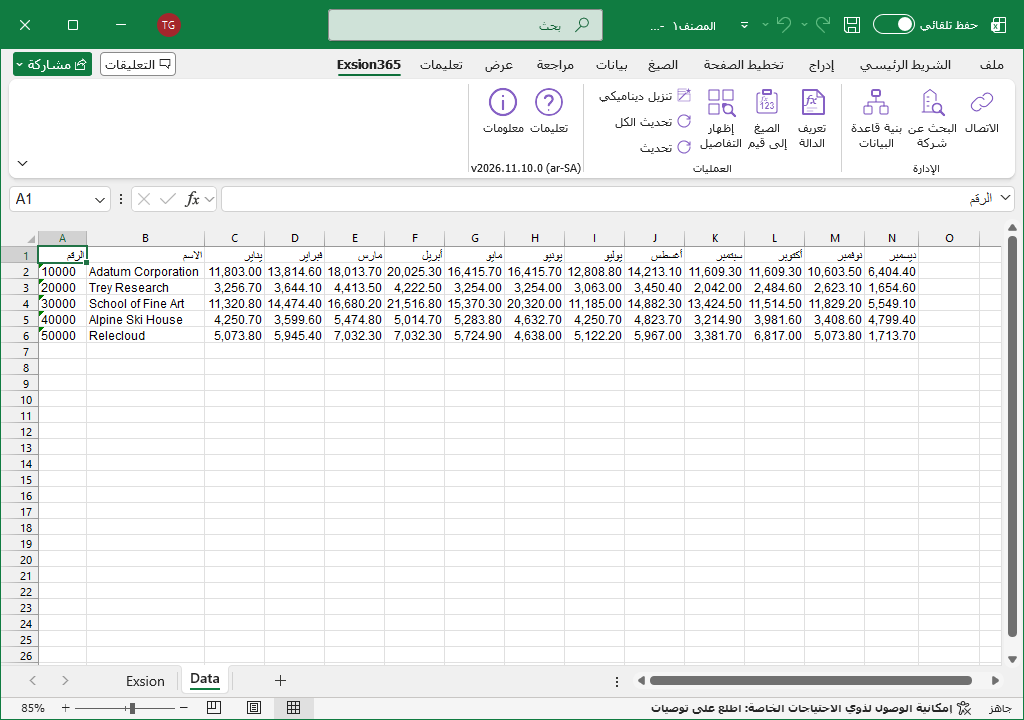
استخدام أسلوب
هذه هي الطريقة الأكثر جهداً: يتم ربط جدول إدخالات دفتر العملاء (21) مرة أخرى لكل شهر.
لكل فترة:
- يتم تحديد عمود (راجع الأعمدة 'C' إلى 'N')، باستخدام نوع JOIN '6'.
- يتم تحديد صف كعامل تصفية للتاريخ (راجع الصفوف '8' إلى '19').
- ويتم تحديد صف نتيجة باستخدام الأسلوب 'SUM' (راجع الصفوف '20' إلى '31').
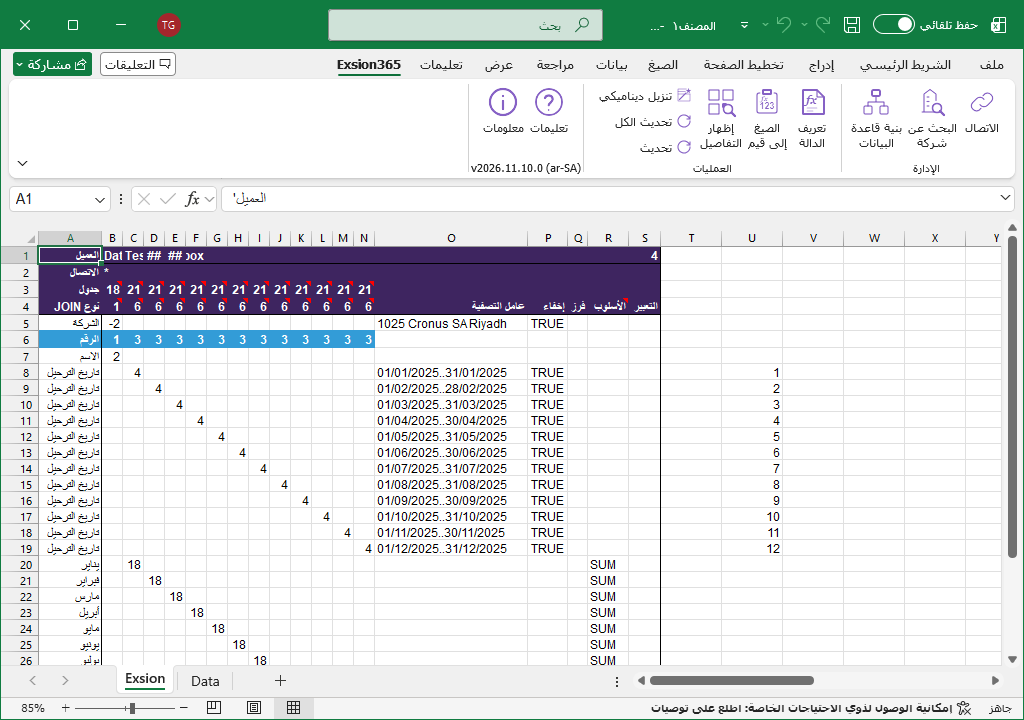
استخدام تعريف دالة
استخدم “تعريف الدالة” في عمود التعبير: