Telepítés
A telepítés két részből áll: a Business Central alkalmazásból és az Excel-bővítményből. Az első bejelentkezéskor Ön vagy a rendszergazdája hozzájárul ahhoz, hogy az Exsion365 az Ön nevében hozzáférjen a Business Central adataihoz.
Az 1. lépést a Business Central rendszergazdája vagy az Ön partnere végzi el. A 2. és 3. lépést minden felhasználó maga is elvégezheti, vagy egy Microsoft 365-rendszergazda egyszer elvégzi a teljes szervezet számára. Ezután minden felhasználó maga választja ki az Excelben a(z) „Kapcsolat” gombbal a környezetet és a vállalatot.
1. lépés: az alkalmazás a Business Central rendszerben
Az Excel-bővítmény a Business Central rendszerben lévő Exsion365 alkalmazáson keresztül kéri le az adatokat. Az alkalmazás ismeri a táblákat és a mezőket, más bővítményekéit is, és gyorsan, egy lépésben kéri le az adatokat. Az alkalmazás nélkül az Exsion365 nem működik.
Az alkalmazást akkor telepítheti, ha a Business Central rendszerben bővítményeket telepíthet: „SUPER” vagy „EXTEN. MGT. - ADMIN” engedélykészlettel rendelkező felhasználóként, vagy rendszergazdaként a Business Central felügyeleti központjában. Ezt gyakran a Business Central-partnere végzi el.
Két módja van, ugyanazzal az eredménnyel:
- A Business Central rendszerben: keressen rá erre: „Bővítmények piactere”, keresse meg ezt: „Exsion”, és válassza ezt: „Beszerzés most”.
- A Microsoft Marketplace webhelyen: kattintson ide: „Beszerzés most”, és válassza ki a környezetet.
Az alkalmazást környezetenként egyszer telepítse. Ha éles és tesztkörnyezettel (sandbox) is dolgozik, mindkettőbe telepítse.
A felhasználóknak nem kell további engedélyeket adnia: az alkalmazás automatikusan hozzáadja az engedélyeit a(z) „System App - Basic” alapértelmezett engedélykészlethez. Minden felhasználó csak azokat az adatokat látja az Excelben, amelyeket a Business Central rendszerben is láthat.
Ha az alkalmazás hiányzik, az OK gombra kattintáskor a(z) „Kapcsolat” képernyő ezt jelzi: „Még egy lépés: az Exsion365 alkalmazás még nincs telepítve ebben a Business Central-környezetben.”
2. lépés: a bővítmény az Excelben
A bővítmény hozzáadja az Excelhez az Exsion365 menüszalagot, a munkaablakot és az Exsion365-képleteket. Működik a Windows és Mac rendszerű Excelben, valamint az Excel Online-ban.
Két módja van:
- Saját telepítés: az Excelben kattintson ide: „Kezdőlap > Bővítmények”, keressen rá erre: „Exsion365”, és adja hozzá. A bővítményt a Microsoft Marketplace webhelyről is hozzáadhatja. A bővítmény azonnal használható, csak az Ön számára. Hasznos, ha először ki szeretné próbálni az Exsion365 bővítményt. A(z) „Telepítés jóváhagyással” videó ezt mutatja be.
- Telepítés a rendszergazda által: egy Microsoft 365-rendszergazda (Global Administrator vagy Exchange Administrator) a Microsoft 365 Felügyeleti központ „Integrált alkalmazások” részén elérhetővé teszi az Exsion365 bővítményt a kiválasztott felhasználók, csoportok vagy a teljes szervezet számára. Akár 24 óráig is tarthat, amíg a bővítmény megjelenik az Excelben. Ezt a módot válassza, ha több kolléga dolgozik az Exsion365 bővítménnyel, vagy ha a felhasználók maguk nem telepíthetnek bővítményeket. A(z) „Telepítés Entra-hozzáféréssel” videó ezt mutatja be, a Microsoft pedig itt írja le: „Microsoft dokumentációja”.
Felhasználónként egy módot válasszon. Ha valakinél kétszer szerepel az Exsion365, például saját telepítésként és a rendszergazda telepítéseként is, távolítsa el az egyiket.
3. lépés: bejelentkezés és jóváhagyás
Az első bejelentkezéskor a Microsoft megkérdezi, hogy az Exsion365 hozzáférhet-e az Ön nevében a Business Central adataihoz. Az Exsion365 ezzel nem kap több jogot, mint amennyi Önnek van: csak azt látja, amit Ön a Business Central rendszerben láthat, az Ön saját nevében.
Hogy mit lát, az a szervezete Microsoft Entra-beállításaitól függ:
- A Microsoft megjeleníti a kért engedélyeket: kattintson ide: „Elfogadás”. Ez csak Önre vonatkozik.
- Ön rendszergazda (Global Administrator, Cloud Application Administrator vagy Application Administrator): jelölje be az engedélyek alatti jelölőnégyzetet is, hogy a szervezete nevében adja meg a hozzájárulást. Így a kollégáitól nem kérdezi meg többé.
- A Microsoft azt jelzi, hogy rendszergazdai jóváhagyás szükséges: a szervezete nem engedi, hogy a felhasználók maguk adják meg ezt a hozzáférést. Adja meg az okát, és kérjen jóváhagyást, vagy kérjen meg egy rendszergazdát, hogy adja meg a hozzájárulást a teljes szervezet nevében. A jóváhagyás után a szokásos módon bejelentkezhet.
Ez felhasználónként egyszer történik meg, vagy egyszer mindenki számára, ha egy rendszergazda a szervezet nevében adja meg a hozzájárulást.
A rendszergazda előre, Excel nélkül is megadhatja a hozzájárulást a teljes szervezet számára. Nyissa meg ezt a rendszergazdáknak szóló hivatkozást, jelentkezzen be rendszergazdai fiókjával, és kattintson ide: „Elfogadás”. Ezután egyetlen felhasználótól sem kér többé hozzájárulást a rendszer. Ezután folytassa a következővel: 4. lépés.
4. lépés: csatlakozás
Az Excelben kattintson ide: „Kapcsolat”, válassza ki a környezetet és a vállalatot, majd kattintson az OK gombra. Az összes mezőt lásd itt: Kapcsolat. Ha azt az üzenetet kapja, hogy az alkalmazás még nincs telepítve, hajtsa végre az adott környezetben ezt: 1. lépés.
Melyik videó illik Önhöz?
| Az Ön helyzete | Videó |
|---|---|
| Ön rendszergazda, és a Microsoft 365 Felügyeleti központon keresztül telepíti a bővítményt | Telepítés Entra-hozzáféréssel |
| Ön maga telepíti a bővítményt az Excelben, és az első bejelentkezéskor megadja a hozzájárulást | Telepítés jóváhagyással |
Telepítés Entra-hozzáféréssel
Telepítés jóváhagyással
YouTube
1 Költségkimutatás készítése
2 Letöltés összekapcsolásokkal
3 Letöltés metódussal és kifejezésekkel
Menüpontok

Az Exsion365 menüszalagon a következő elemek érhetők el:
- Kapcsolat
- Vállalat keresése
- Adatbázis-szerkezet
- Függvénydefiníció
- Képletek értékké
- Részletek megjelenítése
- Dinamikus letöltés
- Összes frissítése
- Frissítés
- Súgó
- Információ
Kapcsolat

A „Kapcsolat” gombra kattintva bejelentkezik Microsoft-fiókjával, és megnyílik a következő képernyő:
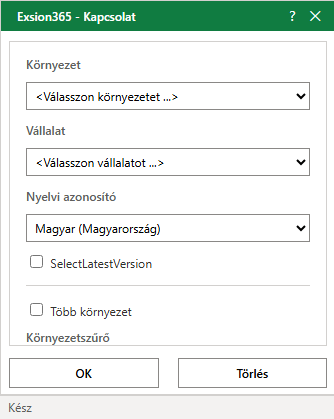
Itt a következő beállításokat módosíthatja:
| Mező | Leírás |
|---|---|
| Környezet | Az a környezet, amelyhez hozzá szeretne férni. |
| Vállalat | Az a vállalat, amelyhez hozzá szeretne férni. |
| Nyelvi azonosító | A Business Central alkalmazásból származó metaadatok nyelve. |
| SelectLatestVersion | Kikényszeríti az adatbázis legújabb verziójának használatát. „Microsoft dokumentáció” |
| Több környezet | Jelölőnégyzet annak jelzésére, hogy több környezettel szeretne-e dolgozni. |
| Környezetszűrő | Meghatározza, mely környezetek szerepelnek, ha a(z) Több környezet be van kapcsolva. Használhatja a Business Central szűrőkaraktereit, például: Prod*, ProdNL|ProdBE vagy <>*Sandbox*. A kis- és nagybetűk nem számítanak, az üres szűrő pedig az összes környezetet jelenti. A mező fölött jobbra látható, hány környezetet talál a szűrő. „Microsoft dokumentáció” |
| Szimbólumok letöltése | Gomb a kiválasztott környezet szimbólumainak (tábla- és meződefinícióinak) letöltéséhez. A gomb csak akkor aktív, ha a Business Central jelzi, hogy vannak letölthető szimbólumok. |
| OK | Menti a kapcsolatot. |
| Törlés | Törli a mentett kapcsolatot, és kijelentkezteti Önt. Amikor legközelebb a „Kapcsolat” gombra kattint, újra bejelentkezik. |
Ha megszakítja a bejelentkezést, a(z) „Környezet” lista ezt mutatja: „<Nincs bejelentkezve>”. A bejelentkezéshez kattintson ismét erre: „Kapcsolat”.
Vállalat keresése

A „Vállalat keresése” gombra kattintva megnyílik egy képernyő, amely az adatbázis összes vállalatát megjeleníti.
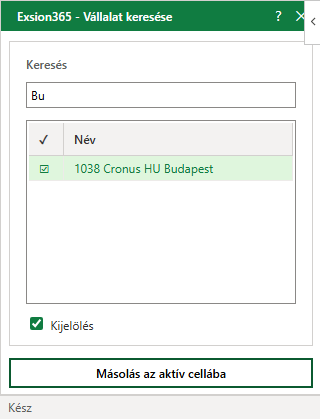
Kattintson egy vállalatra a bejelöléséhez vagy a jelölés törléséhez, majd nyomja meg a „Másolás az aktív cellába” gombot.
| Mező | Leírás |
|---|---|
| Keresés | Csak azokat a vállalatokat jeleníti meg, amelyek valamelyik oszlopa tartalmazza a beírt szöveget. |
| Kijelölés | Az összes megjelenített vállalat bejelölése vagy a jelölés törlése. |
| Név | A vállalat neve. |
| Megjelenített név, Környezet, Típus | A vállalat megjelenített neve, valamint az a környezet (és annak típusa), amelyhez a vállalat tartozik. Ezek az oszlopok csak „Több környezet” esetén jelennek meg. |
| Másolás az aktív cellába | A bejelölt vállalatokat „|” karakterrel elválasztva az aktív cellába írja, és bezárja a képernyőt. |
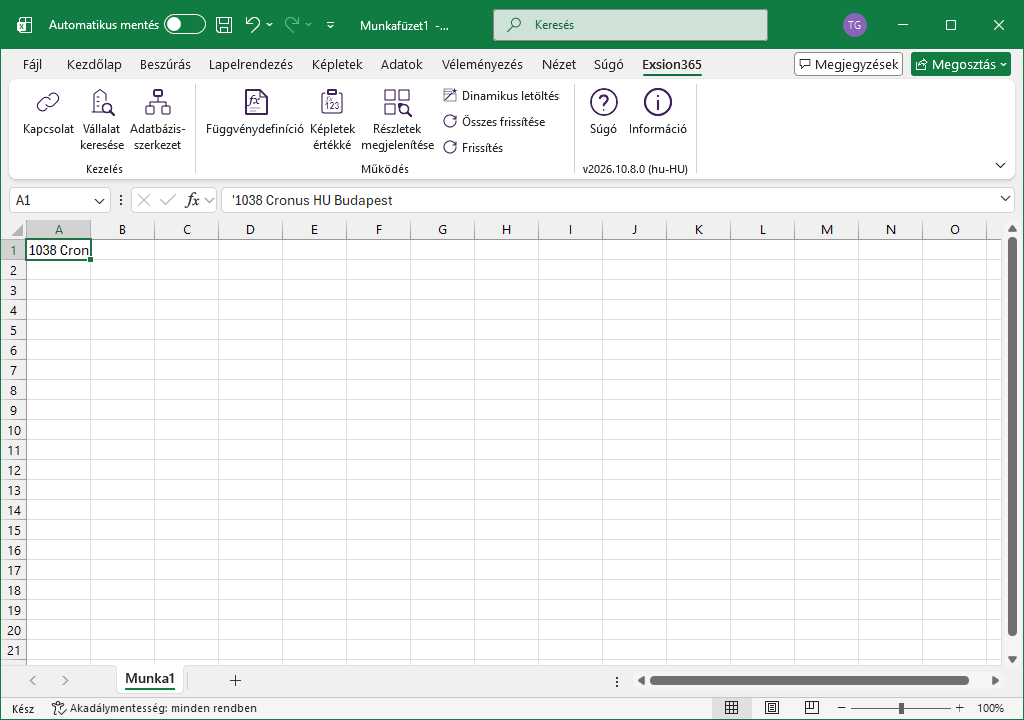
A kiválasztott vállalatok ezután megjelennek a kijelölt cellában. Ha több vállalatot választ, mindegyik ugyanabba a cellába kerül, „|” karakterrel elválasztva. Az ilyen cella közvetlenül használható vállalatszűrőként. Ha ezt nem szeretné, jelöljön ki egy új cellát, és nyomja meg a „Vállalat keresése” gombot a következő vállalat másolásához.
Figyelem! A „Vállalat keresése” megnyomása előtt jelölje ki a megfelelő cellát. Ellenkező esetben a vállalat az éppen kijelölt cellába kerül.
Adatbázis-szerkezet

Ez a lehetőség térképet készít a Microsoft Dynamics 365 BC rendszeréről, amely információt ad a táblákról, mezőkről, indexekről, adattípusokról és a lehetséges összekapcsolásokról.
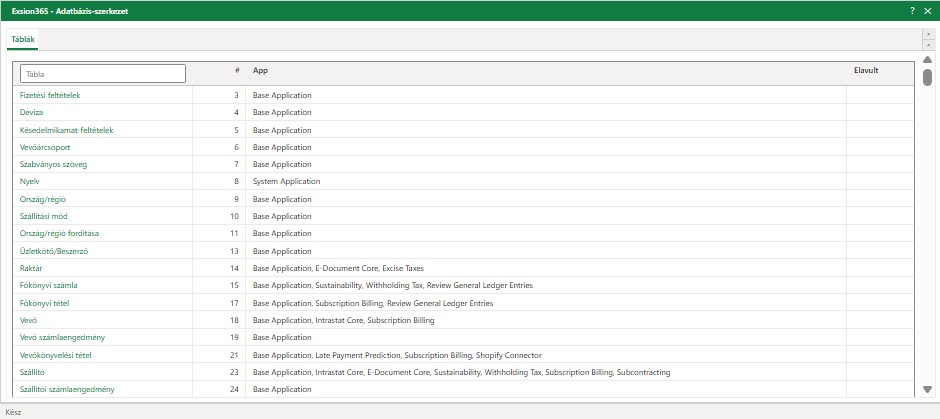
Kattintson egy tábla nevére a tábla részleteinek megtekintéséhez.
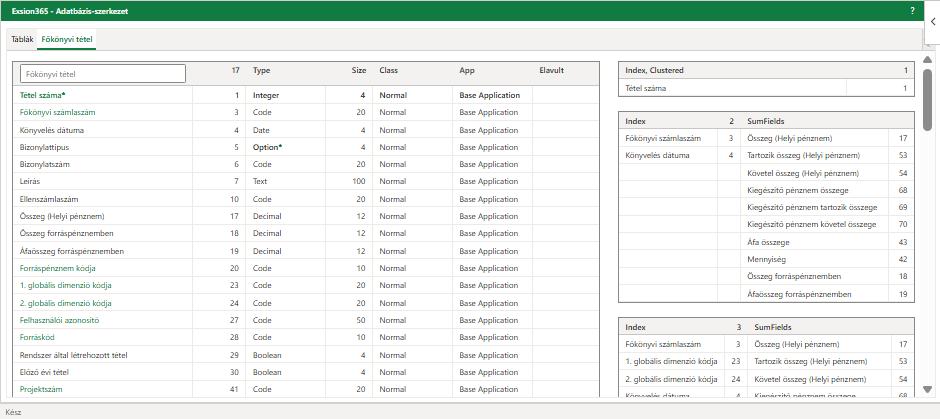
| Oszlop | Leírás |
|---|---|
| 1. oszlop | Az 1. sor a tábla nevét tartalmazza. A többi sor a tábla mezőinek neve. |
| 2. oszlop | A mezőszámok. Ezek segítségével megtalálhatja a táblát dinamikus letöltés vagy függvény létrehozásakor. |
| Type | A mező adattípusa. |
| Size | A mező maximális hossza. |
| Class | Meghatározza, hogy a mezőnek tartalmaznia kell-e értéket, vagy üresen hagyható. |
| App | Az a bővítmény (vagy bővítmények), amelyben a tábla és a mezők definiálva vannak. |
| Elavult | Elavult-e a tábla vagy a mező: a „Pending” a Business Central egy későbbi verziójában el lesz távolítva, a „Removed” már el lett távolítva. Ha „*” követi, az elemleírás megadja az okot. |
| Index | A táblához definiált indexek. |
| SumFields | A táblához definiált SUM-mezők. |
Függvénydefiníció

Egy Excel-fájlba függvényt is felvehet. Ezt a függvényt aztán a „Dinamikus letöltés” funkcióban használhatja, hogy több táblából kérjen le adatokat.
A kifejezésfüggvények argumentumként (definícióként) egy olyan tartományt kapnak, amely a táblát, az indexmezőket és annak a mezőnek a nevét tartalmazza, amelynek az értékét le kell kérni.
A táblát és az indexmezőket tartalmazó tartomány definíciójának létrehozásához válassza a „Függvénydefiníció” lehetőséget. Ezen a képernyőn sorrendben kell megadni a táblát, a mezőt és az indexet.
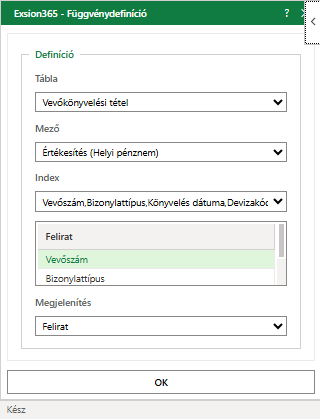
Az „OK” gombra kattintás után nevet adhat a függvénynek.
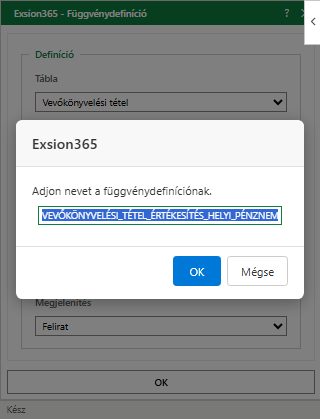
A függvény ezután olvasható formában kerül a munkalapra, az aktív cellával mint bal felső sarokkal.
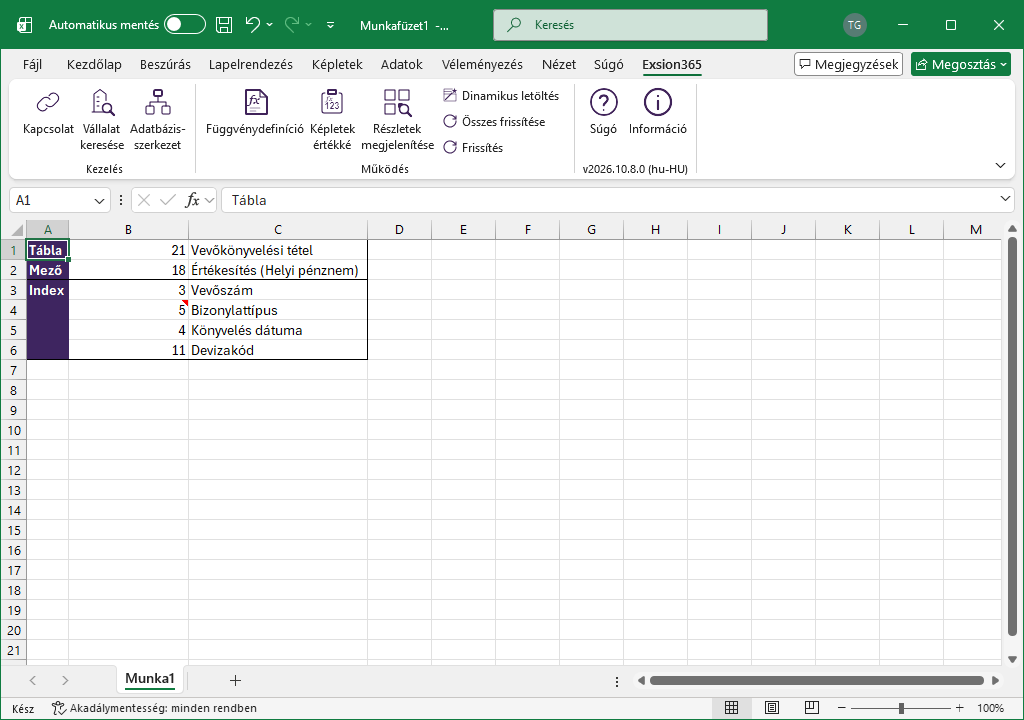
Az ezt a függvénydefiníciót használó függvények listáját a „Kifejezésfüggvények” fejezet tartalmazza.
Példát a „Függvénydefiníció használata” részben talál.
Képletek értékké

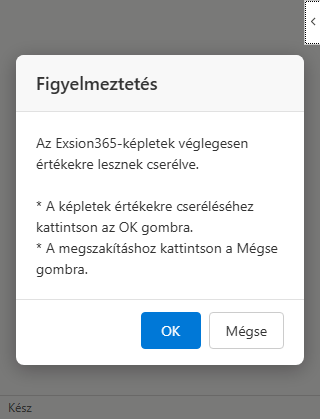
Ez a lehetőség a dokumentum összes Exsion365-függvényét az aktuális értékükre cseréli, így a dokumentum olyan Excel-felhasználóknak is elküldhető, akiknek nincs hozzáférésük az Exsion365-höz.
MEGJEGYZÉS: Előtte készítsen biztonsági másolatot a dokumentumról, mert a művelet nem vonható vissza.
Részletek megjelenítése

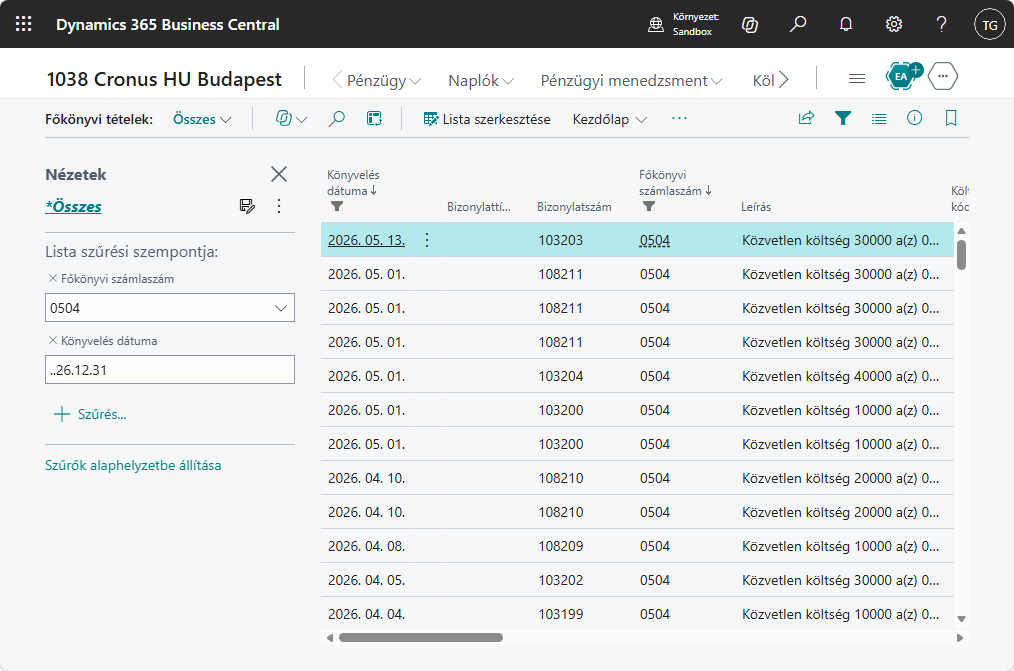
Ez a funkció megmutatja az aktuális cellában lévő Exsion365-képlet mögötti részleteket. A Részletek megjelenítése mindig közvetlenül a Microsoft Dynamics 365 BC rendszert nyitja meg a részletekkel.
Dinamikus letöltés

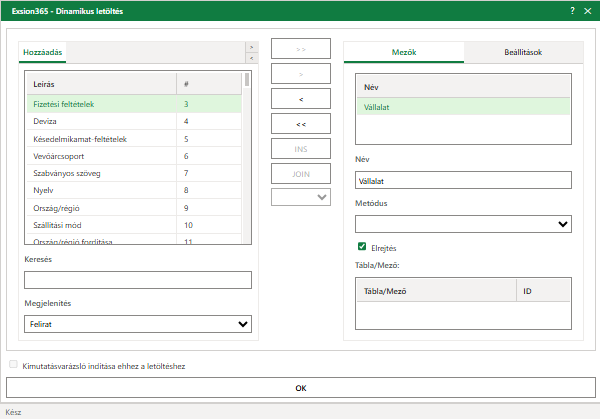
A dinamikus letöltéssel a Microsoft Dynamics 365 BC adatait az Excel-munkalapra hozhatja. A függvényekkel ellentétben ez nem csak egyetlen értéket kér le. Ha a kurzor egy meglévő letöltési definíció kimeneti tartományában áll, a kurzor a letöltési definícióra kerül, ahelyett hogy közvetlenül megjelenne az alább leírt képernyő.
| Mező | Leírás |
|---|---|
| Hozzáadás | A Microsoft Dynamics 365 BC elérhető tábláinak listáját jeleníti meg. |
| Keresés | A táblák listájának szűréséhez írja be a tábla nevét vagy számát. |
| Megjelenítés | Annak kiválasztása, hogy a tábla/mező neve (Name) vagy felirata (Caption) jelenjen meg. |
| Kijelölő gombok | A „>>” gomb az összes mezőt hozzáadja. A „>” gomb csak a kijelölt mezőt adja hozzá. A „<” és „<<” gombok egy mezőt, illetve az összes mezőt eltávolítják. |
| INS | Táblán kívüli oszlopot szúr be, amely felhasználói számításhoz használható. |
| JOIN | Ha több táblát használ, azokat össze kell kapcsolni. |
| [___] | Összekapcsolás típusa (INNER, OUTER, INNER TOP 1, OUTER TOP 1, NOT EXISTS vagy METHOD) |
| Mezők | A letöltés által használt mezők listáját jeleníti meg. |
| Név | Alapértelmezés szerint a mező tényleges neve szerepel. Ez itt módosítható. Ez a név jelenik meg a (kimutatás)táblában. |
| Metódus | A mező számítási metódusa (SZUM, MIN, MAX, ÁTLAG, DARAB, Év, Negyedév, Hónap, Hét, Nap, Időszak, INT, ImageS, ImageL, ImageXL vagy ImageXXL). |
| Elrejtés | Bejelölve a mező rejtve lesz a letöltési definícióban. |
| Tábla/Mező: | A fent kijelölt mező tábla- és mezőneve. |
| Kimutatásvarázsló indítása ehhez a letöltéshez | Az első használat után a letöltés módosítható úgy, hogy kimutatás készüljön belőle. Kattintson a letöltési definíció egyik cellájára, majd a Dinamikus letöltés menüpontra a meglévő letöltés módosításához. Ezután jelölje be a következő jelölőnégyzetet: Kimutatásvarázsló indítása ehhez a letöltéshez. |
| OK | Kattintson az „OK” gombra a letöltési definíció aktuális munkalapra mentéséhez. |
A „Beállítások” lap lehetőségei.
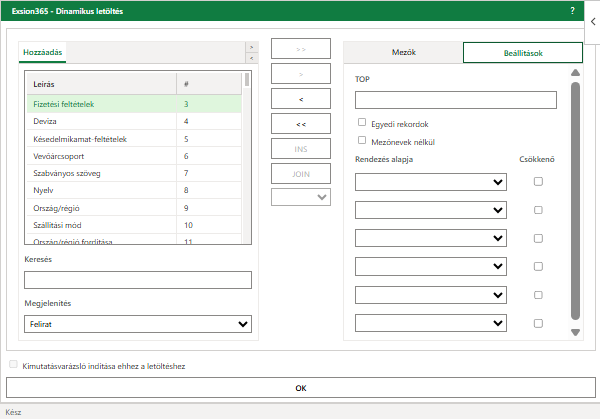
| Mező | Leírás |
|---|---|
| TOP | Adja meg a lekérendő rekordok számát, például 5-öt az első 5 rekordhoz, 10-et az első 10 rekordhoz stb. Az összes rekord lekéréséhez hagyja üresen. |
| Egyedi rekordok | Egyedi kimenetet kényszerít ki az összes használt mezőre. |
| Mezőnevek nélkül | Nem jelennek meg mezőnevek a rekordhalmaz felett. |
| Rendezés alapja | Rendezés legfeljebb 6 mező szerint. |
| Csökkenő | Csökkenő sorrendbe rendezi a kimenetet. |
Tábla hozzáadásához kattintson duplán egy tábla nevére a táblák listájában. Az Exsion365 ekkor új lapot hoz létre a táblához, amelyen kiválaszthatja a lapon megjelenítendő mezőket.
Táblák összekapcsolása
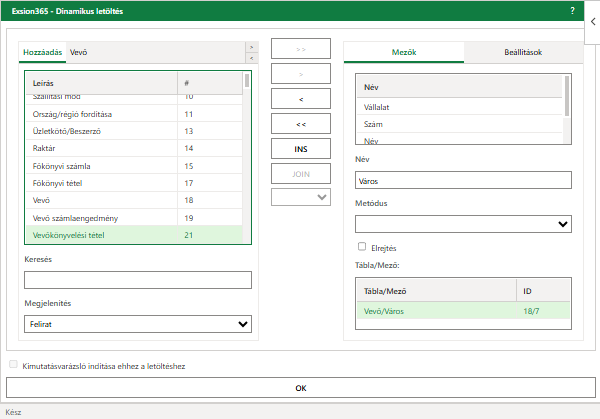
Egy második tábla hozzáadása után az Exsion365 összekapcsolási javaslatot jelenít meg:
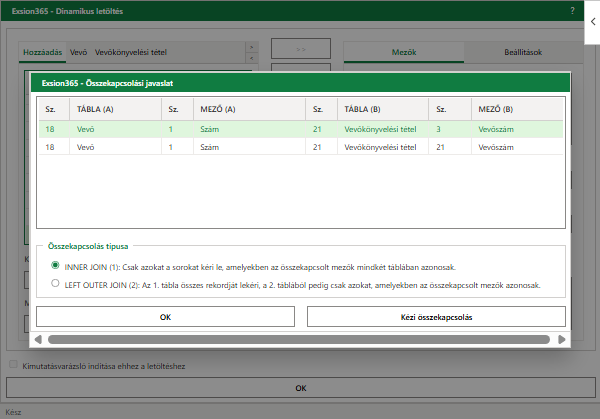
| Mező | Leírás |
|---|---|
| Összekapcsoló mezők | A táblák összekapcsolására használható mezők listája. |
| Összekapcsolás típusa | A különböző összekapcsolási típusok. |
| OK | Összekapcsolja a táblákat. |
| Kézi összekapcsolás | Összekapcsolás nélkül bezárja a javaslatot. A kapcsolatot ekkor Ön adja meg a „JOIN” gombbal. |
A letöltési definíció ennek megfelelően módosul.
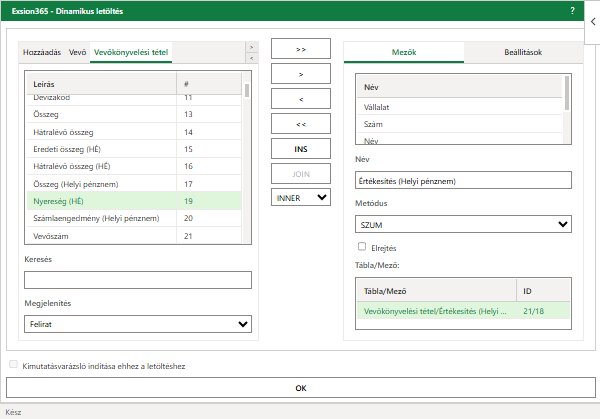
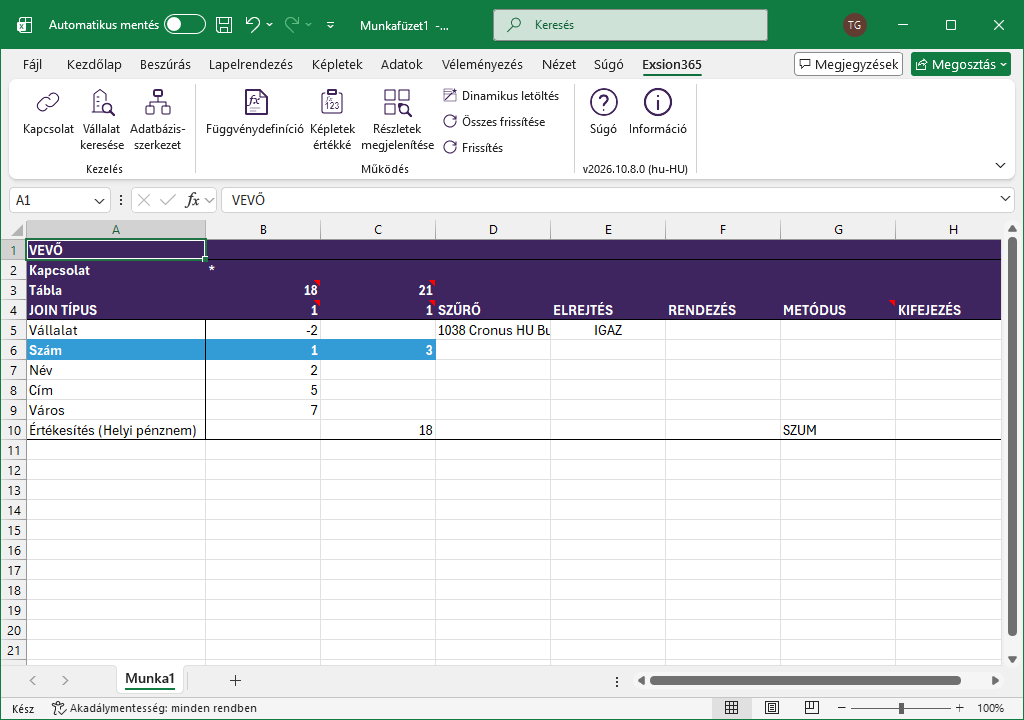
| Mező | Leírás |
|---|---|
| Kapcsolat | Az a kapcsolat, amelyen a letöltés alapul. |
| Tábla | Azoknak a tábláknak a száma, amelyekből a letöltés történik. Ha itt „Tábla mezőnevek nélkül” szerepel, a „Mezőnevek nélkül” be van kapcsolva, és a kimenet felett nem jelennek meg mezőnevek. |
| EGYEDI / TOP | A „Kapcsolat” jobb oldalán „EGYEDI” áll, ha az „Egyedi rekordok” be van kapcsolva, vagy „TOP” a rekordok számával, ha az ki van töltve. |
| JOIN TÍPUS | Ha több táblát használ, itt jelenik meg az összekapcsolás típusa. |
| SZŰRŐ | Szűrő a mezőhöz (lásd: Szűrők használata). |
| ELREJTÉS | A mezők megjeleníthetők vagy elrejthetők a kimeneti helyen. |
| RENDEZÉS | Egy szám 1 és 6 között. Csökkenő rendezéshez negatív számot kell megadni. |
| METÓDUS | A mező számítási metódusa (SZUM, MIN, MAX, ÁTLAG, DARAB, Év, Negyedév, Hónap, Hét, Nap, Időszak, INT, ImageS, ImageL, ImageXL vagy ImageXXL). |
| KIFEJEZÉS | Itt Exsion365-függvény használható a letöltés egyszerűsítésére. |
| Vállalat | Az első sor mindig egy „Vállalat” nevű segédmezőt tartalmaz „-2” mezőszámmal. Ez a mező több vállalat használatakor arra szolgál, hogy megmutassa, melyik vállalatból származnak az adatok. Ehhez módosítsa az elrejtést „HAMIS” értékre; a kimenet ekkor megjeleníti azt a „Vállalat” értéket, amelyből az adatok származnak. |
| Mezők | Az összes kijelölt mező egymás alatt jelenik meg. |
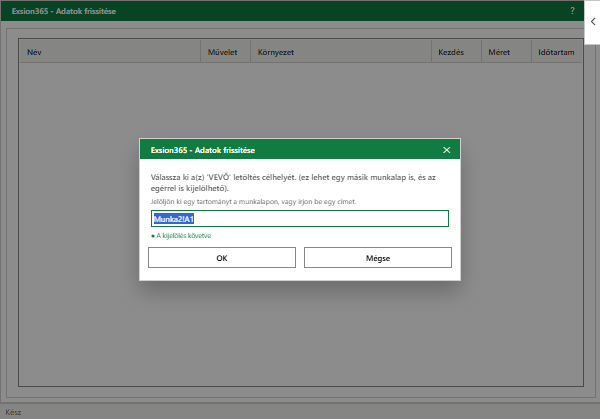
A letöltés elindításához kattintson a menüszalag „Összes frissítése” gombjára. Ha a letöltést először használja, a program megkérdezi a kimenet helyét.
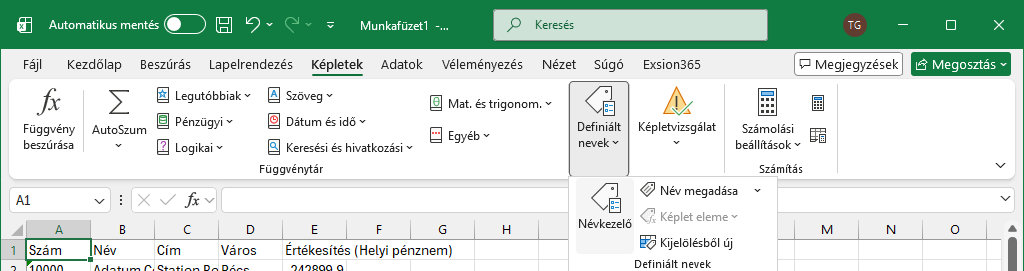
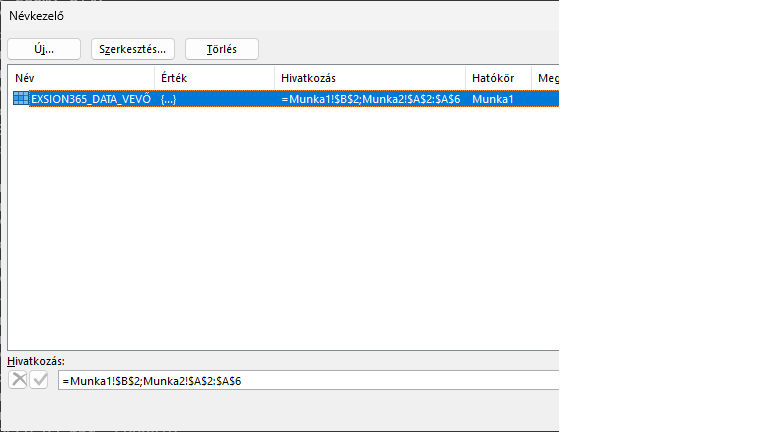
Minden letöltési definíció neve „EXSION365_DATA_” előtaggal kezdődik, amelyet a tábla neve követ. Több letöltés esetén ezek egymás után frissülnek, a logikai nevek ábécérendjében.
Összekapcsolási típusok
6 összekapcsolási típus közül választhat. Az összekapcsolási javaslat az Inner és az Outer típust kínálja. Mind a 6 kiválasztható a letöltési képernyőn a „JOIN” gomb melletti listában, vagy beírható a letöltési definíció „JOIN TÍPUS” sorába.
| Összekapcsolás típusa | Leírás |
|---|---|
| 1=Inner | Csak azokat a rekordokat veszi fel, amelyekben az összekapcsolt mezők mindkét táblában azonosak. |
| 2=Outer | Az első tábla összes rekordját felveszi, a második táblából pedig csak azokat, amelyekben az összekapcsolt mezők azonosak. |
| 3=Inner top 1 | Azt az első rekordot jeleníti meg, amelyben az összekapcsolt mezők mindkét táblában azonosak. Hogy melyik az első rekord, az csökkenő vagy növekvő rendezéssel befolyásolható. |
| 4=Outer top 1 | Az első tábla összes rekordját felveszi, a második táblából pedig csak az első olyan rekordot, amelyben az összekapcsolt mezők azonosak. Hogy melyik az első rekord, az csökkenő vagy növekvő rendezéssel befolyásolható. |
| 5=Not Exists | Csak azokat a rekordokat veszi fel a második táblából, amelyekben az összekapcsolt mezők nem azonosak. |
| 6=Metódus | Táblaösszekapcsolás, amely a kapcsolt tábla összegzett értékét jeleníti meg. |
Kimutatás
Az első használat után a letöltés módosítható úgy, hogy kimutatás készüljön belőle.
Kattintson a letöltési definíció egyik cellájára, majd a Dinamikus letöltés menüpontra a meglévő letöltés módosításához.
Ezután jelölje be a „Kimutatásvarázsló indítása ehhez a letöltéshez” jelölőnégyzetet.
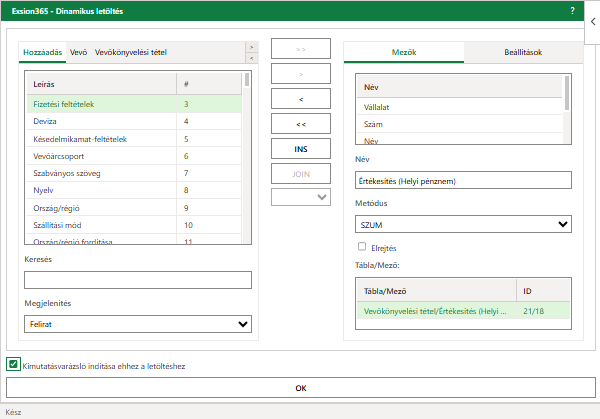
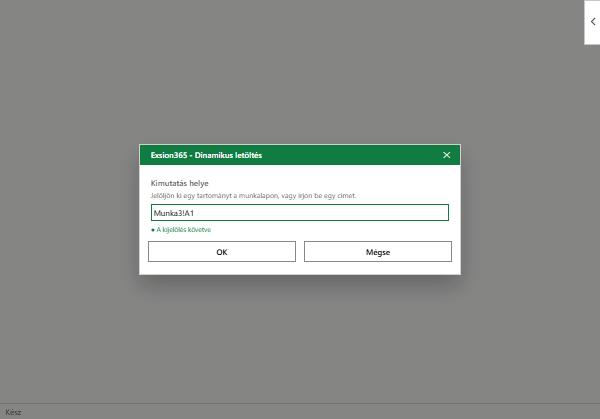
Az „OK” gombra kattintva az Exsion365 megkérdezi a kimutatás helyét.
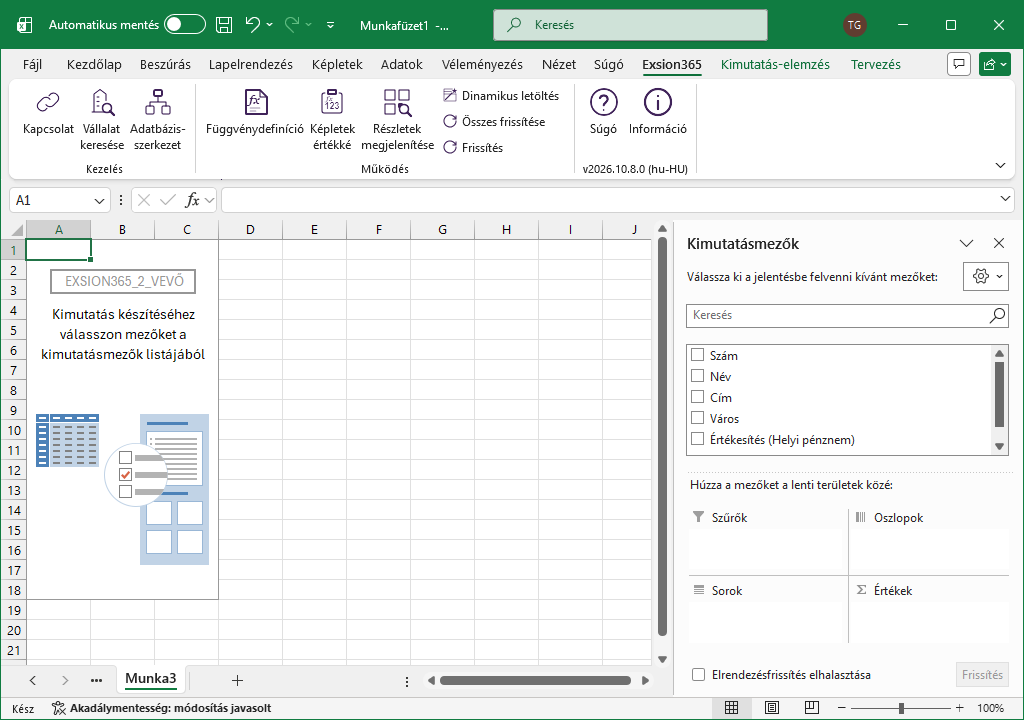
A kimutatás neve „EXSION365_<táblanév>” lesz. Így a kimutatás is frissül, amikor az Exsion365 menü „Összes frissítése” gombjára kattint.
Összes frissítése

Az „Összes frissítése” gomb elindítja az összes dinamikus letöltést, és kikényszeríti az összes képlet újraszámítását, hogy minden adat az adatbázis aktuális állapotát tükrözze.
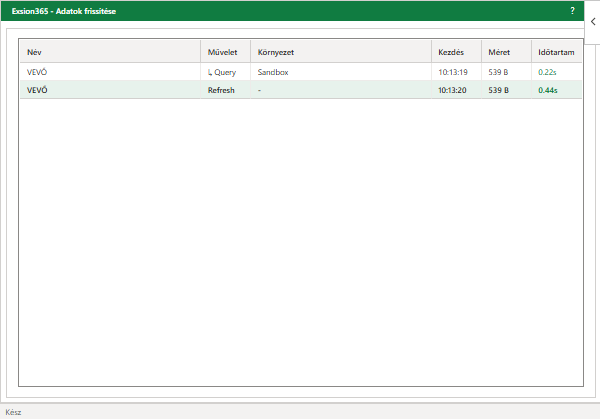
Frissítés közben az Exsion365 a „Exsion365 - Adatok frissítése” munkaablakban jeleníti meg az előrehaladást:
| Oszlop | Leírás |
|---|---|
| Név | A letöltés vagy a munkalap neve. |
| Művelet | Az éppen végrehajtott művelet. |
| Környezet | Az a környezet, amelyből az adatok származnak. |
| Kezdés | A művelet kezdési időpontja. |
| Méret | A lekért adatok mennyisége. |
| Időtartam | A művelet időtartama. |
Ha a munkalap védett, az Exsion365 a „Lapvédelem feloldása” képernyőn kéri a munkalap jelszavát. A jelszó titkosítva kerül a munkafüzetbe, így a következő frissítéskor nem kérdezi újra.
Frissítés

Ha csak azt a letöltési definíciót szeretné frissíteni, amelyben a kurzor áll, használja a „Frissítés” gombot. Ez teszteléskor lehet hasznos. Az utolsó frissítés dátuma és időpontja mindig megjelenik a letöltési definíció fejlécében.
Súgó

Az Exsion365 használatához szükséges összes információt tartalmazza.
Először telepíti az Exsion365-öt? Nézze meg a telepítési videókat.
Információ

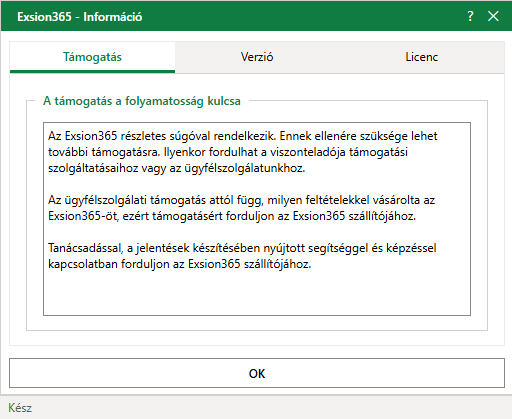
| Lap | Leírás | ||||||||
|---|---|---|---|---|---|---|---|---|---|
| Támogatás | Ügyfélszolgálatunk a TeamViewer segítségével távoli támogatást nyújthat. | ||||||||
| Verzió |
|
||||||||
| Licenc | Megjeleníti azt a vállalatot, amely használati jogot kapott, a termékkulcsot, a licencek és az aktivált licencek számát, valamint azokat a felhasználókat, akik licencet aktiváltak (az általuk használt verzióval). Az „EXPORTÁLÁS” gomb ezt a listát egy új „Exsion365” munkalapra másolja; az ilyen nevű meglévő munkalap lecserélődik. |
Függvények
Standard függvények
| Függvény | Leírás |
|---|---|
| EXSION365_ANVBAL | Egy elemzési nézet egyenlegét adja vissza. |
| EXSION365_COMPANY | Egy vállalat megjelenített nevét adja vissza. |
| EXSION365_DATE | Dátumszűrőt ad vissza. |
| EXSION365_DI1NAME | A globális dimenzió 1 nevét adja vissza. |
| EXSION365_DI2NAME | A globális dimenzió 2 nevét adja vissza. |
| EXSION365_DIMNAME | A dimenzió nevét adja vissza. |
| EXSION365_CUSNAME | Az ügyfél nevét adja vissza. |
| EXSION365_CUSBAL | Az ügyfél nyitott egyenlegét adja vissza. |
| EXSION365_CUSCITY | Az ügyfél települését adja vissza. |
| EXSION365_VENNAME | A szállító nevét adja vissza. |
| EXSION365_VENBAL | A szállító nyitott egyenlegét adja vissza. |
| EXSION365_VENCITY | A szállító települését adja vissza. |
| EXSION365_ACCNAME | A főkönyvi számla nevét adja vissza. |
| EXSION365_ACCBAL | A főkönyvi számla egyenlegét vagy költségvetését adja vissza. |
| EXSION365_ACCTOT | A főkönyvi számla összesítését adja vissza. |
| EXSION365_CONCATENATE | Egy tartomány összefűzött szövegét adja vissza. |
| EXSION365_URL | Egy vállalat webügyfél-URL-címét adja vissza. |
| EXSION365_WEEKNUM | Egy dátum hétszámát adja vissza. |
Ezek a függvények az Excel függvényvarázslójában, az „Exsion365 for Business Central” kategóriában találhatók.
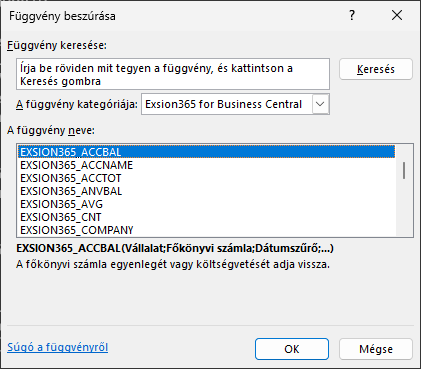
EXSION365_ANVBAL
Egy elemzési nézet egyenlegét adja vissza.
| Argumentum | Leírás |
|---|---|
| Vállalat | Vállalat. |
| Elemzési nézet kódja | Elemzési nézet kódja. |
| [Főkönyvi számla] | Főkönyvi számla (szűrő). |
| [Dátumszűrő] | Dátum (szűrő). |
| [Költségvetés kódja] | Költségvetés. |
| [Dimenzió 1] | Dimenzió 1 kódszűrő. |
| [Dimenzió 2] | Dimenzió 2 kódszűrő. |
| [Dimenzió 3] | Dimenzió 3 kódszűrő. |
| [Dimenzió 4] | Dimenzió 4 kódszűrő. |
EXSION365_COMPANY
Egy vállalat megjelenített nevét adja vissza.
| Argumentum | Leírás |
|---|---|
| Vállalat | Vállalat. |
EXSION365_DATE
Dátumszűrőt ad vissza.
| Argumentum | Leírás |
|---|---|
| Vállalat | Vállalat. |
| Típus | Válasszon: 1=Nap, 2=Hét, 3=Hónap, 4=Negyedév, 5=Év vagy 6=Könyvelési időszak. |
| [Halmozott] | 0=Nem, 1=Igen vagy 2=YTD (év elejétől). |
| [Index] | A típus sorszáma (pl. Hónap 1–12). |
| [Év] | Választható év (alapértelmezés az aktuális év). |
EXSION365_DI1NAME
A globális dimenzió 1 nevét adja vissza.
| Argumentum | Leírás |
|---|---|
| Vállalat | Vállalat. |
| Dimenziókód | Dimenzió 1. |
EXSION365_DI2NAME
A globális dimenzió 2 nevét adja vissza.
| Argumentum | Leírás |
|---|---|
| Vállalat | Vállalat. |
| Dimenziókód | Dimenzió 2. |
EXSION365_DIMNAME
A dimenzió nevét adja vissza.
| Argumentum | Leírás |
|---|---|
| Vállalat | Vállalat. |
| Dimenziócsoport | Dimenziócsoport. |
| Dimenziókód | Dimenzióérték. |
EXSION365_CUSNAME
Az ügyfél nevét adja vissza.
| Argumentum | Leírás |
|---|---|
| Vállalat | Vállalat. |
| Ügyfélszám | Ügyfélszám. |
EXSION365_CUSBAL
Az ügyfél nyitott egyenlegét adja vissza.
| Argumentum | Leírás |
|---|---|
| Vállalat | Vállalat. |
| Ügyfélszám | Ügyfélszám. |
| [Dátumszűrő] | Dátum (szűrő). |
| [Dimenzió 1] | Globális dimenzió 1 kódszűrő. |
| [Dimenzió 2] | Globális dimenzió 2 kódszűrő. |
EXSION365_CUSCITY
Az ügyfél települését adja vissza.
| Argumentum | Leírás |
|---|---|
| Vállalat | Vállalat. |
| Ügyfélszám | Ügyfélszám. |
EXSION365_VENNAME
A szállító nevét adja vissza.
| Argumentum | Leírás |
|---|---|
| Vállalat | Vállalat. |
| Szállítószám | Szállítószám. |
EXSION365_VENBAL
A szállító nyitott egyenlegét adja vissza.
| Argumentum | Leírás |
|---|---|
| Vállalat | Vállalat. |
| Szállítószám | Szállítószám. |
| [Dátumszűrő] | Dátum (szűrő). |
| [Dimenzió 1] | Globális dimenzió 1 kódszűrő. |
| [Dimenzió 2] | Globális dimenzió 2 kódszűrő. |
EXSION365_VENCITY
A szállító települését adja vissza.
| Argumentum | Leírás |
|---|---|
| Vállalat | Vállalat. |
| Szállítószám | Szállítószám. |
EXSION365_ACCNAME
A főkönyvi számla nevét adja vissza.
| Argumentum | Leírás |
|---|---|
| Vállalat | Vállalat. |
| Főkönyvi számla | Főkönyvi számla. |
EXSION365_ACCBAL
A főkönyvi számla egyenlegét vagy költségvetését adja vissza.
| Argumentum | Leírás |
|---|---|
| Vállalat | Vállalat. |
| Főkönyvi számla | Főkönyvi számla (szűrő). |
| [Dátumszűrő] | Dátum (szűrő). |
| [Költségvetés kódja] | Költségvetés. |
| [Dimenzió 1] | Globális dimenzió 1 kódszűrő. |
| [Dimenzió 2] | Globális dimenzió 2 kódszűrő. |
EXSION365_ACCTOT
A főkönyvi számla összesítését adja vissza.
| Argumentum | Leírás |
|---|---|
| Vállalat | Vállalat. |
| Főkönyvi számla | Főkönyvi számla. |
EXSION365_CONCATENATE
Egy tartomány összefűzött szövegét adja vissza.
| Argumentum | Leírás |
|---|---|
| Tartomány | Cellatartomány. |
| [Elválasztó karakter] | Elválasztó karakter vagy szöveg. |
| [Egyedi] | Ha IGAZ, csak az egyedi értékek lesznek összefűzve. |
| [Üres cellák] | Ha IGAZ, az üres cellák is bekerülnek. |
EXSION365_URL
Egy vállalat webügyfél-URL-címét adja vissza.
| Argumentum | Leírás |
|---|---|
| Vállalat | Vállalat. |
| [Lap] | Lap |
| [Tábla] | Tábla |
| [Mező 1] | Mező 1 |
| [Szűrő 1] | Szűrő 1 |
| [Mező 2] | Mező 2 |
| [Szűrő 2] | Szűrő 2 |
| [Mező 3] | Mező 3 |
| [Szűrő 3] | Szűrő 3 |
| [Mező 4] | Mező 4 |
| [Szűrő 4] | Szűrő 4 |
| [Mező 5] | Mező 5 |
| [Szűrő 5] | Szűrő 5 |
| [Mező 6] | Mező 6 |
| [Szűrő 6] | Szűrő 6 |
| [Mező 7] | Mező 7 |
| [Szűrő 7] | Szűrő 7 |
| [Mező 8] | Mező 8 |
| [Szűrő 8] | Szűrő 8 |
EXSION365_WEEKNUM
Egy dátum hétszámát adja vissza.
| Argumentum | Leírás |
|---|---|
| Dátum | Adjon meg egy dátumot. |
| [Formátum] | 0=HH, 1=ÉÉHH, 2=ÉÉÉÉHH, 3=HHÉÉ, 4=HHÉÉÉÉ. |
| [Elválasztó karakter] | 0=nincs, 1=szóköz, 2=-, 3=|, 4=/, 5=\. |
Kifejezésfüggvények
| Függvény | Leírás |
|---|---|
| EXSION365_CNT | A tábla azon rekordjainak számát adja vissza, amelyek megfelelnek a használt szűrőknek. |
| EXSION365_AVG | Egy mező átlagos értékét adja vissza a tábla azon rekordjaiban, amelyek megfelelnek a használt szűrőknek. |
| EXSION365_MAX | Egy mező legnagyobb értékét adja vissza a tábla azon rekordjaiban, amelyek megfelelnek a használt szűrőknek. |
| EXSION365_MIN | Egy mező legkisebb értékét adja vissza a tábla azon rekordjaiban, amelyek megfelelnek a használt szűrőknek. |
| EXSION365_VAL | Egy mező (első) értékét adja vissza a tábla azon rekordjaiban, amelyek megfelelnek a használt szűrőknek. |
| EXSION365_SUM | Egy mező összegzett értékét adja vissza a tábla azon rekordjaiban, amelyek megfelelnek a használt szűrőknek. |
A kifejezésfüggvények egy magában az Excel-fájlban tárolt függvénydefiníciót használnak. Ezért csak olyan munkafüzetben működnek, amely tartalmazza a használt függvénydefiníciót.
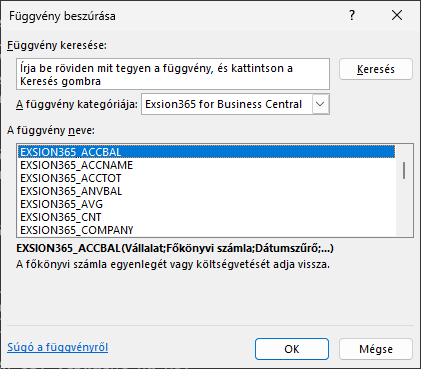
Az Excel függvényvarázslójában, az „Exsion365 for Business Central” kategóriában találhatók:
EXSION365_CNT
A tábla azon rekordjainak számát adja vissza, amelyek megfelelnek a használt szűrőknek.
| Argumentum | Leírás |
|---|---|
| Szorzó | Az a szorzó, amellyel az eredményt meg kell szorozni. |
| Függvénydefiníció | Függvénydefiníció (tartomány). |
| [Szűrő …] | Szűrő a függvénydefiníció indexmezőjére: az első szűrő az első indexmezőhöz tartozik, a második a másodikhoz, és így tovább. Annyi szűrő van, ahány indexmező a függvénydefinícióban. |
EXSION365_AVG
Egy mező átlagos értékét adja vissza a tábla azon rekordjaiban, amelyek megfelelnek a használt szűrőknek.
| Argumentum | Leírás |
|---|---|
| Szorzó | Az a szorzó, amellyel az eredményt meg kell szorozni. |
| Függvénydefiníció | Függvénydefiníció (tartomány). |
| [Szűrő …] | Szűrő a függvénydefiníció indexmezőjére: az első szűrő az első indexmezőhöz tartozik, a második a másodikhoz, és így tovább. Annyi szűrő van, ahány indexmező a függvénydefinícióban. |
EXSION365_MAX
Egy mező legnagyobb értékét adja vissza a tábla azon rekordjaiban, amelyek megfelelnek a használt szűrőknek.
| Argumentum | Leírás |
|---|---|
| Szorzó | Az a szorzó, amellyel az eredményt meg kell szorozni. |
| Függvénydefiníció | Függvénydefiníció (tartomány). |
| [Szűrő …] | Szűrő a függvénydefiníció indexmezőjére: az első szűrő az első indexmezőhöz tartozik, a második a másodikhoz, és így tovább. Annyi szűrő van, ahány indexmező a függvénydefinícióban. |
EXSION365_MIN
Egy mező legkisebb értékét adja vissza a tábla azon rekordjaiban, amelyek megfelelnek a használt szűrőknek.
| Argumentum | Leírás |
|---|---|
| Szorzó | Az a szorzó, amellyel az eredményt meg kell szorozni. |
| Függvénydefiníció | Függvénydefiníció (tartomány). |
| [Szűrő …] | Szűrő a függvénydefiníció indexmezőjére: az első szűrő az első indexmezőhöz tartozik, a második a másodikhoz, és így tovább. Annyi szűrő van, ahány indexmező a függvénydefinícióban. |
EXSION365_VAL
Egy mező (első) értékét adja vissza a tábla azon rekordjaiban, amelyek megfelelnek a használt szűrőknek.
| Argumentum | Leírás |
|---|---|
| Szorzó | Az a szorzó, amellyel az eredményt meg kell szorozni. |
| Függvénydefiníció | Függvénydefiníció (tartomány). |
| [Szűrő …] | Szűrő a függvénydefiníció indexmezőjére: az első szűrő az első indexmezőhöz tartozik, a második a másodikhoz, és így tovább. Annyi szűrő van, ahány indexmező a függvénydefinícióban. |
EXSION365_SUM
Egy mező összegzett értékét adja vissza a tábla azon rekordjaiban, amelyek megfelelnek a használt szűrőknek.
| Argumentum | Leírás |
|---|---|
| Szorzó | Az a szorzó, amellyel az eredményt meg kell szorozni. |
| Függvénydefiníció | Függvénydefiníció (tartomány). |
| [Szűrő …] | Szűrő a függvénydefiníció indexmezőjére: az első szűrő az első indexmezőhöz tartozik, a második a másodikhoz, és így tovább. Annyi szűrő van, ahány indexmező a függvénydefinícióban. |
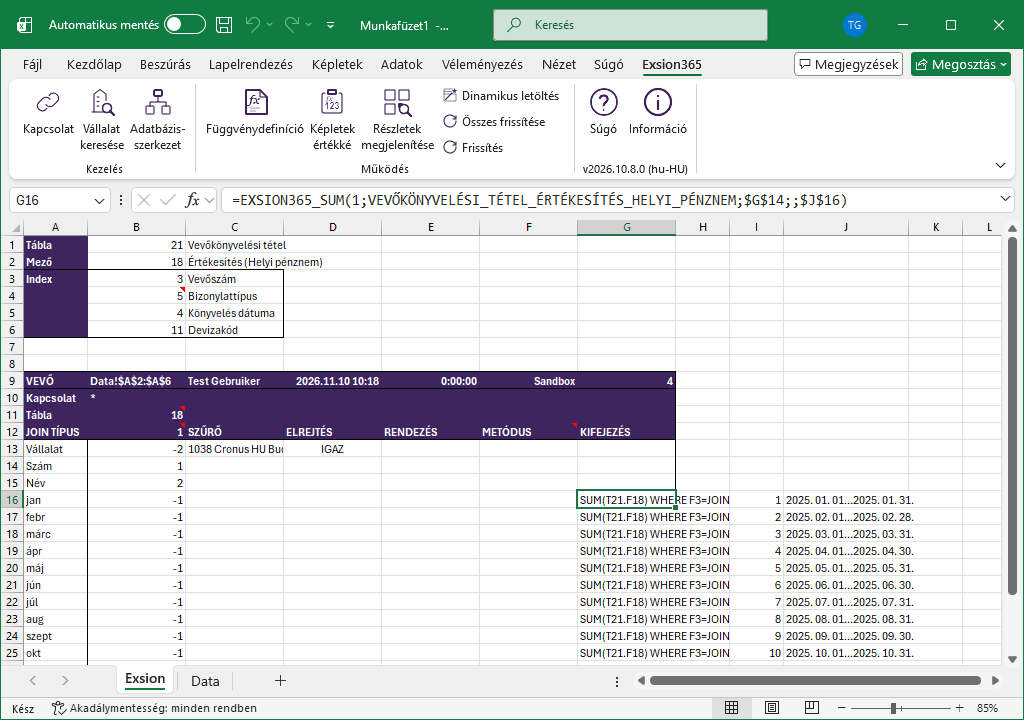
Példa kifejezésfüggvényre
Kifejezésfüggvényre példa egy projekt teljes költségének lekérése projektszámonként.
Ehhez letöltési definíciót kell készíteni a projektkönyvelési tételek táblájára egy definiált függvénnyel együtt (lásd: Függvénydefiníció)
A letöltési definíció a tábla mezői mellett egy kifejezésmezőt is tartalmaz (Total costs, -1 mezőszámmal):
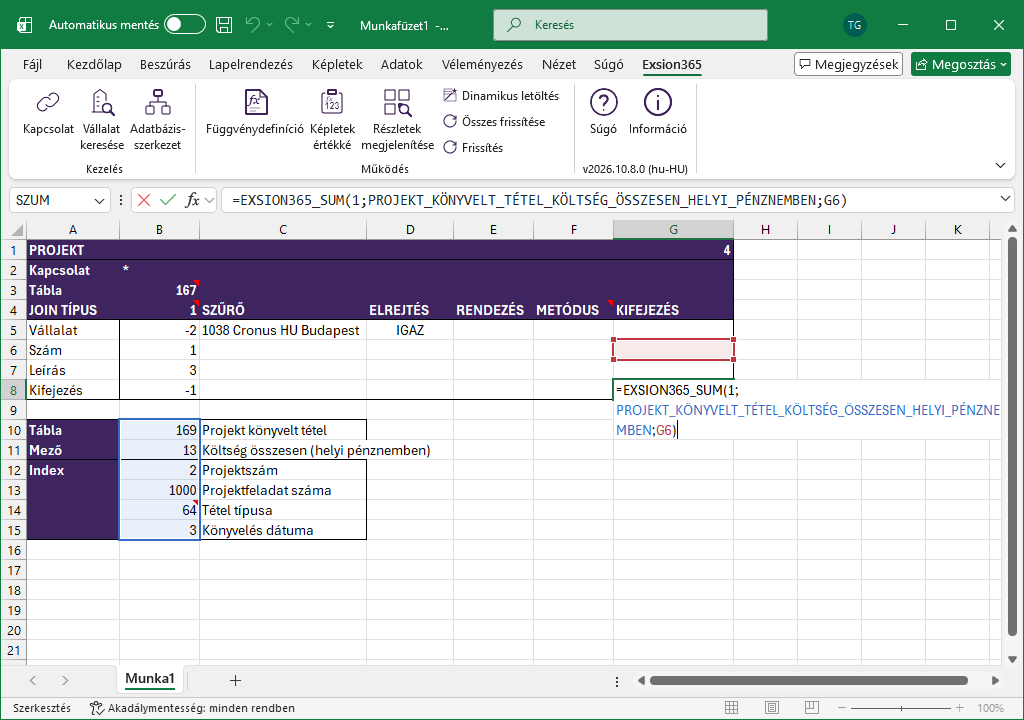
A Total Cost sorban most már használható az EXSION365_SUM függvény a KIFEJEZÉS oszlopban.
A függvény így néz ki:
=EXSION365_SUM(1,PROJECT_LEDGER_ENTRY_TOTAL_COST,G6)
Ebben az esetben a függvénynek 3 paramétere van, ahol:
1. paraméter: A szorzó (1 vagy -1)
2. paraméter: A függvénydefiníció neve.
Ez automatikusan kitölthető, ha a kifejezésfüggvény létrehozásakor kijelöli a függvénydefiníció mezőszám-oszlopát, vagy ha az F3 billentyű megnyomása után kiválasztja a megfelelőt.
Ez utóbbi áttekintést ad az elérhető függvényekről.
3. paraméter: Az a cella a letöltési definícióban, amelyben a projektszám megjelenik.
A használható paraméterek száma a függvénydefiníció mezőinek számától függ.
Az „Összes frissítése” gomb megnyomása után ez lesz az eredmény a kimeneti munkalapon:
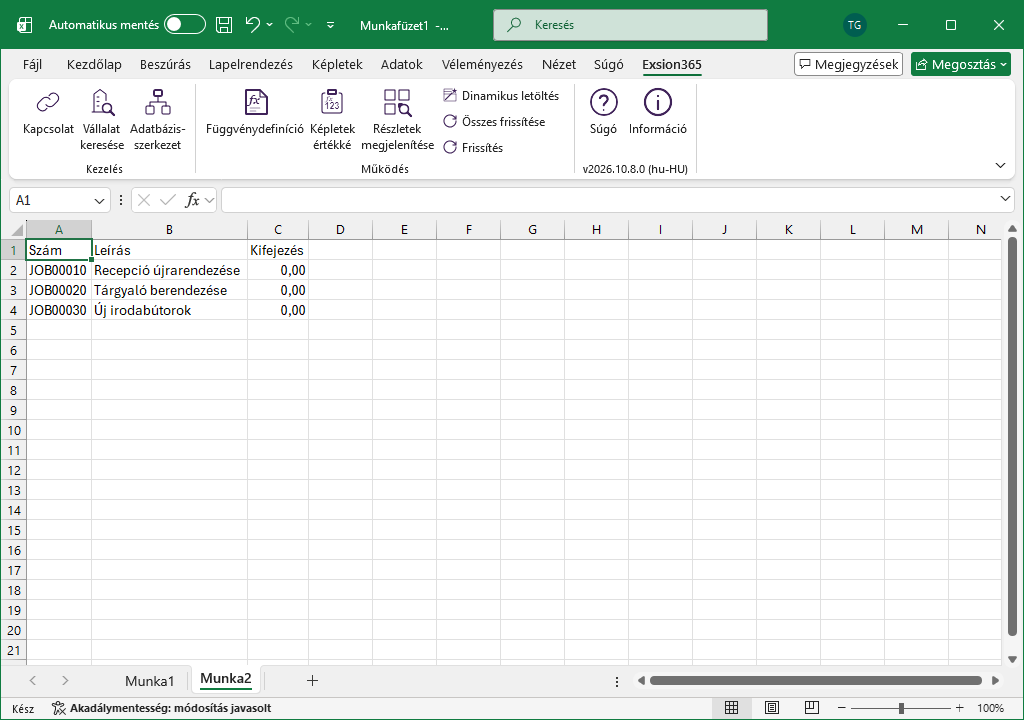
Egy letöltési definíció több kifejezésmezőt is tartalmazhat, mindegyiket saját paraméterekkel.
Ezeknek a paramétereknek az adatai a letöltési definíción kívüli cellákból is származhatnak.
Szűrők használata
Szűrő megadásakor használhatja az összes számot és betűt, amelyet a mezőben általában használ. Ezenkívül speciális szimbólumokat és matematikai kifejezéseket is használhat.
Az elérhető formátumok:
| Szimbólum | Jelentés | Példakifejezés | Megjelenített rekordok |
|---|---|---|---|
| = | Egyenlő | 377 | A 377-es szám. |
| BLUE | A BLUE kódú rekordok, például a BLUE raktárkód. | ||
| 22-1-2015 10:00 | Pontos dátum és időpont: 2015. jan. 22. 10:00:00. | ||
| .. | Intervallum | 1100..2100 | Az 1100 és 2100 közötti számok. |
| ..2500 | 2500-ig bezárólag. | ||
| ..31-12-2014 | Dátumok 2014. dec. 31-ig bezárólag. | ||
| | | Vagy/vagy | 1200|1300 | Az 1200-as vagy 1300-as számú rekordok. |
| & | És | <2000&>1000 | 2000-nél kisebb és 1000-nél nagyobb számok. |
| <> | Nem egyenlő | <>0 | Minden szám, kivéve a 0-t. |
| <>A* | Nem egyenlő egyetlen A-val kezdődő szöveggel sem. | ||
| '' | Üres | '' | Rekordok, amelyekben a mező üres. Egy Excel-cellába írja be: ''' (háromszor '): az Excel az első '-t annak jelzésére használja, hogy szöveg következik. |
| <>'' | Nem üres | <>'' | Rekordok, amelyekben a mező ki van töltve. |
| > | Nagyobb, mint | >1200 | 1200-nál nagyobb számok. |
| >= | Nagyobb vagy egyenlő | >=1200 | 1200-nál nagyobb vagy azzal egyenlő számok. |
| < | Kisebb, mint | <1200 | 1200-nál kisebb számok. |
| <= | Kisebb vagy egyenlő | <=1200 | 1200-nál kisebb vagy azzal egyenlő számok. |
| * | Tetszőleges számú ismeretlen karakter | *cem* | „cem” szöveget tartalmazó szövegek. |
| *cem | „cem” végződésű szövegek. | ||
| cem* | „cem” kezdetű szövegek. | ||
| ? | Egy ismeretlen karakter | ?im | Olyan szövegek, mint Jim vagy Tim. |
| () | Először számítandó | 30|(>=10&<=20) | A 30-as számú rekordok, vagy a 10 és 20 közötti számúak (a zárójelben lévő számítás eredménye). |
A különböző kifejezések kombinálhatók is:
| Példakifejezés | Megjelenített rekordok |
|---|---|
| 5999|8100..8490 | Az 5999-es számú rekordok, vagy a 8100 és 8490 közötti intervallumba eső számúak. |
| ..1299|1400.. | Az 1299-nél kisebb vagy azzal egyenlő, illetve az 1400-as vagy annál nagyobb számú rekordok (minden szám, kivéve az 1300 és 1399 közöttieket). |
| >50&<100 | Az 50-nél nagyobb és 100-nál kisebb számú rekordok (51-től 99-ig). |
| *C*&*D* | C-t és D-t is tartalmazó szövegek. |
| *co?* | „co” szöveget tartalmazó szövegek, például cot, cope és incorporated. A „co” után legalább egy karakternek kell állnia, előtte és utána pedig tetszőleges számú karakter lehet. |
| <>A&<>B | Minden, kivéve A és B. Megjegyzés: a(z) <>A|B jelentése „nem A, vagy B”, és csak A-t hagyja ki. |
Egy idő nélküli dátum egy dátumot és időt tartalmazó mezőben az adott nap 00:00 óráját jelenti, így a(z) ..31-12-2014 kihagyja december 31. többi részét. Egy teljes hónaphoz használja például ezt: >=1-12-2014&<1-1-2015.
Példa: ügyfélforgalom
Íme 2 módszer az itt látható ügyfelenkénti/havi forgalmi kimutatás elkészítésére:
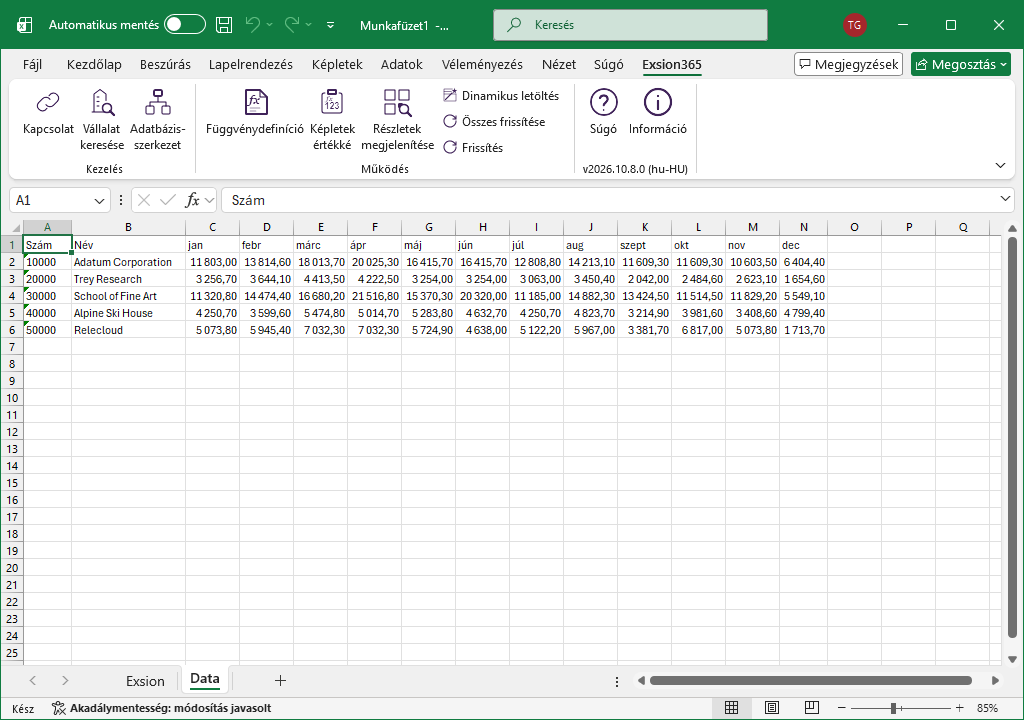
Metódus használata
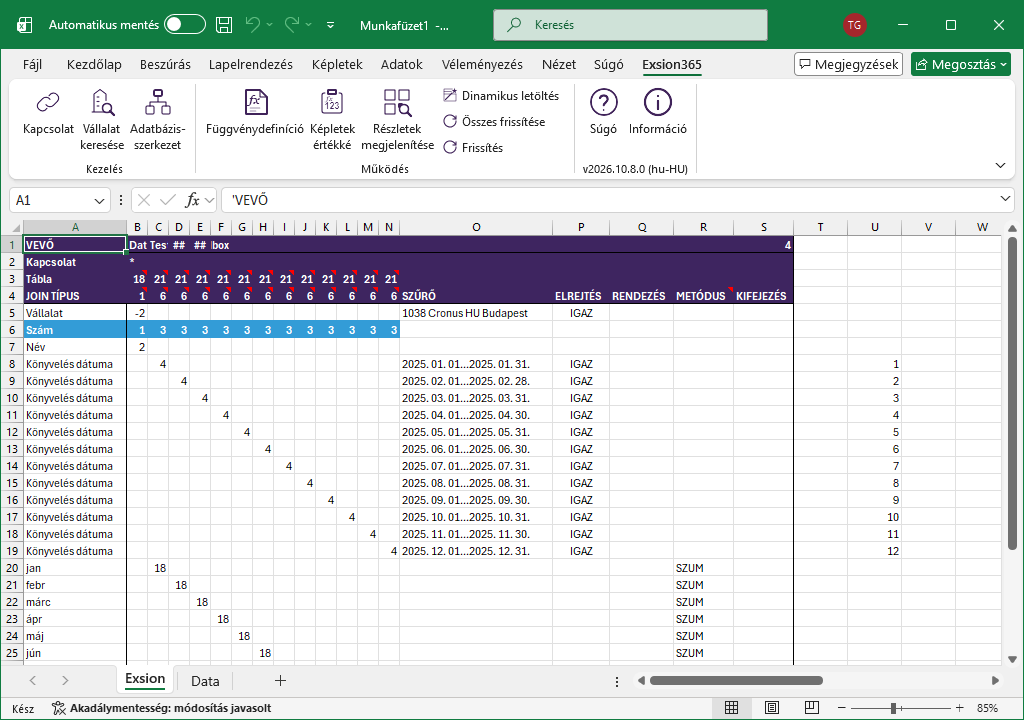
Ez a legmunkaigényesebb módszer: az ügyfélkönyvelési tételek tábláját (21) minden hónaphoz újra össze kell kapcsolni.
Minden időszakhoz:
- meg kell adni egy oszlopot (lásd a 'C'–'N' oszlopokat) a '6' JOIN TÍPUS használatával,
- meg kell adni egy sort dátumszűrőként (lásd a '8'–'19' sorokat),
- és egy eredménysort a 'SZUM' metódussal (lásd a '20'–'31' sorokat).
Függvénydefiníció használata
Használjon „Függvénydefiníció” elemet a kifejezésoszlopban: