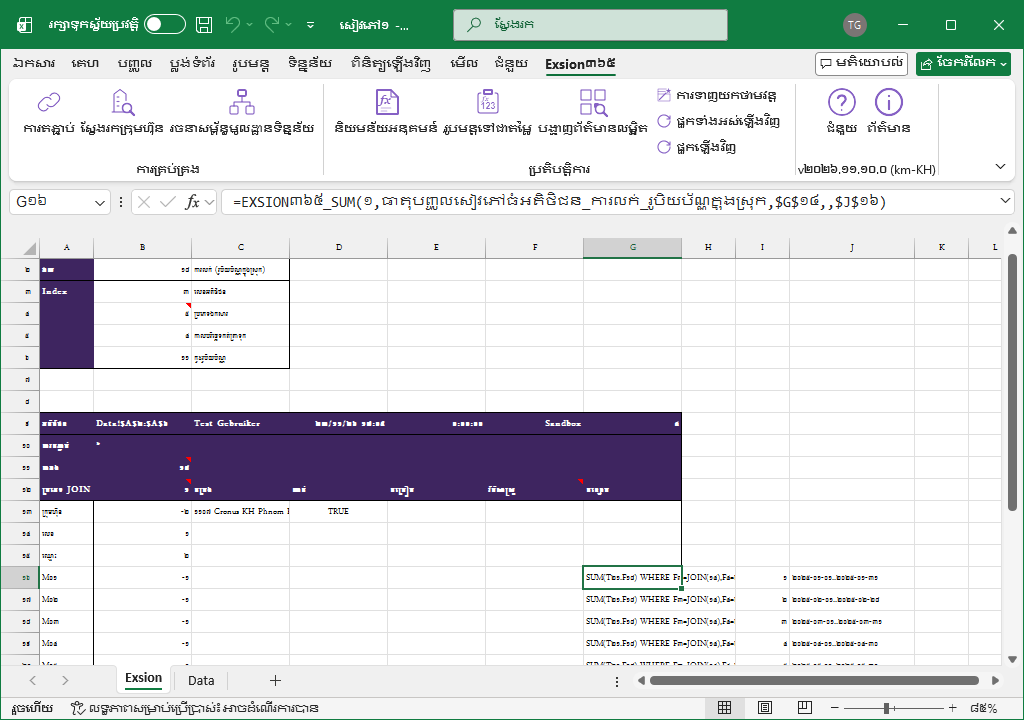
ការដំឡើង
ការដំឡើងមានពីរផ្នែក៖ កម្មវិធីនៅក្នុង Business Central និងកម្មវិធីបន្ថែមនៅក្នុង Excel។ នៅពេលចូលលើកដំបូង អ្នក ឬអ្នកគ្រប់គ្រងរបស់អ្នក ផ្ដល់ការយល់ព្រមឱ្យ Exsion365 ចូលប្រើ Business Central ជំនួសអ្នក។
ជំហានទី 1 ធ្វើដោយអ្នកគ្រប់គ្រង Business Central ឬដៃគូរបស់អ្នក។ ជំហានទី 2 និង 3 អ្នកប្រើម្នាក់ៗអាចធ្វើដោយខ្លួនឯង ឬអ្នកគ្រប់គ្រង Microsoft 365 ធ្វើវាម្ដងសម្រាប់ស្ថាប័នទាំងមូល។ បន្ទាប់មក អ្នកប្រើម្នាក់ៗជ្រើសរើសបរិស្ថាន និងក្រុមហ៊ុននៅក្នុង Excel តាមរយៈ “ការតភ្ជាប់”។
ជំហានទី 1៖ កម្មវិធីនៅក្នុង Business Central
កម្មវិធីបន្ថែម Excel ទាញយកទិន្នន័យតាមរយៈកម្មវិធី Exsion365 នៅក្នុង Business Central។ កម្មវិធីនេះស្គាល់តារាង និងវាលទាំងអស់ រួមទាំងវាលរបស់ផ្នែកបន្ថែមផ្សេងទៀត ហើយទាញយកទិន្នន័យបានយ៉ាងលឿនក្នុងពេលតែមួយ។ បើគ្មានកម្មវិធីនេះទេ Exsion365 មិនដំណើរការទេ។
អ្នកអាចដំឡើងកម្មវិធីនេះ ប្រសិនបើអ្នកមានសិទ្ធិដំឡើងផ្នែកបន្ថែមនៅក្នុង Business Central៖ ជាអ្នកប្រើដែលមានសំណុំការអនុញ្ញាត “SUPER” ឬ “EXTEN. MGT. - ADMIN” ឬជាអ្នកគ្រប់គ្រងនៅក្នុងមជ្ឈមណ្ឌលគ្រប់គ្រង Business Central។ ជាញឹកញាប់ ដៃគូ Business Central របស់អ្នកជាអ្នកធ្វើការនេះ។
មានវិធីពីរយ៉ាង ដែលផ្ដល់លទ្ធផលដូចគ្នា៖
- នៅក្នុង Business Central៖ ស្វែងរក “ទីផ្សារផ្នែកបន្ថែម” ស្វែងរក “Exsion” ហើយជ្រើសរើស “ទទួលយកឥឡូវនេះ”។
- នៅលើ AppSource៖ ចុច “ទទួលយកឥឡូវនេះ” ហើយជ្រើសរើសបរិស្ថាន។
ដំឡើងកម្មវិធីម្ដងសម្រាប់បរិស្ថាននីមួយៗ។ ប្រសិនបើអ្នកប្រើបរិស្ថានផលិតកម្ម និងបរិស្ថានសាកល្បង (sandbox) សូមដំឡើងកម្មវិធីនៅក្នុងបរិស្ថានទាំងពីរ។
អ្នកមិនចាំបាច់ផ្ដល់ការអនុញ្ញាតបន្ថែមដល់អ្នកប្រើទេ៖ កម្មវិធីនេះបន្ថែមការអនុញ្ញាតរបស់វាទៅក្នុងសំណុំស្តង់ដារ “System App - Basic” ដោយស្វ័យប្រវត្តិ។ អ្នកប្រើម្នាក់ៗឃើញនៅក្នុង Excel តែទិន្នន័យដែលពួកគេមានសិទ្ធិមើលនៅក្នុង Business Central ប៉ុណ្ណោះ។
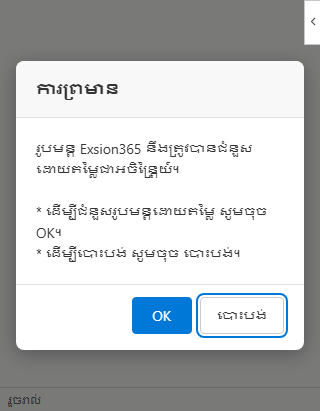
ប្រសិនបើគ្មានកម្មវិធីនេះទេ អេក្រង់ “ការតភ្ជាប់” នឹងបង្ហាញនៅពេលចុច OK៖ “នៅសល់មួយជំហានទៀត៖ កម្មវិធី Exsion365 មិនទាន់បានដំឡើងនៅក្នុងបរិស្ថាន Business Central នេះនៅឡើយទេ។”
ជំហានទី 2៖ កម្មវិធីបន្ថែមនៅក្នុង Excel
កម្មវិធីបន្ថែមនេះបន្ថែមរបារ Ribbon របស់ Exsion365 ផ្ទាំងកិច្ចការ និងរូបមន្ត Exsion365 ទៅក្នុង Excel។ វាដំណើរការនៅក្នុង Excel សម្រាប់ Windows, Excel សម្រាប់ Mac និង Excel Online។
មានវិធីពីរយ៉ាង៖
- ដំឡើងដោយខ្លួនឯង៖ នៅក្នុង Excel ចុច “ទំព័រដើម > កម្មវិធីបន្ថែម” ស្វែងរក “Exsion365” ហើយបន្ថែមវា។ កម្មវិធីបន្ថែមនឹងរួចរាល់ភ្លាមៗ សម្រាប់តែអ្នកប៉ុណ្ណោះ។ ងាយស្រួលប្រសិនបើអ្នកចង់សាកល្បង Exsion365 ជាមុនសិន។ វីដេអូ “ការដំឡើងជាមួយការយល់ព្រម” បង្ហាញពីការនេះ។
- ដាក់ពង្រាយដោយអ្នកគ្រប់គ្រង៖ អ្នកគ្រប់គ្រង Microsoft 365 (Global Administrator ឬ Exchange Administrator) ធ្វើឱ្យ Exsion365 អាចប្រើបាននៅក្នុងមជ្ឈមណ្ឌលគ្រប់គ្រង Microsoft 365 នៅក្រោម “កម្មវិធីរួមបញ្ចូល” សម្រាប់អ្នកប្រើ ក្រុម ឬស្ថាប័នទាំងមូលដែលបានជ្រើសរើស។ វាអាចចំណាយពេលរហូតដល់ 24 ម៉ោង មុនពេលកម្មវិធីបន្ថែមបង្ហាញនៅក្នុង Excel។ ជ្រើសរើសវិធីនេះ ប្រសិនបើមិត្តរួមការងារច្រើននាក់ប្រើ Exsion365 ឬប្រសិនបើអ្នកប្រើមិនត្រូវបានអនុញ្ញាតឱ្យដំឡើងកម្មវិធីបន្ថែមដោយខ្លួនឯង។ វីដេអូ “ការដំឡើងជាមួយសិទ្ធិចូលប្រើ Entra” បង្ហាញពីការនេះ ហើយ Microsoft ពិពណ៌នាវានៅក្នុង “ឯកសាររបស់ Microsoft”។
ជ្រើសរើសវិធីតែមួយសម្រាប់អ្នកប្រើម្នាក់។ ប្រសិនបើនរណាម្នាក់មាន Exsion365 ពីរដង ឧទាហរណ៍ ដំឡើងដោយខ្លួនឯង ហើយត្រូវបានដាក់ពង្រាយដោយអ្នកគ្រប់គ្រងផងដែរ សូមលុបមួយចេញ។
ជំហានទី 3៖ ការចូល និងការយល់ព្រម
នៅពេលអ្នកចូលលើកដំបូង Microsoft សួរថាតើ Exsion365 អាចចូលប្រើ Business Central ជំនួសអ្នកបានឬទេ។ Exsion365 មិនទទួលបានសិទ្ធិច្រើនជាងអ្វីដែលអ្នកមានទេ៖ វាឃើញតែអ្វីដែលអ្នកមានសិទ្ធិមើលនៅក្នុង Business Central ក្រោមឈ្មោះរបស់អ្នកផ្ទាល់។
អ្វីដែលអ្នកឃើញ អាស្រ័យលើការកំណត់របស់ស្ថាប័នអ្នកនៅក្នុង Microsoft Entra៖
- Microsoft បង្ហាញការអនុញ្ញាតដែលបានស្នើ៖ ចុច “ទទួលយក”។ ការនេះអនុវត្តចំពោះតែអ្នកប៉ុណ្ណោះ។
- អ្នកជាអ្នកគ្រប់គ្រង (Global Administrator, Cloud Application Administrator ឬ Application Administrator)៖ សូមធីកប្រអប់នៅក្រោមការអនុញ្ញាតផងដែរ ដើម្បីផ្ដល់ការយល់ព្រមជំនួសឱ្យស្ថាប័នរបស់អ្នក។ បន្ទាប់មក មិត្តរួមការងាររបស់អ្នកនឹងមិនត្រូវបានសួរទៀតទេ។
- Microsoft បង្ហាញថាត្រូវការការយល់ព្រមពីអ្នកគ្រប់គ្រង៖ ស្ថាប័នរបស់អ្នកមិនអនុញ្ញាតឱ្យអ្នកប្រើផ្ដល់សិទ្ធិចូលប្រើនេះដោយខ្លួនឯងទេ។ សូមបញ្ចូលមូលហេតុ ហើយស្នើសុំការយល់ព្រម ឬស្នើឱ្យអ្នកគ្រប់គ្រងផ្ដល់ការយល់ព្រមជំនួសឱ្យស្ថាប័នទាំងមូល។ បន្ទាប់ពីទទួលបានការយល់ព្រម អ្នកអាចចូលដូចធម្មតា។
ការនេះកើតឡើងម្ដងសម្រាប់អ្នកប្រើម្នាក់ៗ ឬម្ដងសម្រាប់មនុស្សគ្រប់គ្នា ប្រសិនបើអ្នកគ្រប់គ្រងផ្ដល់ការយល់ព្រមជំនួសឱ្យស្ថាប័ន។
អ្នកគ្រប់គ្រងក៏អាចផ្ដល់ការយល់ព្រមជាមុនសម្រាប់ស្ថាប័នទាំងមូលបានដែរ ដោយមិនចាំបាច់ប្រើ Excel។ បើកតំណសម្រាប់អ្នកគ្រប់គ្រងនេះ ចូលដោយប្រើគណនីអ្នកគ្រប់គ្រងរបស់អ្នក ហើយចុច “ទទួលយក”។ បន្ទាប់ពីនោះ គ្មានអ្នកប្រើណាម្នាក់ត្រូវបានស្នើសុំការយល់ព្រមទៀតទេ។ បន្ទាប់មក សូមបន្តទៅជំហានទី 4។
ជំហានទី 4៖ ភ្ជាប់
នៅក្នុង Excel ចុច “ការតភ្ជាប់” ជ្រើសរើសបរិស្ថាន និងក្រុមហ៊ុន ហើយចុច OK។ សូមមើល ការតភ្ជាប់ សម្រាប់វាលទាំងអស់។ ប្រសិនបើអ្នកទទួលបានសារថាកម្មវិធីមិនទាន់បានដំឡើងនៅឡើយ សូមត្រឡប់ទៅជំហានទី 1សម្រាប់បរិស្ថាននោះ។
តើវីដេអូណាដែលសមនឹងអ្នក?
| ស្ថានភាពរបស់អ្នក | វីដេអូ |
|---|---|
| អ្នកជាអ្នកគ្រប់គ្រង ហើយដាក់ពង្រាយកម្មវិធីបន្ថែមតាមរយៈមជ្ឈមណ្ឌលគ្រប់គ្រង Microsoft 365 | ការដំឡើងជាមួយសិទ្ធិចូលប្រើ Entra |
| អ្នកដំឡើងកម្មវិធីបន្ថែមដោយខ្លួនឯងនៅក្នុង Excel ហើយផ្ដល់ការយល់ព្រមនៅពេលចូលលើកដំបូង | ការដំឡើងជាមួយការយល់ព្រម |
ការដំឡើងជាមួយសិទ្ធិចូលប្រើ Entra
ការដំឡើងជាមួយការយល់ព្រម
YouTube
1 ការបង្កើតទិដ្ឋភាពទូទៅនៃចំណាយ
2 ការទាញយកជាមួយ JOIN
3 ការទាញយកជាមួយវិធីសាស្ត្រ និងកន្សោម
ជម្រើសម៉ឺនុយ

នៅក្នុង Ribbon របស់ Exsion365 មានធាតុដូចខាងក្រោម៖
- ការតភ្ជាប់
- ស្វែងរកក្រុមហ៊ុន
- រចនាសម្ព័ន្ធមូលដ្ឋានទិន្នន័យ
- និយមន័យអនុគមន៍
- រូបមន្តទៅជាតម្លៃ
- បង្ហាញព័ត៌មានលម្អិត
- ការទាញយកថាមវន្ត
- ផ្ទុកទាំងអស់ឡើងវិញ
- ផ្ទុកឡើងវិញ
- ជំនួយ
- ព័ត៌មាន
ការតភ្ជាប់

នៅពេលអ្នកចុច “ការតភ្ជាប់” អ្នកនឹងចុះឈ្មោះចូលដោយប្រើគណនី Microsoft របស់អ្នក ហើយអេក្រង់ខាងក្រោមនឹងបើក៖
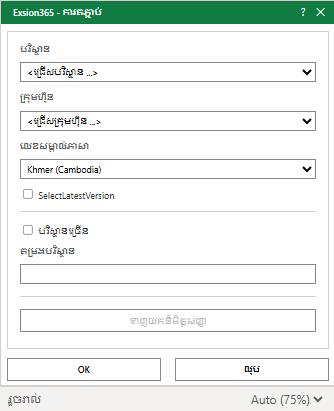
នៅទីនេះ អ្នកអាចកែតម្រូវការកំណត់ខាងក្រោម៖
| វាល | ការពិពណ៌នា |
|---|---|
| បរិស្ថាន | បរិស្ថានដែលអ្នកចង់ចូលប្រើ។ |
| ក្រុមហ៊ុន | ក្រុមហ៊ុនដែលអ្នកចង់ចូលប្រើ។ |
| លេខសម្គាល់ភាសា | ភាសានៃទិន្នន័យមេតាពី Business Central។ |
| SelectLatestVersion | បង្ខំឱ្យប្រើកំណែចុងក្រោយបំផុតនៃមូលដ្ឋានទិន្នន័យ។ “ឯកសាររបស់ Microsoft” |
| បរិស្ថានច្រើន | ប្រអប់ធីកដើម្បីបញ្ជាក់ថាតើអ្នកចង់ធ្វើការជាមួយបរិស្ថានច្រើនឬទេ។ |
| តម្រងបរិស្ថាន | តម្រងដើម្បីទាញយកទិន្នន័យពីបរិស្ថានដែលបានជ្រើស 1។ |
| ទាញយកនិមិត្តសញ្ញា | ប៊ូតុងសម្រាប់ទាញយកនិមិត្តសញ្ញា (និយមន័យតារាង/វាល) នៃបរិស្ថានដែលបានជ្រើស។ ប៊ូតុងនេះអាចប្រើបានតែនៅពេល Business Central រាយការណ៍ថាមាននិមិត្តសញ្ញាដែលត្រូវទាញយកប៉ុណ្ណោះ។ |
| OK | រក្សាទុកការតភ្ជាប់។ |
| លុប | លុបការតភ្ជាប់ដែលបានរក្សាទុក ហើយចុះឈ្មោះចេញ។ នៅពេលបន្ទាប់ដែលអ្នកចុច “ការតភ្ជាប់” អ្នកនឹងចុះឈ្មោះចូលម្ដងទៀត។ |
ប្រសិនបើអ្នកបោះបង់ការចុះឈ្មោះចូល បញ្ជី “បរិស្ថាន” នឹងបង្ហាញ “<មិនទាន់បានចុះឈ្មោះចូល>”។ ចុច “ការតភ្ជាប់” ម្ដងទៀត ដើម្បីចុះឈ្មោះចូល។
ស្វែងរកក្រុមហ៊ុន

នៅពេលអ្នកចុច “ស្វែងរកក្រុមហ៊ុន” អេក្រង់មួយនឹងបើក ហើយបង្ហាញក្រុមហ៊ុនទាំងអស់ពីមូលដ្ឋានទិន្នន័យ។
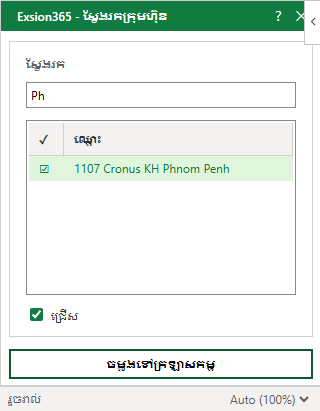
ចុចក្រុមហ៊ុនមួយដើម្បីធីក ឬដោះធីក បន្ទាប់មកចុច “ចម្លងទៅក្រឡាសកម្ម”។
| វាល | ការពិពណ៌នា |
|---|---|
| ស្វែងរក | បង្ហាញតែក្រុមហ៊ុនដែលមានអត្ថបទដែលបានបញ្ចូលនៅក្នុងជួរឈរណាមួយ។ |
| ជ្រើស | ធីក ឬដោះធីកក្រុមហ៊ុនទាំងអស់ដែលបានបង្ហាញ។ |
| ឈ្មោះ | ឈ្មោះរបស់ក្រុមហ៊ុន។ |
| ឈ្មោះបង្ហាញ, បរិស្ថាន, ប្រភេទ | ឈ្មោះបង្ហាញរបស់ក្រុមហ៊ុន និងបរិស្ថាន (និងប្រភេទរបស់វា) ដែលក្រុមហ៊ុនជាកម្មសិទ្ធិ។ ជួរឈរទាំងនេះបង្ហាញតែជាមួយ “បរិស្ថានច្រើន” ប៉ុណ្ណោះ។ |
| ចម្លងទៅក្រឡាសកម្ម | ដាក់ក្រុមហ៊ុនដែលបានធីកនៅក្នុងក្រឡាសកម្ម ដោយបំបែកដោយ “|” ហើយបិទអេក្រង់។ |
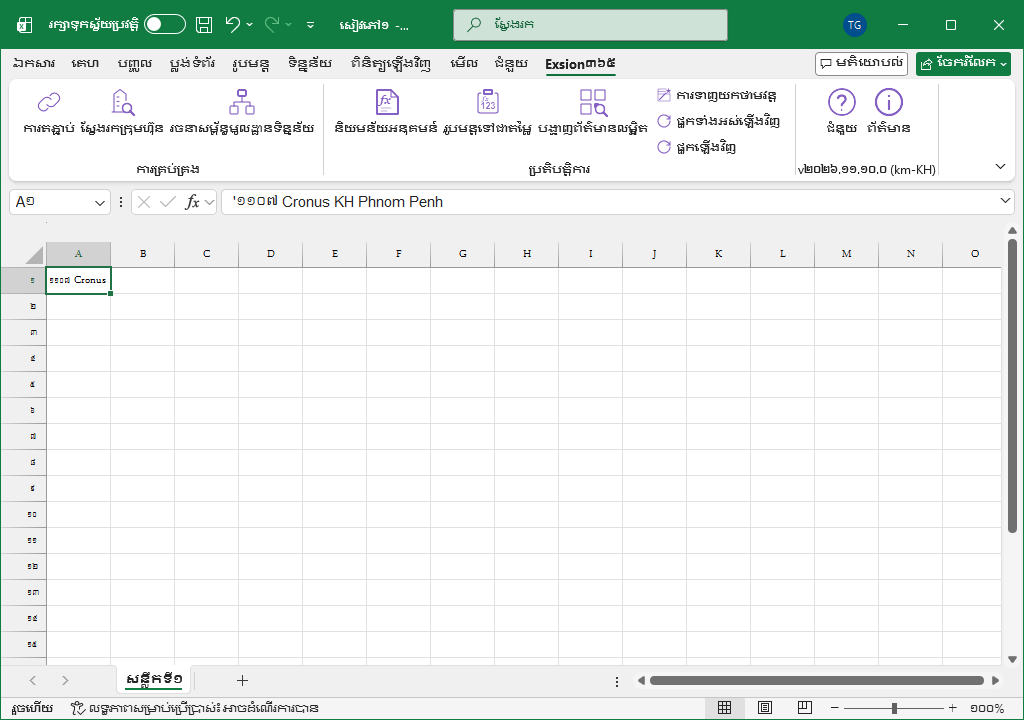
បន្ទាប់មក អ្នកនឹងឃើញក្រុមហ៊ុនដែលបានជ្រើសនៅក្នុងក្រឡាដែលអ្នកបានជ្រើស។ នៅពេលអ្នកជ្រើសក្រុមហ៊ុនច្រើន ក្រុមហ៊ុនទាំងនេះនឹងត្រូវដាក់នៅក្នុងក្រឡាតែមួយ ដោយបំបែកដោយ “|”។ ក្រឡាបែបនេះអាចប្រើជាតម្រងក្រុមហ៊ុនបានដោយផ្ទាល់។ ប្រសិនបើអ្នកមិនចង់បានដូច្នេះទេ អ្នកត្រូវជ្រើសក្រឡាថ្មី ហើយចុច “ស្វែងរកក្រុមហ៊ុន” ដើម្បីចម្លងក្រុមហ៊ុនបន្ទាប់។
សូមចំណាំ! អ្នកត្រូវជ្រើសក្រឡាត្រឹមត្រូវមុនពេលចុច “ស្វែងរកក្រុមហ៊ុន”។ ប្រសិនបើអ្នកមិនធ្វើដូច្នេះទេ ក្រុមហ៊ុននឹងត្រូវដាក់នៅក្នុងក្រឡាដែលកំពុងជ្រើសនៅពេលនោះ។
រចនាសម្ព័ន្ធមូលដ្ឋានទិន្នន័យ

ជម្រើសនេះនឹងបង្កើតផែនទីនៃ Microsoft Dynamics 365 BC របស់អ្នក ដើម្បីផ្ដល់ព័ត៌មានអំពីតារាង វាល លិបិក្រម ប្រភេទទិន្នន័យ និង JOIN ដែលអាចធ្វើបាន។
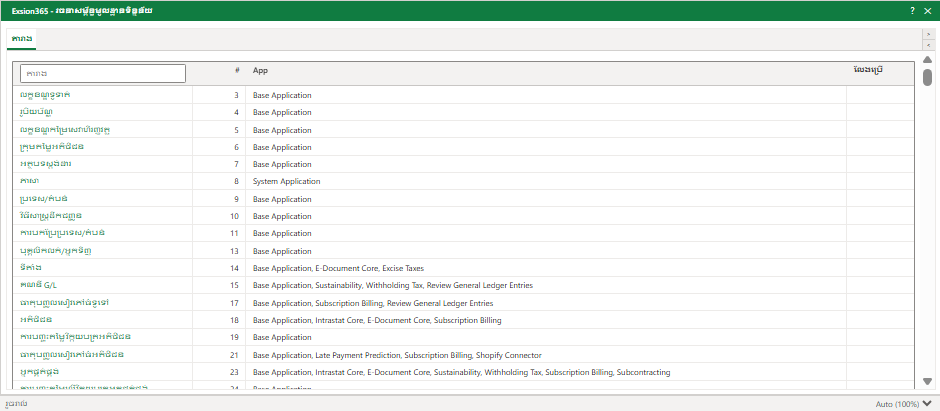
ចុចឈ្មោះតារាងដើម្បីមើលព័ត៌មានលម្អិតអំពីតារាងនោះ។
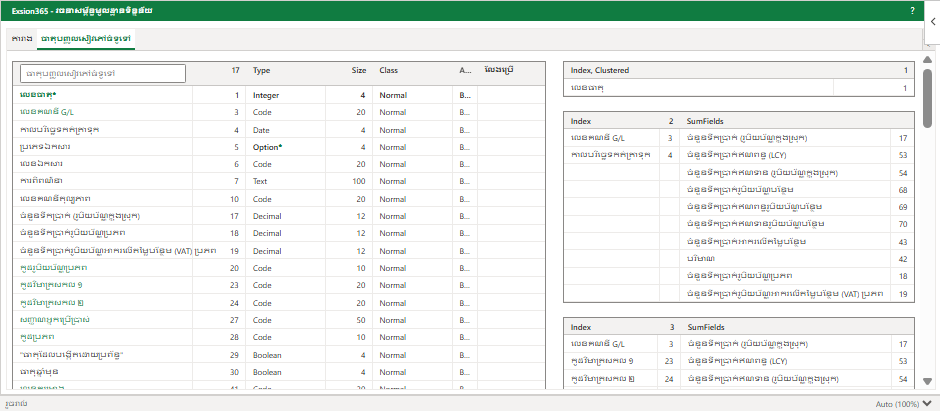
| ជួរឈរ | ការពិពណ៌នា |
|---|---|
| ជួរឈរ 1 | ជួរដេក 1 មានឈ្មោះតារាង។ ជួរដេកផ្សេងទៀតគឺជាឈ្មោះវាលនៅក្នុងតារាងនោះ។ |
| ជួរឈរ 2 | លេខវាល។ ទាំងនេះអាចប្រើដើម្បីស្វែងរកតារាងនៅពេលបង្កើតការទាញយកថាមវន្ត ឬអនុគមន៍។ |
| ប្រភេទ | ប្រភេទទិន្នន័យរបស់វាល។ |
| ទំហំ | ប្រវែងអតិបរមារបស់វាល។ |
| ថ្នាក់ | កំណត់ថាតើវាលត្រូវតែមានតម្លៃ ឬអាចទុកទទេបាន។ |
| App | កម្មវិធីបន្ថែមដែលតារាង និងវាលត្រូវបានកំណត់។ |
| លែងប្រើ | ថាតើតារាង ឬវាលលែងប្រើហើយឬនៅ៖ “Pending” នឹងត្រូវដកចេញនៅក្នុងកំណែ Business Central នាពេលអនាគត “Removed” ត្រូវបានដកចេញហើយ។ ប្រសិនបើមាន “*” នៅពីក្រោយ ព័ត៌មានជំនួយនឹងបង្ហាញមូលហេតុ។ |
| លិបិក្រម | លិបិក្រមដែលបានកំណត់សម្រាប់តារាងនេះ។ |
| SumFields | វាល SUM ដែលបានកំណត់សម្រាប់តារាងនេះ។ |
និយមន័យអនុគមន៍

អ្នកអាចបញ្ចូលអនុគមន៍នៅក្នុងឯកសារ Excel បាន។ បន្ទាប់មក អនុគមន៍នេះអាចប្រើក្នុង “ការទាញយកថាមវន្ត” ដើម្បីទាញយកទិន្នន័យពីតារាងច្រើន។
អនុគមន៍កន្សោម យកជួរដែលមានតារាង វាលលិបិក្រម និងឈ្មោះវាលដែលត្រូវទាញយកតម្លៃ ជាអាគុយម៉ង់ (និយមន័យ)។
ដើម្បីបង្កើតនិយមន័យសម្រាប់ជួរដែលមានតារាង និងវាលលិបិក្រម អ្នកត្រូវជ្រើសជម្រើស “និយមន័យអនុគមន៍”។ នៅក្នុងអេក្រង់នេះ អ្នកត្រូវបញ្ជាក់តារាង វាល និងលិបិក្រមតាមលំដាប់។
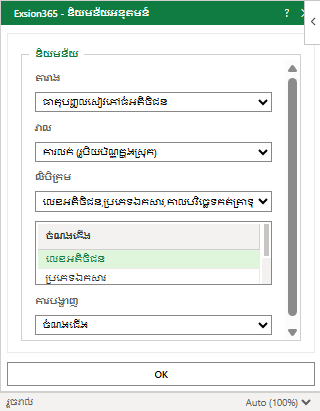
បន្ទាប់ពីអ្នកចុច “OK” អ្នកអាចបញ្ចូលឈ្មោះសម្រាប់អនុគមន៍នេះ។
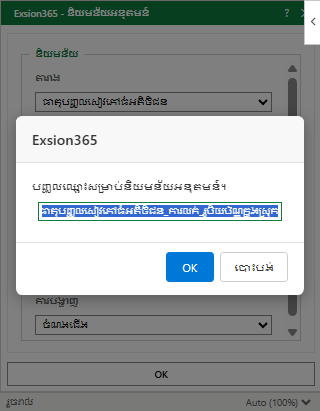
អនុគមន៍នឹងត្រូវរក្សាទុកនៅក្នុងសន្លឹកកិច្ចការក្នុងទម្រង់ដែលអាចអានបាន ដោយក្រឡាសកម្មជាក្រឡាខាងលើខាងឆ្វេង។
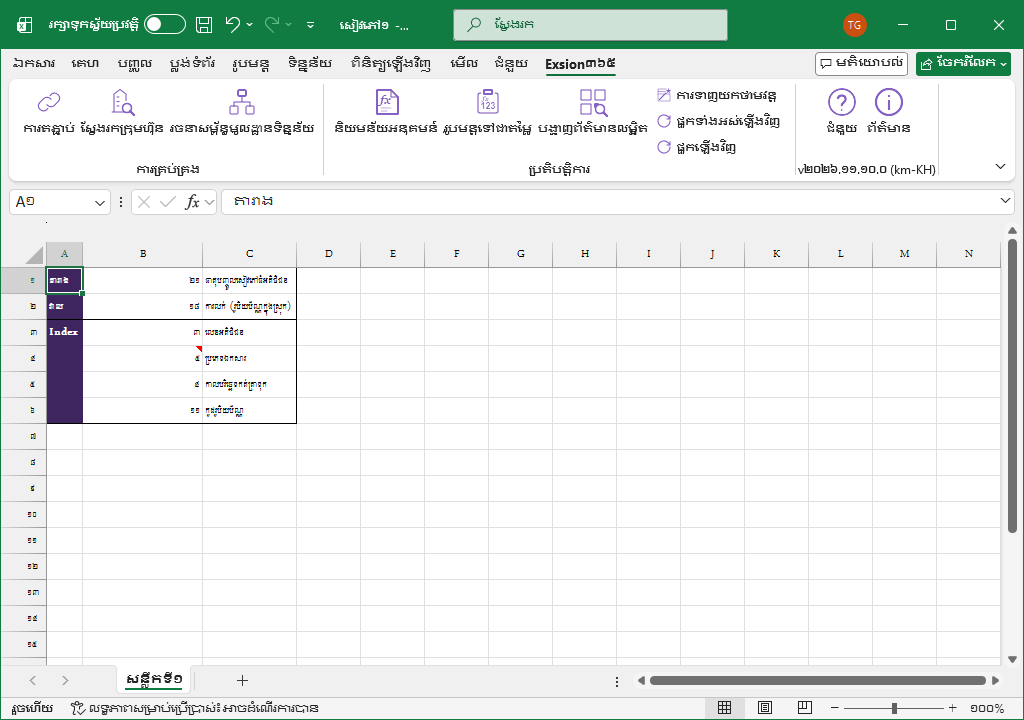
សូមមើលជំពូក “អនុគមន៍កន្សោម” សម្រាប់បញ្ជីអនុគមន៍ដែលប្រើនិយមន័យអនុគមន៍នេះ។
សូមមើល “ការប្រើនិយមន័យអនុគមន៍” សម្រាប់ឧទាហរណ៍។
រូបមន្តទៅជាតម្លៃ

ជម្រើសនេះប្រើដើម្បីជំនួសអនុគមន៍ Exsion365 ទាំងអស់នៅក្នុងឯកសាររបស់អ្នកដោយតម្លៃបច្ចុប្បន្នរបស់វា ដូច្នេះឯកសារអាចផ្ញើទៅអ្នកប្រើ Excel ដែលមិនមានសិទ្ធិចូលប្រើ Exsion365។
ចំណាំ៖ ត្រូវប្រាកដថាអ្នកមានការបម្រុងទុកនៃឯកសារមុនពេលធ្វើបែបនេះ ព្រោះវាមិនអាចមិនធ្វើវិញបានទេ។
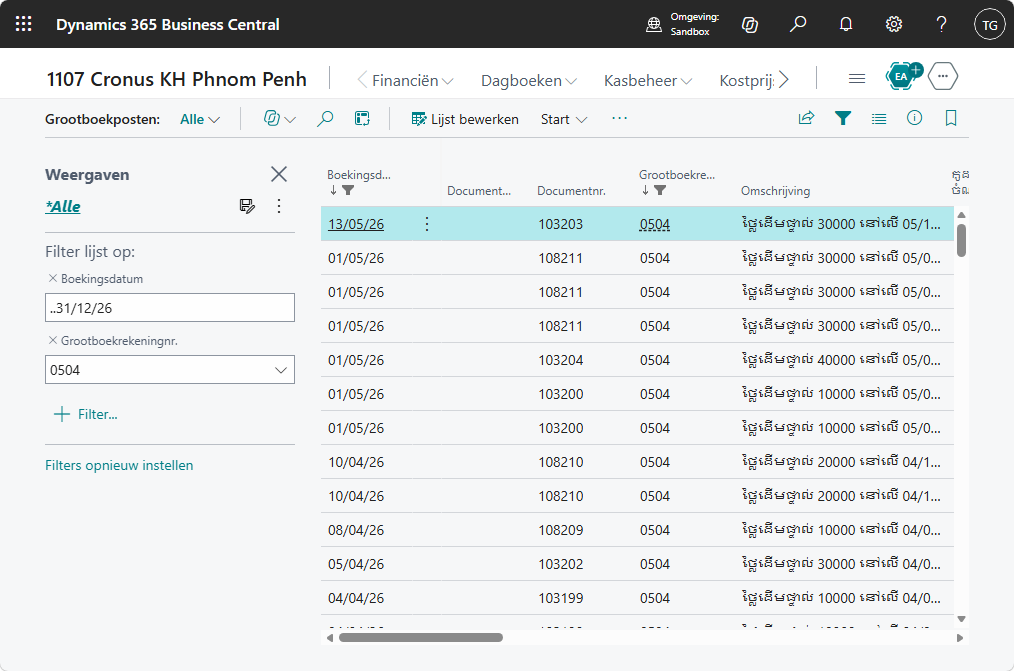
បង្ហាញព័ត៌មានលម្អិត

មុខងារនេះផ្ដល់ឱ្យអ្នកនូវការយល់ដឹងអំពីព័ត៌មានលម្អិតនៅពីក្រោយរូបមន្ត Exsion365 នៃក្រឡាបច្ចុប្បន្ន។ បង្ហាញព័ត៌មានលម្អិតតែងតែបើក Microsoft Dynamics 365 BC ដោយផ្ទាល់ជាមួយព័ត៌មានលម្អិត។
ការទាញយកថាមវន្ត

ការទាញយកថាមវន្តប្រើដើម្បីទាញយកទិន្នន័យពី Microsoft Dynamics 365 BC មកក្នុងសន្លឹក Excel។ ផ្ទុយពីអនុគមន៍ វានឹងទាញយកទិន្នន័យច្រើនជាងធាតុតែមួយ។ ប្រសិនបើទស្សន៍ទ្រនិចស្ថិតនៅក្នុងជួរលទ្ធផលនៃនិយមន័យទាញយកដែលមានស្រាប់ ទស្សន៍ទ្រនិចនឹងត្រូវដាក់នៅក្នុងនិយមន័យទាញយក ជំនួសឱ្យការបង្ហាញចំណុចប្រទាក់ដែលបានពិពណ៌នាខាងក្រោមភ្លាមៗ។
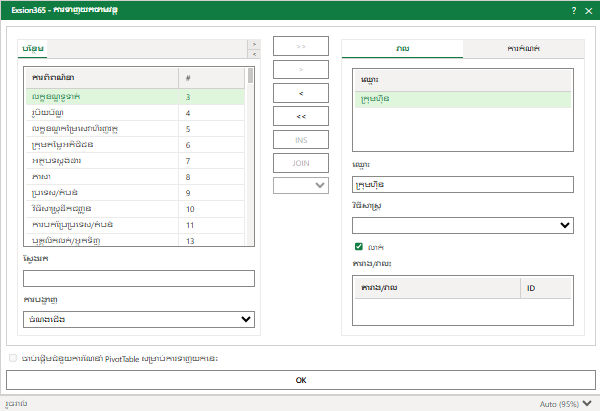
| វាល | ការពិពណ៌នា |
|---|---|
| បន្ថែម | បង្ហាញបញ្ជីតារាងដែលអាចចូលប្រើបានពី Microsoft Dynamics 365 BC។ |
| ស្វែងរក | បញ្ចូលឈ្មោះ ឬលេខតារាងដើម្បីត្រងបញ្ជីតារាង។ |
| ការបង្ហាញ | ជម្រើសដើម្បីបង្ហាញឈ្មោះ ឬចំណងជើងនៃតារាង/វាល។ |
| ប៊ូតុងសម្រាប់ជ្រើស | ប៊ូតុង “>>” បន្ថែមវាលទាំងអស់។ ប៊ូតុង “>” បន្ថែមតែវាលដែលបានជ្រើស។ ប៊ូតុង “<” និង “<<” ដកការជ្រើសវាលមួយ ឬវាលទាំងអស់។ |
| INS | បញ្ចូលជួរឈរដែលមិនមែនជារបស់តារាង ដែលអាចប្រើសម្រាប់ការគណនាដែលកំណត់ដោយអ្នកប្រើ។ |
| JOIN | ប្រសិនបើប្រើតារាងច្រើនជាងមួយ តារាងទាំងនោះត្រូវតែ JOIN។ |
| [___] | ប្រភេទ JOIN (INNER, OUTER, INNER TOP 1, OUTER TOP 1, NOT EXISTS ឬ METHOD) |
| វាល | បង្ហាញបញ្ជីវាលដែលប្រើដោយការទាញយក។ |
| ឈ្មោះ | តាមលំនាំដើម ឈ្មោះពិតរបស់វាលត្រូវបានប្រើ។ អ្នកអាចផ្លាស់ប្ដូរវានៅទីនេះ។ ឈ្មោះនេះបង្ហាញនៅក្នុងតារាង (Pivot)។ |
| វិធីសាស្ត្រ | វិធីសាស្ត្រគណនាសម្រាប់វាលនោះ (SUM, MIN, MAX, AVG, CNT, ឆ្នាំ, ត្រីមាស, ខែ, សប្ដាហ៍, ថ្ងៃ, រយៈពេល, INT, ImageS, ImageL, ImageXL ឬ ImageXXL)។ |
| លាក់ | ប្រសិនបើធីក វាលនេះនឹងត្រូវលាក់នៅក្នុងនិយមន័យទាញយក។ |
| តារាង/វាល | ឈ្មោះតារាង/ឈ្មោះវាលសម្រាប់វាលដែលបានជ្រើសខាងលើ។ |
| ចាប់ផ្ដើមជំនួយការណែនាំ PivotTable សម្រាប់ការទាញយកនេះ | បន្ទាប់ពីការទាញយកត្រូវបានប្រើជាលើកដំបូង វាអាចកែប្រែដើម្បីប្រើសម្រាប់បង្កើត PivotTable។ ចុចក្រឡាមួយនៅក្នុងនិយមន័យទាញយក បន្ទាប់មកចុចជម្រើសម៉ឺនុយការទាញយកថាមវន្តដើម្បីកែប្រែការទាញយកដែលមានស្រាប់។ ឥឡូវនេះ ធីកប្រអប់៖ ចាប់ផ្ដើមជំនួយការណែនាំ PivotTable សម្រាប់ការទាញយកនេះ។ |
| OK | ចុច “OK” ដើម្បីរក្សាទុកនិយមន័យទាញយកនៅក្នុងសន្លឹកកិច្ចការបច្ចុប្បន្ន។ |
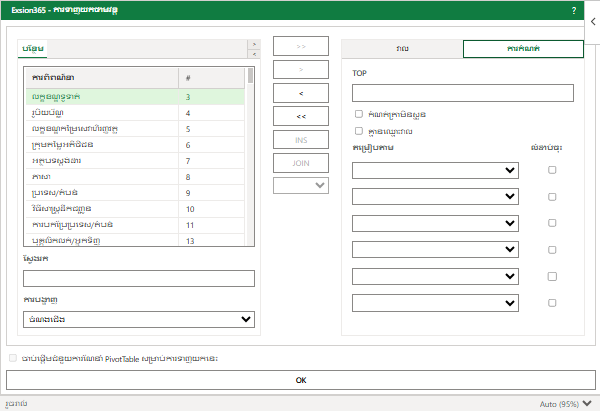
ជម្រើសពីផ្ទាំង “ការកំណត់”។
| វាល | ការពិពណ៌នា |
|---|---|
| TOP | បញ្ចូលចំនួនកំណត់ត្រាដែលអ្នកចង់ទាញយក ឧ. បញ្ចូល 5 ដើម្បីទាញយកតែ 5 កំណត់ត្រាដំបូង 10 សម្រាប់ 10 កំណត់ត្រាដំបូង។ល។ ទុកទទេដើម្បីទាញយកកំណត់ត្រាទាំងអស់។ |
| កំណត់ត្រាមិនស្ទួន | បង្ខំឱ្យលទ្ធផលមិនស្ទួនលើវាលទាំងអស់ដែលបានប្រើ។ |
| គ្មានឈ្មោះវាល | កុំដាក់ឈ្មោះវាលនៅពីលើសំណុំកំណត់ត្រា។ |
| តម្រៀបតាម | តម្រៀបលើវាលអតិបរមា 6។ |
| លំដាប់ចុះ | តម្រៀបលទ្ធផលតាមលំដាប់ចុះ។ |
ដើម្បីបន្ថែមតារាង សូមចុចពីរដងលើឈ្មោះតារាងនៅក្នុងបញ្ជីតារាង។ Exsion365 នឹងបង្កើតផ្ទាំងថ្មីសម្រាប់តារាងនោះ ដែលអ្នកអាចជ្រើសវាលដែលត្រូវបង្ហាញ។
ការ JOIN តារាង
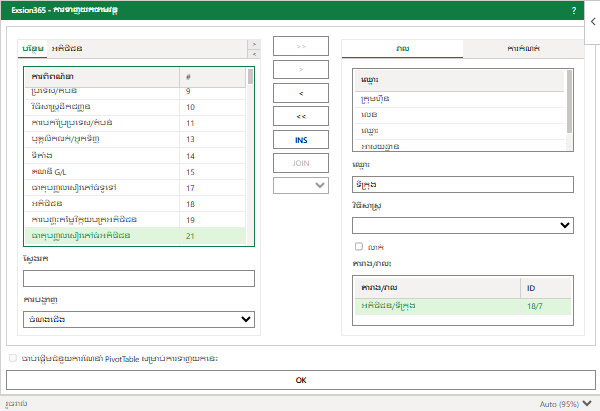
បន្ទាប់ពីបន្ថែមតារាងទីពីរ Exsion365 នឹងបង្ហាញសំណើ JOIN៖
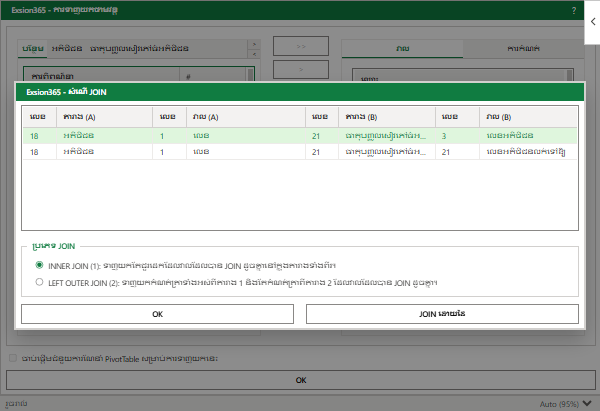
| វាល | ការពិពណ៌នា |
|---|---|
| វាល JOIN | បញ្ជីវាលដែលអាចប្រើដើម្បី JOIN តារាង។ |
| ប្រភេទ JOIN | ប្រភេទ JOIN ផ្សេងៗ។ |
| OK | JOIN តារាង។ |
| JOIN ដោយដៃ | បិទសំណើដោយមិន JOIN។ បន្ទាប់មក អ្នកកំណត់ទំនាក់ទំនងដោយខ្លួនឯងជាមួយប៊ូតុង “JOIN”។ |
និយមន័យទាញយកនឹងត្រូវផ្លាស់ប្ដូរតាមនោះ។
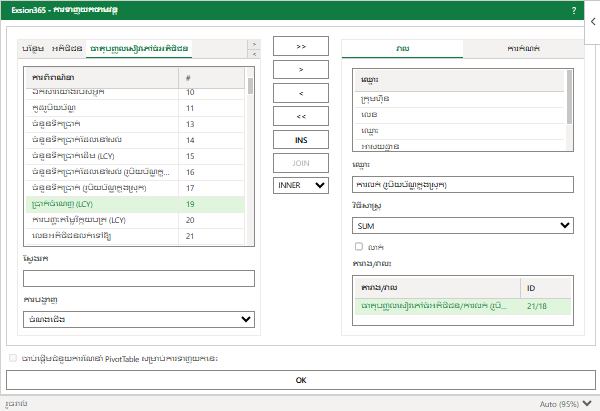
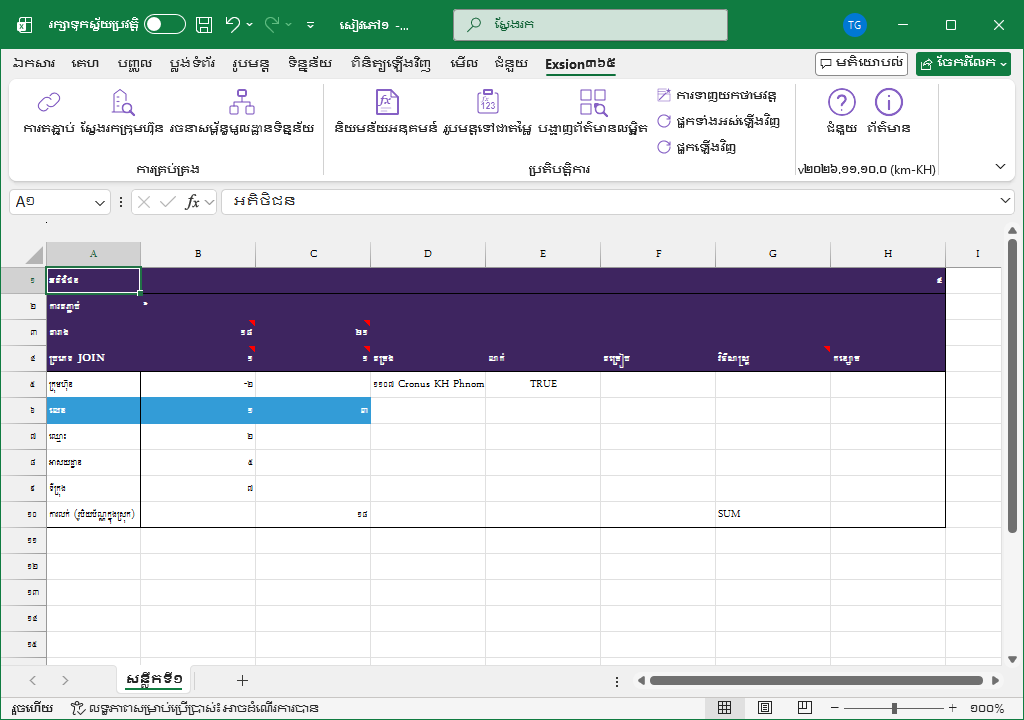
| វាល | ការពិពណ៌នា |
|---|---|
| ការតភ្ជាប់ | ការតភ្ជាប់ដែលការទាញយកផ្អែកលើ។ |
| តារាង | លេខតារាងដែលត្រូវទាញយក។ ប្រសិនបើវាបង្ហាញ “តារាងគ្មានឈ្មោះវាល” មានន័យថា “គ្មានឈ្មោះវាល” ត្រូវបានបើក ហើយគ្មានឈ្មោះវាលបង្ហាញនៅពីលើលទ្ធផលទេ។ |
| មិនស្ទួន / TOP | នៅខាងស្ដាំ “ការតភ្ជាប់” វាបង្ហាញ “មិនស្ទួន” នៅពេល “កំណត់ត្រាមិនស្ទួន” ត្រូវបានបើក ឬ “TOP” ជាមួយចំនួនកំណត់ត្រានៅពេលបានបំពេញ។ |
| ប្រភេទ JOIN | ប្រសិនបើប្រើតារាងច្រើនជាងមួយ ប្រភេទ JOIN នឹងបង្ហាញនៅទីនេះ។ |
| តម្រង | តម្រងសម្រាប់វាល (សូមមើល៖ ការប្រើតម្រង)។ |
| លាក់ | វាលអាចបង្ហាញ ឬលាក់នៅក្នុងទីតាំងលទ្ធផល។ |
| តម្រៀប | លេខពី 1 ដល់ 6។ ដើម្បីតម្រៀបតាមលំដាប់ចុះ ត្រូវបញ្ជាក់លេខអវិជ្ជមាន។ |
| វិធីសាស្ត្រ | វិធីសាស្ត្រគណនាសម្រាប់វាលនោះ (SUM, MIN, MAX, AVG, CNT, ឆ្នាំ, ត្រីមាស, ខែ, សប្ដាហ៍, ថ្ងៃ, រយៈពេល, INT, ImageS, ImageL, ImageXL ឬ ImageXXL)។ |
| កន្សោម | នៅទីនេះ អនុគមន៍ Exsion365 អាចប្រើដើម្បីធ្វើឱ្យការទាញយកកាន់តែសាមញ្ញ។ |
| ក្រុមហ៊ុន | បន្ទាត់ទីមួយតែងតែមានវាលសាកល្បង “ក្រុមហ៊ុន” ដែលមានលេខវាល “-2”។ វាលនេះអាចប្រើនៅពេលប្រើក្រុមហ៊ុនច្រើន ដើម្បីរាយការណ៍ពីក្រុមហ៊ុនជាក់លាក់មួយ។ ដើម្បីធ្វើដូច្នេះ សូមប្ដូរការលាក់ទៅជា “FALSE” បន្ទាប់មកលទ្ធផលនឹងបង្ហាញ “ក្រុមហ៊ុន” ដែលទិន្នន័យត្រូវបានទាញយកមក។ |
| វាល | វាលទាំងអស់ដែលបានជ្រើសត្រូវបានបង្ហាញនៅក្រោមគ្នា។ |
ចុចប៊ូតុង “ផ្ទុកទាំងអស់ឡើងវិញ” នៅក្នុង Ribbon ដើម្បីដំណើរការការទាញយក។ ប្រសិនបើនេះជាលើកដំបូងដែលការទាញយកនេះត្រូវបានប្រើ វានឹងសួររកទីតាំងលទ្ធផល។
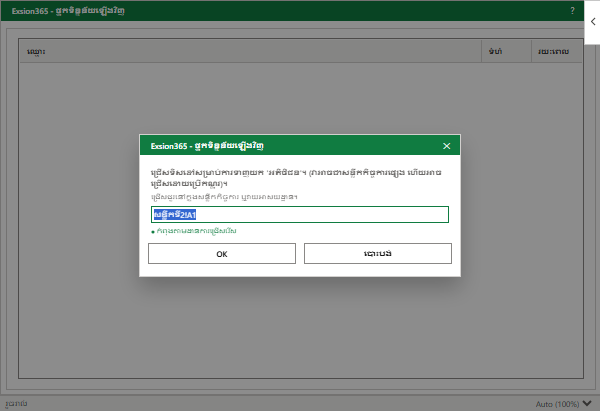
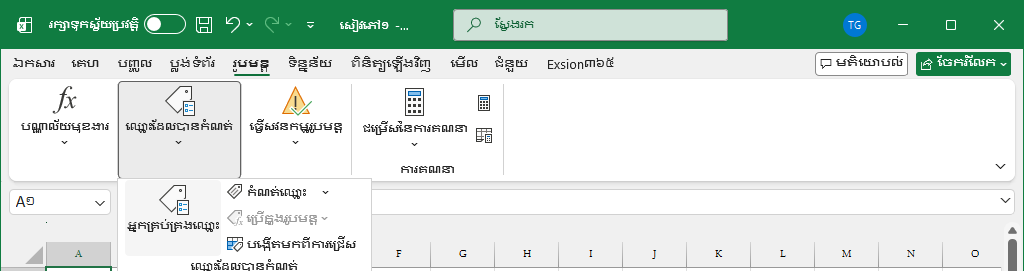
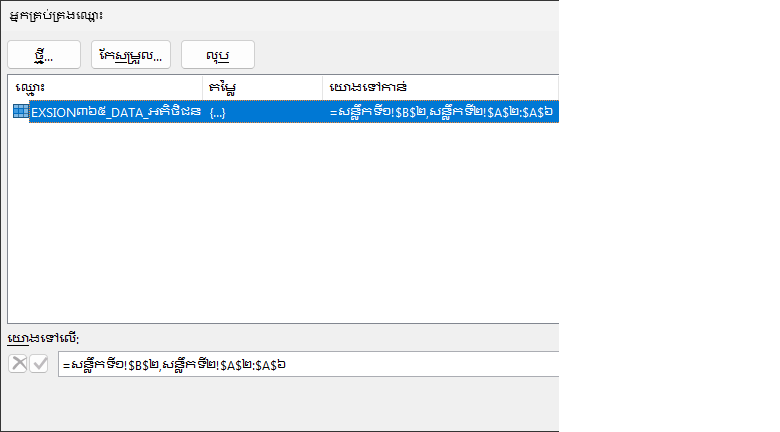
និយមន័យទាញយកនីមួយៗមានឈ្មោះដែលចាប់ផ្ដើមដោយ “EXSION365_DATA_” បន្តដោយឈ្មោះតារាង។ នៅពេលប្រើការទាញយកច្រើន វានឹងត្រូវផ្ទុកឡើងវិញម្ដងមួយៗ តាមលំដាប់អក្ខរក្រមនៃឈ្មោះតក្កវិទ្យា។
ប្រភេទ JOIN
មានប្រភេទ JOIN ចំនួន 6 ដែលអាចជ្រើសបាន។ សំណើ JOIN ផ្ដល់ជូន Inner និង Outer។ ទាំង 6 អាចជ្រើសនៅក្នុងបញ្ជីនៅជាប់ប៊ូតុង “JOIN” នៅក្នុងអេក្រង់ទាញយក ឬបញ្ចូលនៅក្នុងជួរដេក “ប្រភេទ JOIN” នៃនិយមន័យទាញយក។
| ប្រភេទ JOIN | ការពិពណ៌នា |
|---|---|
| 1=Inner | រាប់បញ្ចូលតែកំណត់ត្រាដែលវាលដែលបាន JOIN ពីតារាងទាំងពីរដូចគ្នា។ |
| 2=Outer | រាប់បញ្ចូលកំណត់ត្រាទាំងអស់ពីតារាងទីមួយ និងតែកំណត់ត្រាពីតារាងទីពីរដែលវាលដែលបាន JOIN ដូចគ្នា។ |
| 3=Inner top 1 | បង្ហាញកំណត់ត្រាទីមួយដែលវាលដែលបាន JOIN ពីតារាងទាំងពីរដូចគ្នា។ កំណត់ត្រាទីមួយអាចត្រូវបានកំណត់ដោយការតម្រៀបតាមលំដាប់ចុះ ឬលំដាប់ឡើង។ |
| 4=Outer top 1 | រាប់បញ្ចូលកំណត់ត្រាទាំងអស់ពីតារាងទីមួយ និងតែកំណត់ត្រាទីមួយពីតារាងទីពីរដែលវាលដែលបាន JOIN ដូចគ្នា។ កំណត់ត្រាទីមួយអាចត្រូវបានកំណត់ដោយការតម្រៀបតាមលំដាប់ចុះ ឬលំដាប់ឡើង។ |
| 5=Not Exists | រាប់បញ្ចូលតែកំណត់ត្រាពីតារាងទីពីរដែលវាលដែលបាន JOIN មិនដូចគ្នា។ |
| 6=វិធីសាស្ត្រ | ការ JOIN តារាងដើម្បីបង្ហាញតម្លៃសរុបពីតារាងដែលបានភ្ជាប់។ |
PivotTable
បន្ទាប់ពីការទាញយកត្រូវបានប្រើជាលើកដំបូង វាអាចកែប្រែដើម្បីប្រើសម្រាប់បង្កើត PivotTable។
ចុចក្រឡាមួយនៅក្នុងនិយមន័យទាញយក បន្ទាប់មកចុចជម្រើសម៉ឺនុយការទាញយកថាមវន្តដើម្បីកែប្រែការទាញយកដែលមានស្រាប់។
ឥឡូវនេះ ធីកប្រអប់ “ចាប់ផ្ដើមជំនួយការណែនាំ PivotTable សម្រាប់ការទាញយកនេះ”។
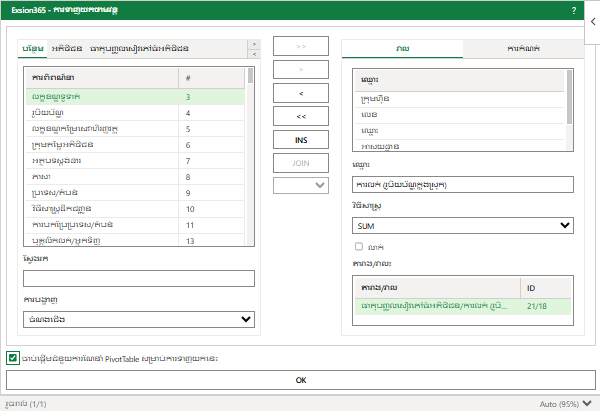
នៅពេលអ្នកចុច “OK” Exsion365 នឹងសួរអ្នករកទីតាំងរបស់ PivotTable។
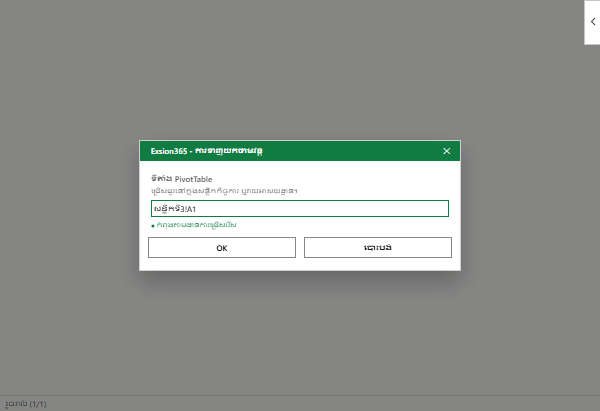
ឈ្មោះ PivotTable នឹងជា “EXSION365_<ឈ្មោះតារាង>”។ ដោយសារហេតុនេះ PivotTable នឹងត្រូវផ្ទុកឡើងវិញនៅពេលអ្នកចុចប៊ូតុង “ផ្ទុកទាំងអស់ឡើងវិញ” នៅក្នុងម៉ឺនុយ Exsion365។
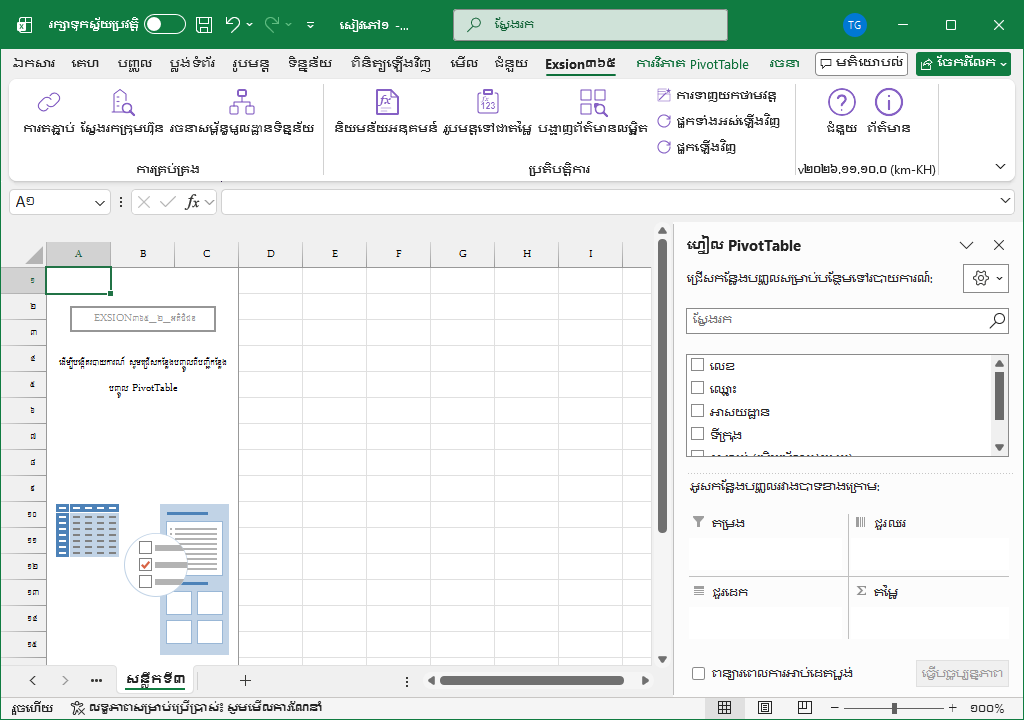
ផ្ទុកទាំងអស់ឡើងវិញ

ប៊ូតុង “ផ្ទុកទាំងអស់ឡើងវិញ” នឹងដំណើរការការទាញយកថាមវន្តទាំងអស់ ហើយបង្ខំឱ្យគណនារូបមន្តទាំងអស់ឡើងវិញ ដូច្នេះព័ត៌មានទាំងអស់ត្រូវនឹងទិន្នន័យក្នុងមូលដ្ឋានទិន្នន័យនៅពេលនោះ។
ពេលកំពុងផ្ទុកឡើងវិញ Exsion365 បង្ហាញដំណើរការនៅក្នុងផ្ទាំងភារកិច្ច “Exsion365 - ផ្ទុកឡើងវិញ”៖
| ជួរឈរ | ការពិពណ៌នា |
|---|---|
| ឈ្មោះ | ឈ្មោះនៃការទាញយក ឬសន្លឹកកិច្ចការ។ |
| សកម្មភាព | អ្វីដែលកំពុងដំណើរការ។ |
| បរិស្ថាន | បរិស្ថានដែលទិន្នន័យមកពី។ |
| ចាប់ផ្ដើម | ពេលវេលាដែលសកម្មភាពបានចាប់ផ្ដើម។ |
| ទំហំ | បរិមាណទិន្នន័យដែលបានទាញយក។ |
| រយៈពេល | រយៈពេលដែលសកម្មភាពបានប្រើ។ |
ប្រសិនបើសន្លឹកកិច្ចការត្រូវបានការពារ Exsion365 នឹងសួររកពាក្យសម្ងាត់សន្លឹកនៅក្នុងអេក្រង់ “ឈប់ការពារសន្លឹក”។ ពាក្យសម្ងាត់ត្រូវបានរក្សាទុកដោយអ៊ិនគ្រីបនៅក្នុងសៀវភៅកិច្ចការ ដូច្នេះវាមិនត្រូវបានសួរម្ដងទៀតនៅពេលផ្ទុកឡើងវិញលើកក្រោយទេ។
ផ្ទុកឡើងវិញ

ប្រសិនបើអ្នកចង់ផ្ទុកឡើងវិញតែនិយមន័យទាញយកដែលទស្សន៍ទ្រនិចស្ថិតនៅ អ្នកអាចប្រើប៊ូតុង “ផ្ទុកឡើងវិញ” ជំនួសវិញ។ វាអាចមានប្រយោជន៍សម្រាប់ការសាកល្បង។ កាលបរិច្ឆេទ និងពេលវេលានៃការផ្ទុកឡើងវិញចុងក្រោយតែងតែបង្ហាញនៅក្នុងក្បាលនៃនិយមន័យទាញយក។
ជំនួយ

មានព័ត៌មានទាំងអស់ដែលត្រូវការដើម្បីប្រើ Exsion365។
ដំឡើង Exsion365 ជាលើកដំបូងឬ? សូមមើលវីដេអូការដំឡើង។
ព័ត៌មាន

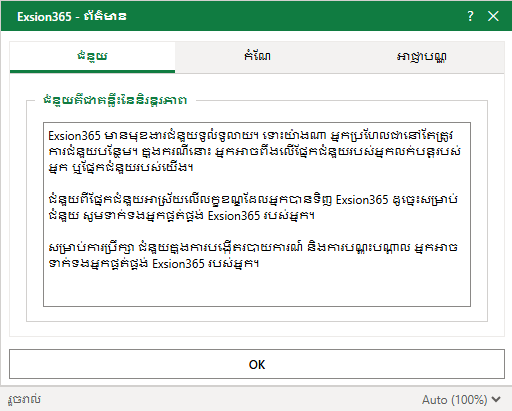
| ផ្ទាំង | ការពិពណ៌នា | ||||||||
|---|---|---|---|---|---|---|---|---|---|
| ជំនួយ | ផ្នែកជំនួយរបស់យើងអាចផ្ដល់ជំនួយពីចម្ងាយដោយប្រើ TeamViewer។ | ||||||||
| កំណែ |
|
||||||||
| អាជ្ញាបណ្ណ | បង្ហាញក្រុមហ៊ុនដែលទទួលបានសិទ្ធិប្រើប្រាស់ ឃីផលិតផល ចំនួនអាជ្ញាបណ្ណ និងចំនួនអាជ្ញាបណ្ណដែលបានធ្វើឱ្យសកម្ម ព្រមទាំងអ្នកប្រើដែលបានធ្វើឱ្យអាជ្ញាបណ្ណសកម្ម (ជាមួយកំណែដែលពួកគេប្រើ)។ ប៊ូតុង “នាំចេញ” ចម្លងបញ្ជីនេះទៅសន្លឹកកិច្ចការថ្មី “Exsion365”។ សន្លឹកកិច្ចការដែលមានស្រាប់ដែលមានឈ្មោះនោះនឹងត្រូវជំនួស។ |
អនុគមន៍
អនុគមន៍ស្តង់ដារ
| អនុគមន៍ | ការពិពណ៌នា |
|---|---|
| EXSION365_ANVBAL | ត្រឡប់សមតុល្យនៃទិដ្ឋភាពវិភាគ។ |
| EXSION365_COMPANY | ត្រឡប់ឈ្មោះបង្ហាញរបស់ក្រុមហ៊ុន។ |
| EXSION365_DATE | ត្រឡប់តម្រងកាលបរិច្ឆេទ។ |
| EXSION365_DI1NAME | ត្រឡប់ឈ្មោះវិមាត្រសកល 1។ |
| EXSION365_DI2NAME | ត្រឡប់ឈ្មោះវិមាត្រសកល 2។ |
| EXSION365_DIMNAME | ត្រឡប់ឈ្មោះវិមាត្រ។ |
| EXSION365_CUSNAME | ត្រឡប់ឈ្មោះអតិថិជន។ |
| EXSION365_CUSBAL | ត្រឡប់សមតុល្យមិនទាន់ទូទាត់របស់អតិថិជន។ |
| EXSION365_CUSCITY | ត្រឡប់ទីតាំងរបស់អតិថិជន។ |
| EXSION365_VENNAME | ត្រឡប់ឈ្មោះអ្នកផ្គត់ផ្គង់។ |
| EXSION365_VENBAL | ត្រឡប់សមតុល្យមិនទាន់ទូទាត់របស់អ្នកផ្គត់ផ្គង់។ |
| EXSION365_VENCITY | ត្រឡប់ទីតាំងរបស់អ្នកផ្គត់ផ្គង់។ |
| EXSION365_ACCNAME | ត្រឡប់ឈ្មោះគណនីសៀវភៅធំ។ |
| EXSION365_ACCBAL | ត្រឡប់សមតុល្យ ឬថវិកានៃគណនីសៀវភៅធំ។ |
| EXSION365_ACCTOT | ត្រឡប់ការសរុបនៃគណនីសៀវភៅធំ។ |
| EXSION365_CONCATENATE | ត្រឡប់អត្ថបទដែលបានផ្សំនៃជួរ។ |
| EXSION365_URL | ត្រឡប់ URL នៃកម្មវិធីបណ្ដាញរបស់ក្រុមហ៊ុន។ |
| EXSION365_WEEKNUM | ត្រឡប់លេខសប្ដាហ៍នៃកាលបរិច្ឆេទ។ |
អនុគមន៍ទាំងនេះអាចរកបាននៅក្នុងជំនួយការណែនាំអនុគមន៍របស់ Excel ក្រោមប្រភេទ “Exsion365 for Business Central”។
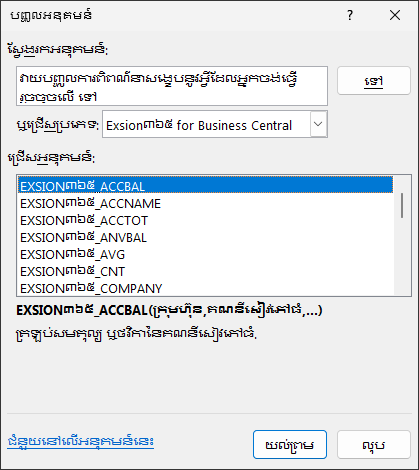
EXSION365_ANVBAL
ត្រឡប់សមតុល្យនៃទិដ្ឋភាពវិភាគ។
| អាគុយម៉ង់ | ការពិពណ៌នា |
|---|---|
| ក្រុមហ៊ុន | ក្រុមហ៊ុន។ |
| កូដទិដ្ឋភាពវិភាគ | កូដទិដ្ឋភាពវិភាគ។ |
| [គណនីសៀវភៅធំ] | គណនីសៀវភៅធំ (តម្រង)។ |
| [តម្រងកាលបរិច្ឆេទ] | កាលបរិច្ឆេទ (តម្រង)។ |
| [កូដថវិកា] | ថវិកា។ |
| [វិមាត្រ 1] | តម្រងកូដវិមាត្រ 1។ |
| [វិមាត្រ 2] | តម្រងកូដវិមាត្រ 2។ |
| [វិមាត្រ 3] | តម្រងកូដវិមាត្រ 3។ |
| [វិមាត្រ 4] | តម្រងកូដវិមាត្រ 4។ |
EXSION365_COMPANY
ត្រឡប់ឈ្មោះបង្ហាញរបស់ក្រុមហ៊ុន។
| អាគុយម៉ង់ | ការពិពណ៌នា |
|---|---|
| ក្រុមហ៊ុន | ក្រុមហ៊ុន។ |
EXSION365_DATE
ត្រឡប់តម្រងកាលបរិច្ឆេទ។
| អាគុយម៉ង់ | ការពិពណ៌នា |
|---|---|
| ក្រុមហ៊ុន | ក្រុមហ៊ុន។ |
| ប្រភេទ | ជ្រើស 1=ថ្ងៃ, 2=សប្ដាហ៍, 3=ខែ, 4=ត្រីមាស, 5=ឆ្នាំ ឬ 6=គ្រាគណនេយ្យ។ |
| [បង្គរ] | 0=ទេ, 1=បាទ/ចាស ឬ 2=YTD (ពីដើមឆ្នាំដល់បច្ចុប្បន្ន)។ |
| [លិបិក្រម] | លំដាប់នៃប្រភេទ (ឧ. ខែ 1 ដល់ 12)។ |
| [ឆ្នាំ] | ឆ្នាំ (ស្រេចចិត្ត លំនាំដើមគឺឆ្នាំបច្ចុប្បន្ន)។ |
EXSION365_DI1NAME
ត្រឡប់ឈ្មោះវិមាត្រសកល 1។
| អាគុយម៉ង់ | ការពិពណ៌នា |
|---|---|
| ក្រុមហ៊ុន | ក្រុមហ៊ុន។ |
| កូដវិមាត្រ | វិមាត្រ 1។ |
EXSION365_DI2NAME
ត្រឡប់ឈ្មោះវិមាត្រសកល 2។
| អាគុយម៉ង់ | ការពិពណ៌នា |
|---|---|
| ក្រុមហ៊ុន | ក្រុមហ៊ុន។ |
| កូដវិមាត្រ | វិមាត្រ 2។ |
EXSION365_DIMNAME
ត្រឡប់ឈ្មោះវិមាត្រ។
| អាគុយម៉ង់ | ការពិពណ៌នា |
|---|---|
| ក្រុមហ៊ុន | ក្រុមហ៊ុន។ |
| ក្រុមវិមាត្រ | ក្រុមវិមាត្រ។ |
| កូដវិមាត្រ | តម្លៃវិមាត្រ។ |
EXSION365_CUSNAME
ត្រឡប់ឈ្មោះអតិថិជន។
| អាគុយម៉ង់ | ការពិពណ៌នា |
|---|---|
| ក្រុមហ៊ុន | ក្រុមហ៊ុន។ |
| លេខអតិថិជន | លេខអតិថិជន។ |
EXSION365_CUSBAL
ត្រឡប់សមតុល្យមិនទាន់ទូទាត់របស់អតិថិជន។
| អាគុយម៉ង់ | ការពិពណ៌នា |
|---|---|
| ក្រុមហ៊ុន | ក្រុមហ៊ុន។ |
| លេខអតិថិជន | លេខអតិថិជន។ |
| [តម្រងកាលបរិច្ឆេទ] | កាលបរិច្ឆេទ (តម្រង)។ |
| [វិមាត្រ 1] | តម្រងកូដវិមាត្រសកល 1។ |
| [វិមាត្រ 2] | តម្រងកូដវិមាត្រសកល 2។ |
EXSION365_CUSCITY
ត្រឡប់ទីតាំងរបស់អតិថិជន។
| អាគុយម៉ង់ | ការពិពណ៌នា |
|---|---|
| ក្រុមហ៊ុន | ក្រុមហ៊ុន។ |
| លេខអតិថិជន | លេខអតិថិជន។ |
EXSION365_VENNAME
ត្រឡប់ឈ្មោះអ្នកផ្គត់ផ្គង់។
| អាគុយម៉ង់ | ការពិពណ៌នា |
|---|---|
| ក្រុមហ៊ុន | ក្រុមហ៊ុន។ |
| លេខអ្នកផ្គត់ផ្គង់ | លេខអ្នកផ្គត់ផ្គង់។ |
EXSION365_VENBAL
ត្រឡប់សមតុល្យមិនទាន់ទូទាត់របស់អ្នកផ្គត់ផ្គង់។
| អាគុយម៉ង់ | ការពិពណ៌នា |
|---|---|
| ក្រុមហ៊ុន | ក្រុមហ៊ុន។ |
| លេខអ្នកផ្គត់ផ្គង់ | លេខអ្នកផ្គត់ផ្គង់។ |
| [តម្រងកាលបរិច្ឆេទ] | កាលបរិច្ឆេទ (តម្រង)។ |
| [វិមាត្រ 1] | តម្រងកូដវិមាត្រសកល 1។ |
| [វិមាត្រ 2] | តម្រងកូដវិមាត្រសកល 2។ |
EXSION365_VENCITY
ត្រឡប់ទីតាំងរបស់អ្នកផ្គត់ផ្គង់។
| អាគុយម៉ង់ | ការពិពណ៌នា |
|---|---|
| ក្រុមហ៊ុន | ក្រុមហ៊ុន។ |
| លេខអ្នកផ្គត់ផ្គង់ | លេខអ្នកផ្គត់ផ្គង់។ |
EXSION365_ACCNAME
ត្រឡប់ឈ្មោះគណនីសៀវភៅធំ។
| អាគុយម៉ង់ | ការពិពណ៌នា |
|---|---|
| ក្រុមហ៊ុន | ក្រុមហ៊ុន។ |
| គណនីសៀវភៅធំ | គណនីសៀវភៅធំ។ |
EXSION365_ACCBAL
ត្រឡប់សមតុល្យ ឬថវិកានៃគណនីសៀវភៅធំ។
| អាគុយម៉ង់ | ការពិពណ៌នា |
|---|---|
| ក្រុមហ៊ុន | ក្រុមហ៊ុន។ |
| គណនីសៀវភៅធំ | គណនីសៀវភៅធំ (តម្រង)។ |
| [តម្រងកាលបរិច្ឆេទ] | កាលបរិច្ឆេទ (តម្រង)។ |
| [កូដថវិកា] | ថវិកា។ |
| [វិមាត្រ 1] | តម្រងកូដវិមាត្រសកល 1។ |
| [វិមាត្រ 2] | តម្រងកូដវិមាត្រសកល 2។ |
EXSION365_ACCTOT
ត្រឡប់ការសរុបនៃគណនីសៀវភៅធំ។
| អាគុយម៉ង់ | ការពិពណ៌នា |
|---|---|
| ក្រុមហ៊ុន | ក្រុមហ៊ុន។ |
| គណនីសៀវភៅធំ | គណនីសៀវភៅធំ។ |
EXSION365_CONCATENATE
ត្រឡប់អត្ថបទដែលបានផ្សំនៃជួរ។
| អាគុយម៉ង់ | ការពិពណ៌នា |
|---|---|
| ជួរ | ជួរក្រឡា។ |
| [សញ្ញាខណ្ឌ] | សញ្ញាខណ្ឌ ឬអត្ថបទ។ |
| [មិនស្ទួន] | ប្រសិនបើ TRUE នោះមានតែតម្លៃមិនស្ទួនប៉ុណ្ណោះដែលត្រូវបានផ្សំ។ |
| [ក្រឡាទទេ] | ប្រសិនបើ TRUE នោះក្រឡាទទេក៏ត្រូវបានរាប់បញ្ចូលដែរ។ |
EXSION365_URL
ត្រឡប់ URL នៃកម្មវិធីបណ្ដាញរបស់ក្រុមហ៊ុន។
| អាគុយម៉ង់ | ការពិពណ៌នា |
|---|---|
| ក្រុមហ៊ុន | ក្រុមហ៊ុន។ |
| [ទំព័រ] | ទំព័រ |
| [តារាង] | តារាង |
| [វាល 1] | វាល 1 |
| [តម្រង 1] | តម្រង 1 |
| [វាល 2] | វាល 2 |
| [តម្រង 2] | តម្រង 2 |
| [វាល 3] | វាល 3 |
| [តម្រង 3] | តម្រង 3 |
| [វាល 4] | វាល 4 |
| [តម្រង 4] | តម្រង 4 |
| [វាល 5] | វាល 5 |
| [តម្រង 5] | តម្រង 5 |
| [វាល 6] | វាល 6 |
| [តម្រង 6] | តម្រង 6 |
| [វាល 7] | វាល 7 |
| [តម្រង 7] | តម្រង 7 |
| [វាល 8] | វាល 8 |
| [តម្រង 8] | តម្រង 8 |
EXSION365_WEEKNUM
ត្រឡប់លេខសប្ដាហ៍នៃកាលបរិច្ឆេទ។
| អាគុយម៉ង់ | ការពិពណ៌នា |
|---|---|
| កាលបរិច្ឆេទ | បញ្ជាក់កាលបរិច្ឆេទ។ |
| [ទម្រង់] | 0=WW, 1=YYWW, 2=YYYYWW, 3=WWYY, 4=WWYYYY។ |
| [សញ្ញាខណ្ឌ] | 0=គ្មាន, 1=ដកឃ្លា, 2=-, 3=|, 4=/, 5=\។ |
អនុគមន៍កន្សោម
| អនុគមន៍ | ការពិពណ៌នា |
|---|---|
| EXSION365_CNT | ត្រឡប់ចំនួនកំណត់ត្រានៃតារាងដែលត្រូវនឹងតម្រងដែលបានប្រើ។ |
| EXSION365_AVG | ត្រឡប់តម្លៃមធ្យមនៃវាលក្នុងតារាងដែលត្រូវនឹងតម្រងដែលបានប្រើ។ |
| EXSION365_MAX | ត្រឡប់តម្លៃធំបំផុតនៃវាលក្នុងតារាងដែលត្រូវនឹងតម្រងដែលបានប្រើ។ |
| EXSION365_MIN | ត្រឡប់តម្លៃតូចបំផុតនៃវាលក្នុងតារាងដែលត្រូវនឹងតម្រងដែលបានប្រើ។ |
| EXSION365_VAL | ត្រឡប់តម្លៃ (ទីមួយ) នៃវាលក្នុងតារាងដែលត្រូវនឹងតម្រងដែលបានប្រើ។ |
| EXSION365_SUM | ត្រឡប់ផលបូកនៃតម្លៃវាលក្នុងតារាងដែលត្រូវនឹងតម្រងដែលបានប្រើ។ |
អនុគមន៍កន្សោមប្រើនិយមន័យអនុគមន៍ដែលរក្សាទុកនៅក្នុងឯកសារ Excel ខ្លួនឯង។ ដូច្នេះ វាដំណើរការតែនៅក្នុងសៀវភៅកិច្ចការដែលមាននិយមន័យអនុគមន៍ដែលបានប្រើប៉ុណ្ណោះ។
អនុគមន៍ទាំងនេះអាចរកបាននៅក្នុងជំនួយការណែនាំអនុគមន៍របស់ Excel ក្រោមប្រភេទ “Exsion365 for Business Central”៖
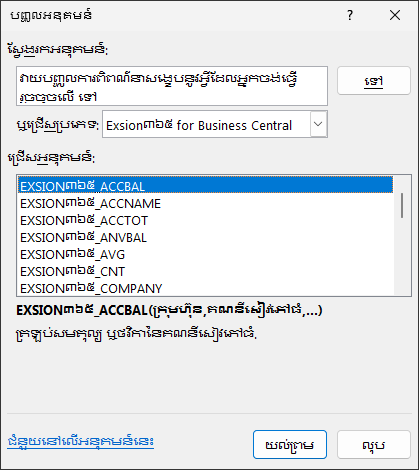
EXSION365_CNT
ត្រឡប់ចំនួនកំណត់ត្រានៃតារាងដែលត្រូវនឹងតម្រងដែលបានប្រើ។
| អាគុយម៉ង់ | ការពិពណ៌នា |
|---|---|
| កត្តា | កត្តាដែលត្រូវគុណនឹងលទ្ធផល។ |
| និយមន័យអនុគមន៍ | និយមន័យអនុគមន៍ (ជួរ)។ |
| [តម្រង …] | តម្រងលើវាលលិបិក្រមនៃនិយមន័យអនុគមន៍៖ តម្រងទីមួយជារបស់វាលលិបិក្រមទីមួយ តម្រងទីពីរជារបស់វាលលិបិក្រមទីពីរ។ល។ ចំនួនតម្រងស្មើនឹងចំនួនវាលលិបិក្រមនៅក្នុងនិយមន័យអនុគមន៍។ |
EXSION365_AVG
ត្រឡប់តម្លៃមធ្យមនៃវាលក្នុងតារាងដែលត្រូវនឹងតម្រងដែលបានប្រើ។
| អាគុយម៉ង់ | ការពិពណ៌នា |
|---|---|
| កត្តា | កត្តាដែលត្រូវគុណនឹងលទ្ធផល។ |
| និយមន័យអនុគមន៍ | និយមន័យអនុគមន៍ (ជួរ)។ |
| [តម្រង …] | តម្រងលើវាលលិបិក្រមនៃនិយមន័យអនុគមន៍៖ តម្រងទីមួយជារបស់វាលលិបិក្រមទីមួយ តម្រងទីពីរជារបស់វាលលិបិក្រមទីពីរ។ល។ ចំនួនតម្រងស្មើនឹងចំនួនវាលលិបិក្រមនៅក្នុងនិយមន័យអនុគមន៍។ |
EXSION365_MAX
ត្រឡប់តម្លៃធំបំផុតនៃវាលក្នុងតារាងដែលត្រូវនឹងតម្រងដែលបានប្រើ។
| អាគុយម៉ង់ | ការពិពណ៌នា |
|---|---|
| កត្តា | កត្តាដែលត្រូវគុណនឹងលទ្ធផល។ |
| និយមន័យអនុគមន៍ | និយមន័យអនុគមន៍ (ជួរ)។ |
| [តម្រង …] | តម្រងលើវាលលិបិក្រមនៃនិយមន័យអនុគមន៍៖ តម្រងទីមួយជារបស់វាលលិបិក្រមទីមួយ តម្រងទីពីរជារបស់វាលលិបិក្រមទីពីរ។ល។ ចំនួនតម្រងស្មើនឹងចំនួនវាលលិបិក្រមនៅក្នុងនិយមន័យអនុគមន៍។ |
EXSION365_MIN
ត្រឡប់តម្លៃតូចបំផុតនៃវាលក្នុងតារាងដែលត្រូវនឹងតម្រងដែលបានប្រើ។
| អាគុយម៉ង់ | ការពិពណ៌នា |
|---|---|
| កត្តា | កត្តាដែលត្រូវគុណនឹងលទ្ធផល។ |
| និយមន័យអនុគមន៍ | និយមន័យអនុគមន៍ (ជួរ)។ |
| [តម្រង …] | តម្រងលើវាលលិបិក្រមនៃនិយមន័យអនុគមន៍៖ តម្រងទីមួយជារបស់វាលលិបិក្រមទីមួយ តម្រងទីពីរជារបស់វាលលិបិក្រមទីពីរ។ល។ ចំនួនតម្រងស្មើនឹងចំនួនវាលលិបិក្រមនៅក្នុងនិយមន័យអនុគមន៍។ |
EXSION365_VAL
ត្រឡប់តម្លៃ (ទីមួយ) នៃវាលក្នុងតារាងដែលត្រូវនឹងតម្រងដែលបានប្រើ។
| អាគុយម៉ង់ | ការពិពណ៌នា |
|---|---|
| កត្តា | កត្តាដែលត្រូវគុណនឹងលទ្ធផល។ |
| និយមន័យអនុគមន៍ | និយមន័យអនុគមន៍ (ជួរ)។ |
| [តម្រង …] | តម្រងលើវាលលិបិក្រមនៃនិយមន័យអនុគមន៍៖ តម្រងទីមួយជារបស់វាលលិបិក្រមទីមួយ តម្រងទីពីរជារបស់វាលលិបិក្រមទីពីរ។ល។ ចំនួនតម្រងស្មើនឹងចំនួនវាលលិបិក្រមនៅក្នុងនិយមន័យអនុគមន៍។ |
EXSION365_SUM
ត្រឡប់ផលបូកនៃតម្លៃវាលក្នុងតារាងដែលត្រូវនឹងតម្រងដែលបានប្រើ។
| អាគុយម៉ង់ | ការពិពណ៌នា |
|---|---|
| កត្តា | កត្តាដែលត្រូវគុណនឹងលទ្ធផល។ |
| និយមន័យអនុគមន៍ | និយមន័យអនុគមន៍ (ជួរ)។ |
| [តម្រង …] | តម្រងលើវាលលិបិក្រមនៃនិយមន័យអនុគមន៍៖ តម្រងទីមួយជារបស់វាលលិបិក្រមទីមួយ តម្រងទីពីរជារបស់វាលលិបិក្រមទីពីរ។ល។ ចំនួនតម្រងស្មើនឹងចំនួនវាលលិបិក្រមនៅក្នុងនិយមន័យអនុគមន៍។ |
ឧទាហរណ៍អនុគមន៍កន្សោម
ឧទាហរណ៍មួយនៃអនុគមន៍កន្សោមគឺការទាញយកចំណាយសរុបនៃគម្រោងមួយ តាមលេខគម្រោង។
សម្រាប់ការនេះ និយមន័យទាញយកមួយត្រូវបានបង្កើតលើតារាងធាតុសៀវភៅគម្រោង រួមជាមួយអនុគមន៍ដែលបានកំណត់ (សូមមើល៖ និយមន័យអនុគមន៍)
បន្ថែមលើវាលពីតារាង និយមន័យទាញយកក៏មានវាលកន្សោមដែរ (ចំណាយសរុប ដែលមានលេខវាល -1)៖
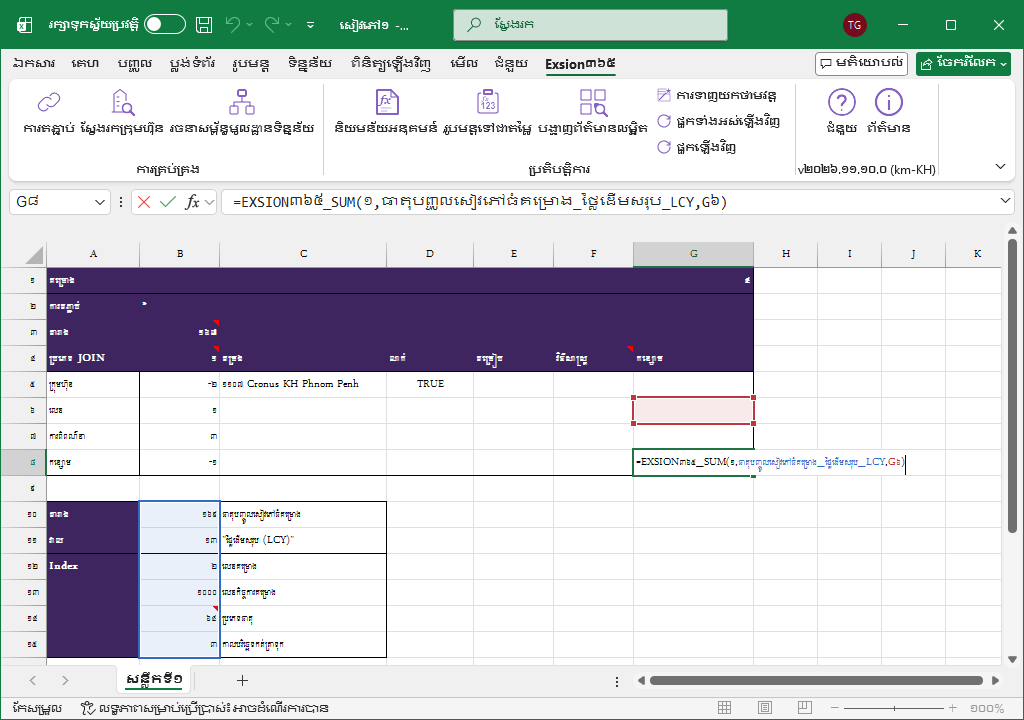
នៅក្នុងបន្ទាត់ចំណាយសរុប ឥឡូវនេះអាចប្រើអនុគមន៍ EXSION365_SUM នៅក្នុងជួរឈរកន្សោម។
អនុគមន៍មើលទៅដូចនេះ៖
=EXSION365_SUM(1,PROJECT_LEDGER_ENTRY_TOTAL_COST,G6)
ក្នុងករណីនេះ អនុគមន៍នេះមានប៉ារ៉ាម៉ែត្រ 3។ ដែល៖
ប៉ារ៉ាម៉ែត្រ 1៖ កត្តាគុណ (1 ឬ -1)
ប៉ារ៉ាម៉ែត្រ 2៖ ឈ្មោះនៃនិយមន័យអនុគមន៍។
វាអាចបំពេញដោយស្វ័យប្រវត្តិ ដោយជ្រើសជួរឈរលេខវាលនៃនិយមន័យអនុគមន៍ ពេលបង្កើតអនុគមន៍កន្សោម ឬដោយជ្រើសឈ្មោះត្រឹមត្រូវបន្ទាប់ពីចុចគ្រាប់ចុច F3។
វិធីចុងក្រោយនេះបង្ហាញទិដ្ឋភាពទូទៅនៃអនុគមន៍ដែលមាន។
ប៉ារ៉ាម៉ែត្រ 3៖ ក្រឡានៅក្នុងនិយមន័យទាញយកដែលលេខគម្រោងនឹងបង្ហាញ។
ចំនួនប៉ារ៉ាម៉ែត្រដែលអាចប្រើបានអាស្រ័យលើចំនួនវាលនៅក្នុងនិយមន័យអនុគមន៍។
បន្ទាប់ពីចុចប៊ូតុង “ផ្ទុកទាំងអស់ឡើងវិញ” នេះនឹងជាលទ្ធផលនៅលើសន្លឹកលទ្ធផល៖
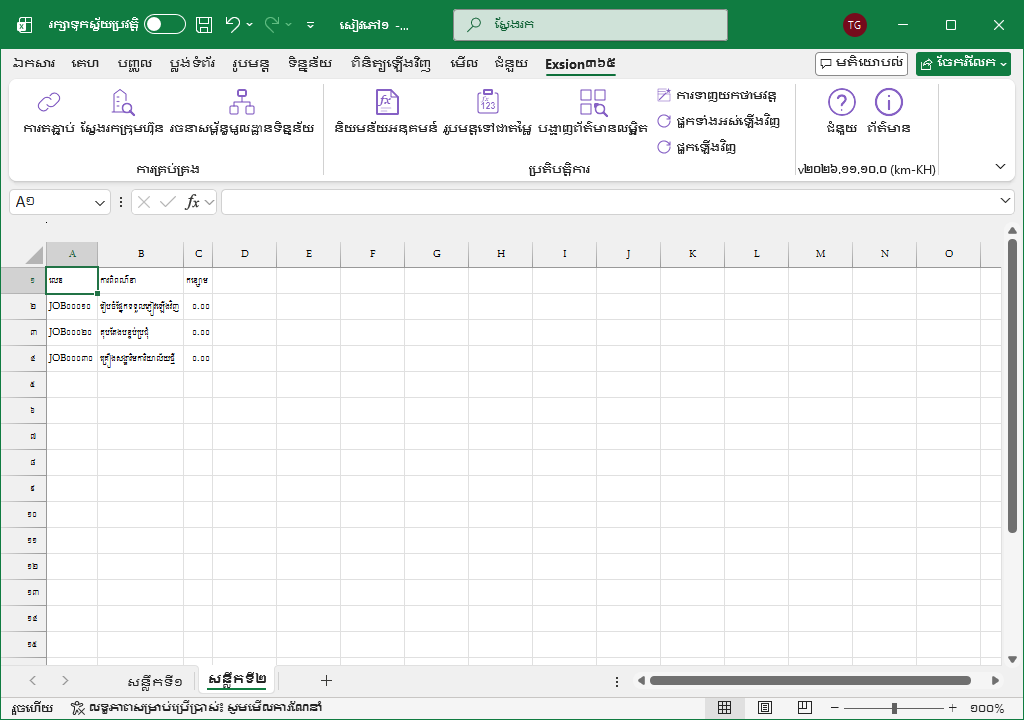
នៅក្នុងនិយមន័យទាញយកមួយ អាចមានវាលកន្សោមច្រើន ដែលនីមួយៗមានប៉ារ៉ាម៉ែត្រផ្ទាល់ខ្លួន។
ទិន្នន័យសម្រាប់ប៉ារ៉ាម៉ែត្រទាំងនេះក៏អាចមកពីក្រឡានៅខាងក្រៅនិយមន័យទាញយកដែរ។
ការប្រើតម្រង
នៅពេលអ្នកបញ្ចូលតម្រង អ្នកអាចប្រើលេខ និងអក្សរទាំងអស់ដែលអ្នកប្រើជាធម្មតានៅក្នុងវាល។ លើសពីនេះ អ្នកអាចប្រើនិមិត្តសញ្ញាពិសេស ឬកន្សោមគណិតវិទ្យាមួយចំនួន។
នេះគឺជាទម្រង់ដែលមាន៖
| និមិត្តសញ្ញា | អត្ថន័យ | ឧទាហរណ៍កន្សោម | កំណត់ត្រាដែលបង្ហាញ |
|---|---|---|---|
| = | ស្មើនឹង | 377 | លេខ 377។ |
| BLUE | កំណត់ត្រាដែលមានកូដ BLUE ឧ. កូដឃ្លាំង BLUE។ | ||
| 22-1-2015 10:00 | កាលបរិច្ឆេទ និងម៉ោងពិតប្រាកដ៖ 22 មករា 2015 10:00:00។ | ||
| .. | ចន្លោះ | 1100..2100 | លេខ 1100 ដល់ 2100។ |
| ..2500 | រហូតដល់ និងរួមទាំង 2500។ | ||
| ..31-12-2014 | កាលបរិច្ឆេទរហូតដល់ និងរួមទាំង 31 ធ្នូ 2014។ | ||
| | | ឬ | 1200|1300 | កំណត់ត្រាដែលមានលេខ 1200 ឬ 1300។ |
| & | និង | <2000&>1000 | លេខដែលតូចជាង 2000 និងធំជាង 1000។ |
| <> | មិនស្មើនឹង | <>0 | លេខទាំងអស់លើកលែងតែ 0។ |
| <>A* | មិនស្មើនឹងអត្ថបទណាដែលចាប់ផ្ដើមដោយ A។ | ||
| > | ធំជាង | >1200 | លេខដែលធំជាង 1200។ |
| >= | ធំជាង ឬស្មើនឹង | >=1200 | លេខដែលធំជាង ឬស្មើនឹង 1200។ |
| < | តូចជាង | <1200 | លេខដែលតូចជាង 1200។ |
| <= | តូចជាង ឬស្មើនឹង | <=1200 | លេខដែលតូចជាង ឬស្មើនឹង 1200។ |
| * | តួអក្សរមិនស្គាល់ចំនួនមិនកំណត់ | *cem* | អត្ថបទដែលមាន “cem”។ |
| *cem | អត្ថបទដែលបញ្ចប់ដោយ “cem”។ | ||
| cem* | អត្ថបទដែលចាប់ផ្ដើមដោយ “cem”។ | ||
| ? | តួអក្សរមិនស្គាល់មួយ | ?im | អត្ថបទដូចជា Jim ឬ Tim។ |
| () | គណនាមុនផ្នែកដែលនៅសល់ | 30|(>=10&<=20) | កំណត់ត្រាដែលមានលេខ 30 ឬលេខពី 10 ដល់ 20 (លទ្ធផលនៃការគណនានៅក្នុងវង់ក្រចក)។ |
អ្នកក៏អាចផ្សំកន្សោមទម្រង់ផ្សេងៗបានដែរ៖
| ឧទាហរណ៍កន្សោម | កំណត់ត្រាដែលបង្ហាញ |
|---|---|
| 5999|8100..8490 | រាប់បញ្ចូលកំណត់ត្រាដែលមានលេខ 5999 ឬលេខពីចន្លោះ 8100 ដល់ 8490។ |
| ..1299|1400.. | រាប់បញ្ចូលកំណត់ត្រាដែលមានលេខតូចជាង ឬស្មើនឹង 1299 ឬលេខស្មើនឹង 1400 ឬធំជាងនេះ (លេខទាំងអស់លើកលែងតែ 1300 ដល់ 1399)។ |
| >50&<100 | រាប់បញ្ចូលកំណត់ត្រាដែលមានលេខធំជាង 50 និងតូចជាង 100 (លេខ 51 ដល់ 99)។ |
| *C*&*D* | អត្ថបទដែលមានទាំង C និង D។ |
| *co?* | អត្ថបទដែលមាន “co” ដូចជា cot, cope និង incorporated។ ត្រូវតែមាន “co” បន្តដោយតួអក្សរយ៉ាងហោចណាស់មួយ ប៉ុន្តែអាចមានតួអក្សរចំនួនមិនកំណត់នៅមុន និងក្រោយវា។ |
ឧទាហរណ៍ចំណូលតាមអតិថិជន
នេះគឺជាវិធី 2 ដើម្បីបង្កើតទិដ្ឋភាពទូទៅនៃចំណូលតាមអតិថិជន/ខែ ដូចបង្ហាញនៅទីនេះ៖
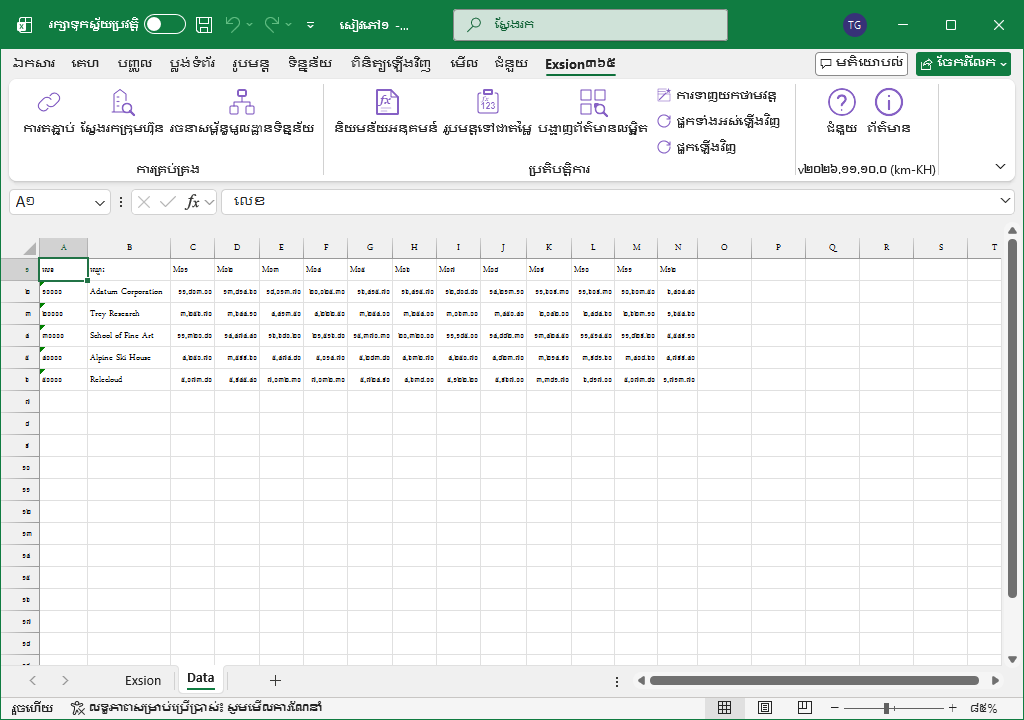
ការប្រើវិធីសាស្ត្រ
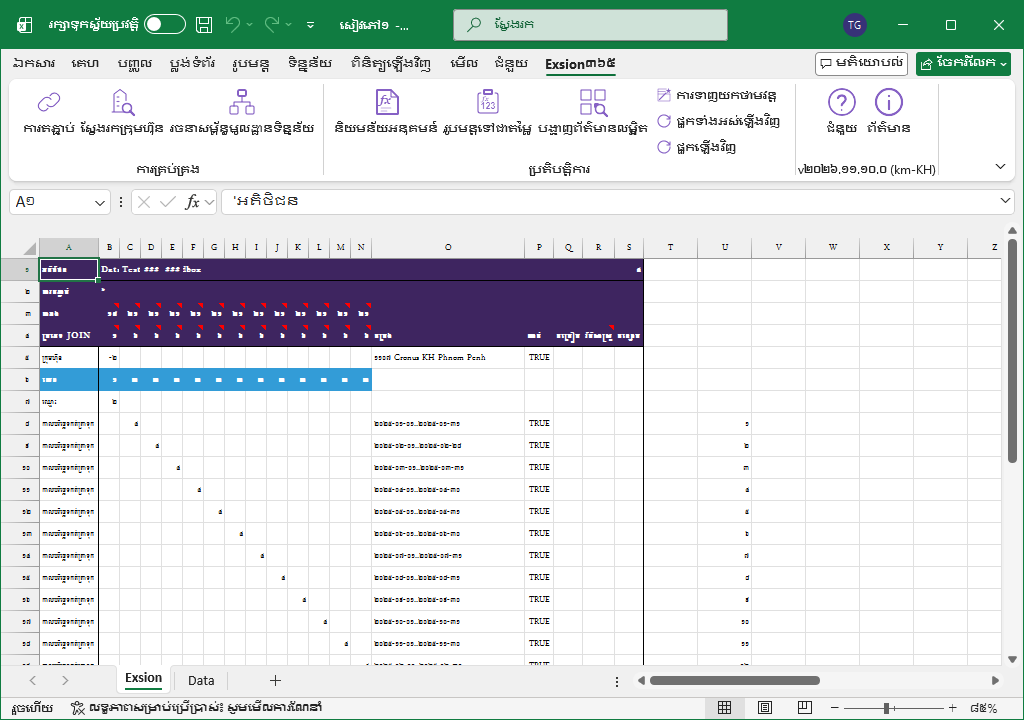
នេះជាវិធីដែលត្រូវការការងារច្រើនបំផុត៖ តារាងធាតុសៀវភៅអតិថិជន (21) ត្រូវបាន JOIN ម្ដងទៀតសម្រាប់ខែនីមួយៗ។
សម្រាប់រយៈពេលនីមួយៗ៖
- ជួរឈរមួយត្រូវបានបញ្ជាក់ (សូមមើលជួរឈរ 'C' ដល់ 'N') ដោយប្រើប្រភេទ JOIN '6'។
- ជួរដេកមួយត្រូវបានបញ្ជាក់ជាតម្រងកាលបរិច្ឆេទ (សូមមើលជួរដេក '8' ដល់ '19')។
- និងជួរដេកលទ្ធផលដោយប្រើវិធីសាស្ត្រ 'SUM' ត្រូវបានបញ្ជាក់ (សូមមើលជួរដេក '20' ដល់ '31')។
ការប្រើនិយមន័យអនុគមន៍
ប្រើ “និយមន័យអនុគមន៍” នៅក្នុងជួរឈរកន្សោម៖