Diegimas
Diegimą sudaro dvi dalys: programa Business Central ir papildinys Excel. Pirmą kartą prisijungdami jūs arba jūsų administratorius suteikiate sutikimą, kad Exsion365 jūsų vardu galėtų pasiekti Business Central.
1 veiksmą atlieka Business Central administratorius arba jūsų partneris. 2 ir 3 veiksmus gali atlikti kiekvienas vartotojas arba juos vieną kartą visai organizacijai atlieka Microsoft 365 administratorius. Po to kiekvienas vartotojas Excel per „Ryšys“ pasirenka aplinką ir įmonę.
1 veiksmas: programa Business Central
Excel papildinys duomenis gauna per Exsion365 programą Business Central. Programa žino, kokios lentelės ir laukai yra, įskaitant kitų plėtinių, ir duomenis gauna greitai bei vienu kartu. Be programos Exsion365 neveikia.
Programą galite įdiegti, jei jums leidžiama diegti plėtinius Business Central: kaip vartotojas su teisių rinkiniu „SUPER“ arba „EXTEN. MGT. - ADMIN“, arba kaip administratorius Business Central administravimo centre. Dažnai tai atlieka jūsų Business Central partneris.
Yra du būdai, rezultatas toks pat:
- Business Central: ieškokite „Extension Marketplace“, ieškokite „Exsion“ ir pasirinkite „Get it now“.
- Microsoft Marketplace svetainėje: spustelėkite „Get it now“ ir pasirinkite aplinką.
Programą įdiekite vieną kartą kiekvienoje aplinkoje. Jei dirbate su gamybine ir bandomąja (sandbox) aplinka, įdiekite programą abiejose.
Vartotojams nereikia suteikti papildomų teisių: programa savo teises automatiškai įtraukia į standartinį teisių rinkinį „System App - Basic“. Kiekvienas vartotojas Excel mato tik tuos duomenis, kuriuos jam leidžiama matyti Business Central.
Jei programos nėra, ekrane „Ryšys“ paspaudus Gerai rodoma: „Dar vienas žingsnis: Exsion365 programa šioje Business Central aplinkoje dar neįdiegta.“
2 veiksmas: papildinys Excel
Papildinys į Excel įtraukia Exsion365 juostelę, užduočių sritį ir Exsion365 formules. Jis veikia Excel for Windows, Excel for Mac ir Excel Online.
Yra du būdai:
- Įdiegti patiems: Excel spustelėkite „Pagrindinis > Papildiniai“, ieškokite „Exsion365“ ir spustelėkite „Pridėti“. Papildinį taip pat galite pridėti iš Microsoft Marketplace svetainės. Papildinys iš karto paruoštas, tik jums. Patogu, jei pirmiausia norite išbandyti Exsion365. Tai rodo vaizdo įrašas „Diegimas su sutikimu“.
- Administratoriaus diegimas: Microsoft 365 administratorius (visuotinis administratorius arba Exchange administratorius) Microsoft 365 administravimo centre, skiltyje „Parametrai > Integruotos programos“, padaro Exsion365 prieinamą pasirinktiems vartotojams, grupėms arba visai organizacijai. Gali praeiti iki 24 valandų, kol papildinys atsiras Excel. Rinkitės šį būdą, jei su Exsion365 dirba keli kolegos arba jei vartotojams neleidžiama patiems diegti papildinių. Tai rodo vaizdo įrašas „Diegimas su Entra prieiga“, o Microsoft tai aprašo „Microsoft dokumentacijoje“.
Kiekvienam vartotojui pasirinkite vieną būdą. Jei kas nors turi Exsion365 du kartus, pavyzdžiui, įdiegė patys ir dar gavo per administratorių, pašalinkite vieną iš jų.
3 veiksmas: prisijungimas ir sutikimas
Pirmą kartą prisijungus Microsoft klausia, ar Exsion365 gali jūsų vardu pasiekti Business Central. Exsion365 negauna daugiau teisių nei turite jūs: jis mato tik tai, ką jums leidžiama matyti Business Central, jūsų pačių vardu.
Tai, ką matote, priklauso nuo jūsų organizacijos parametrų Microsoft Entra:
- Matote „Prašomos teisės“: spustelėkite „Priimti“. Tai taikoma tik jums.
- Esate administratorius (visuotinis administratorius, debesies programų administratorius arba programų administratorius): papildomai pažymėkite „Sutikti organizacijos vardu“. Tada jūsų kolegų nebeklaus.
- Matote „Reikia patvirtinimo“: jūsų organizacija neleidžia vartotojams patiems suteikti šios prieigos. Įveskite priežastį ir spustelėkite „Prašyti patvirtinimo“ arba paprašykite administratoriaus suteikti sutikimą visos organizacijos vardu. Gavę patvirtinimą galite prisijungti kaip įprasta.
Tai vyksta vieną kartą kiekvienam vartotojui arba vieną kartą visiems, jei administratorius suteikia sutikimą organizacijos vardu.
Administratorius taip pat gali iš anksto suteikti sutikimą visai organizacijai, be Excel. Atidarykite šį saitą administratoriams, prisijunkite su administratoriaus paskyra ir spustelėkite „Priimti“. Po to nė vieno vartotojo nebeklaus sutikimo. Tada tęskite 4 veiksmu.
4 veiksmas: prijungimas
Excel spustelėkite „Ryšys“, pasirinkite aplinką ir įmonę, tada spustelėkite Gerai. Visus laukus rasite skyriuje Ryšys. Jei gaunate pranešimą, kad programa dar neįdiegta, grįžkite prie tos aplinkos 1 veiksmo.
Kuris vaizdo įrašas jums tinka?
| Jūsų situacija | Vaizdo įrašas |
|---|---|
| Esate administratorius ir papildinį diegiate per Microsoft 365 administravimo centrą | Diegimas su Entra prieiga |
| Papildinį Excel įdiegiate patys ir sutikimą suteikiate pirmą kartą prisijungdami | Diegimas su sutikimu |
Diegimas su Entra prieiga
Diegimas su sutikimu
YouTube
1 Išlaidų apžvalgos kūrimas
2 Atsisiuntimas su sujungimais
3 Atsisiuntimas su metodu ir reiškiniais
Meniu parinktys

Exsion365 juostelėje yra šie elementai:
- Ryšys
- Ieškoti įmonės
- Duomenų bazės struktūra
- Funkcijos apibrėžtis
- Formulės į reikšmes
- Rodyti išsamią informaciją
- Dinaminis atsisiuntimas
- Atnaujinti viską
- Atnaujinti
- Žinynas
- Informacija
Ryšys

Spustelėjus „Ryšys“, prisijungiate su Microsoft paskyra ir atidaromas šis ekranas:
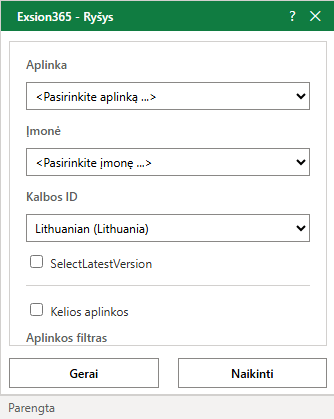
Čia galite keisti šiuos parametrus:
| Laukas | Aprašas |
|---|---|
| Aplinka | Aplinka, kurią norite pasiekti. |
| Įmonė | Įmonė, kurią norite pasiekti. |
| Kalbos ID | Business Central metaduomenų kalba. |
| SelectLatestVersion | Priverčia naudoti naujausią duomenų bazės versiją. „Microsoft dokumentacija“ |
| Kelios aplinkos | Žymės langelis, nurodantis, ar norite dirbti su keliomis aplinkomis. |
| Aplinkos filtras | Nustato, kurios aplinkos įtraukiamos, kai įjungta Kelios aplinkos. Galite naudoti Business Central filtro simbolius, pavyzdžiui, Prod*, ProdNL|ProdBE arba <>*Sandbox*. Didžiosios ir mažosios raidės nesvarbu, o tuščias filtras reiškia visas aplinkas. Virš lauko dešinėje matote, kiek aplinkų randa filtras. „Microsoft dokumentacija“ |
| Atsisiųsti simbolius | Mygtukas pasirinktos aplinkos simboliams (lentelių / laukų apibrėžtims) atsisiųsti. Mygtukas įjungtas tik tada, kai Business Central praneša, kad yra simbolių atsisiųsti. |
| Gerai | Įrašo ryšį. |
| Naikinti | Panaikina įrašytą ryšį ir jus atjungia. Kitą kartą spustelėję „Ryšys“ prisijungsite iš naujo. |
Jei prisijungimą atšaukiate, sąraše „Aplinka“ rodoma „<Neprisijungta>“. Norėdami prisijungti, dar kartą spustelėkite „Ryšys“.
Ieškoti įmonės

Spustelėjus „Ieškoti įmonės“, atidaromas ekranas, kuriame matomos visos duomenų bazės įmonės.
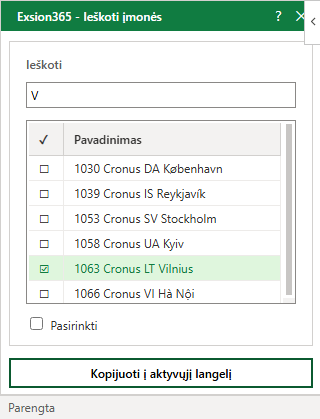
Spustelėkite įmonę, kad ją pažymėtumėte arba atžymėtumėte, tada spustelėkite „Kopijuoti į aktyvųjį langelį“.
| Laukas | Aprašas |
|---|---|
| Ieškoti | Rodo tik tas įmones, kurių kuriame nors stulpelyje yra įvestas tekstas. |
| Pasirinkti | Pažymi arba atžymi visas rodomas įmones. |
| Pavadinimas | Įmonės pavadinimas. |
| Rodomas pavadinimas, Aplinka, Tipas | Įmonės rodomas pavadinimas ir aplinka (bei jos tipas), kuriai įmonė priklauso. Šie stulpeliai rodomi tik su „Kelios aplinkos“. |
| Kopijuoti į aktyvųjį langelį | Pažymėtas įmones įrašo į aktyvųjį langelį, atskirtas „|“, ir uždaro ekraną. |
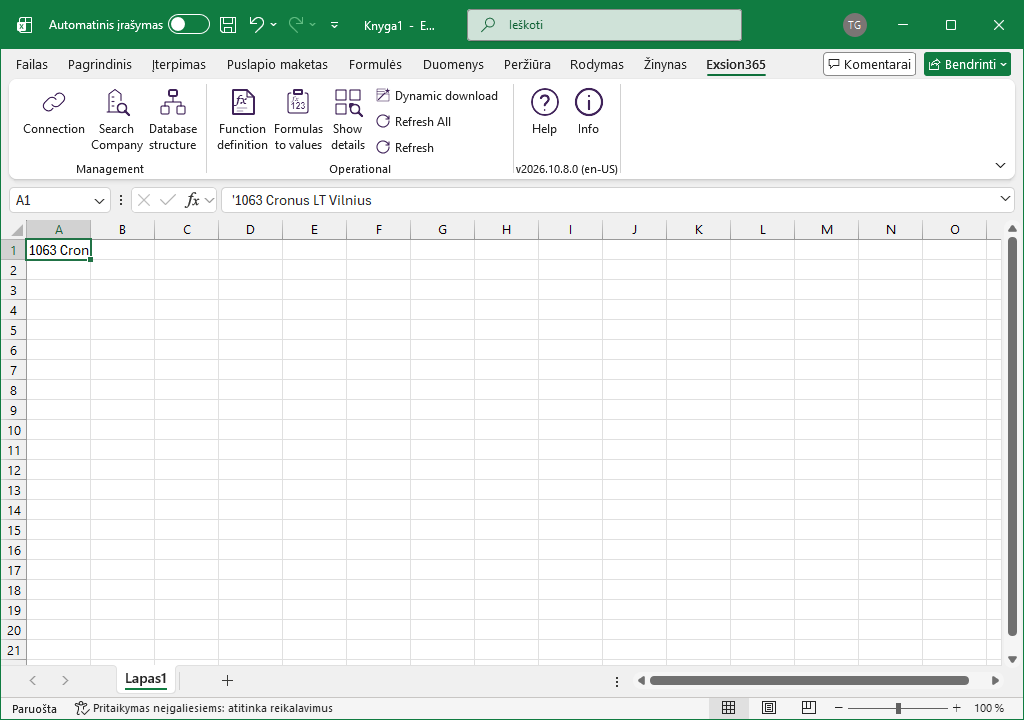
Tada pasirinktas įmones matysite pažymėtame langelyje. Pasirinkus kelias įmones, jos visos įrašomos į tą patį langelį, atskirtos „|“. Tokį langelį galima iš karto naudoti kaip įmonių filtrą. Jei to nenorite, turite pasirinkti naują langelį ir spustelėti „Ieškoti įmonės“, kad nukopijuotumėte kitą įmonę.
Dėmesio! Prieš spustelėdami „Ieškoti įmonės“, turite pasirinkti tinkamą langelį. Kitaip įmonė bus įrašyta į tuo metu pasirinktą langelį.
Duomenų bazės struktūra

Ši parinktis sukuria jūsų Microsoft Dynamics 365 BC žemėlapį su informacija apie lenteles, laukus, indeksus, duomenų tipus ir galimus sujungimus.
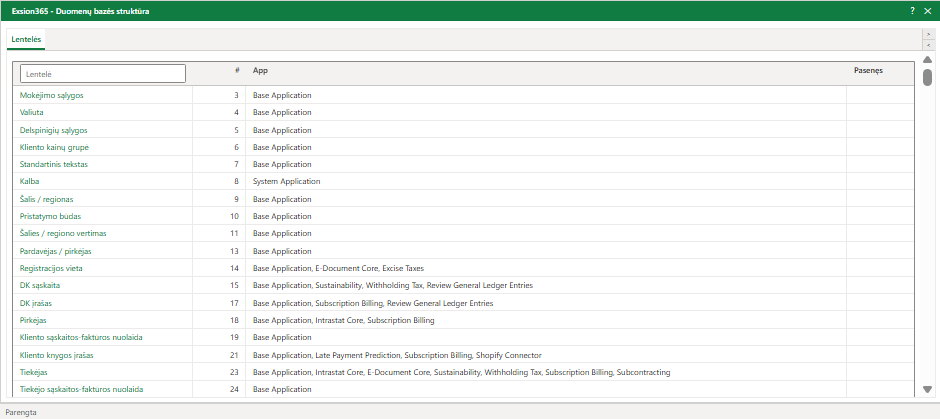
Spustelėkite lentelės pavadinimą, kad pamatytumėte išsamią tos lentelės informaciją.
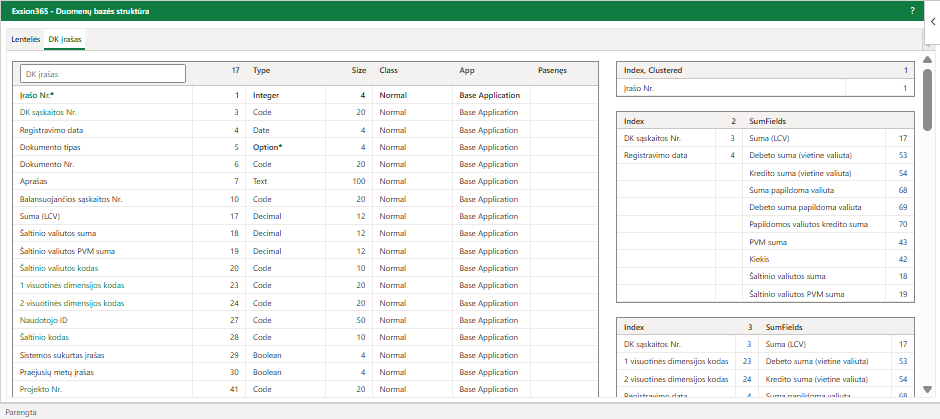
| Stulpelis | Aprašas |
|---|---|
| 1 stulpelis | 1 eilutėje yra lentelės pavadinimas. Kitose eilutėse – tos lentelės laukų pavadinimai. |
| 2 stulpelis | Laukų numeriai. Juos galima naudoti ieškant lentelės kuriant dinaminį atsisiuntimą arba funkciją. |
| Tipas | Lauko duomenų tipas. |
| Dydis | Didžiausias lauko ilgis. |
| Klasė | Nurodo, ar lauke turi būti reikšmė, ar jį galima palikti tuščią. |
| App | Plėtinys (-iai), kuriame (-iuose) apibrėžta lentelė ir laukai. |
| Pasenęs | Ar lentelė arba laukas pasenę: „Pending“ bus pašalintas būsimoje Business Central versijoje, „Removed“ jau pašalintas. Jei po to yra „*“, patarimas rodo priežastį. |
| Indeksas | Šiai lentelei apibrėžti indeksai. |
| SumFields | Šiai lentelei apibrėžti SUM laukai. |
Funkcijos apibrėžtis

Į Excel failą galima įtraukti funkciją. Šią funkciją vėliau galima naudoti „Dinaminiame atsisiuntime“ duomenims iš kelių lentelių gauti.
Reiškinio funkcijos kaip argumentą (apibrėžtį) gauna diapazoną, kuriame yra lentelė, indekso laukai ir lauko, kurio reikšmę reikia gauti, pavadinimas.
Norėdami sukurti diapazono, kuriame yra lentelė ir indekso laukai, apibrėžtį, turite pasirinkti parinktį „Funkcijos apibrėžtis“. Šiame ekrane paeiliui nurodomi lentelė, laukas ir indeksas.
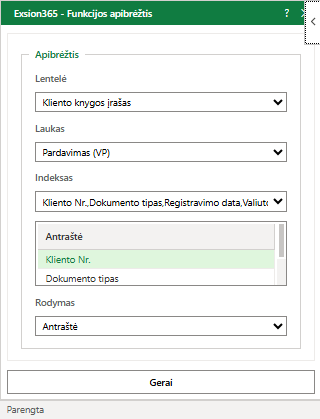
Spustelėjus „Gerai“, galima įvesti šios funkcijos pavadinimą.
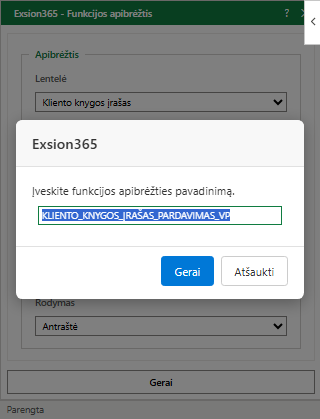
Funkcija dabar įrašoma į darbalapį skaitomu formatu, o aktyvusis langelis tampa viršutiniu kairiuoju.
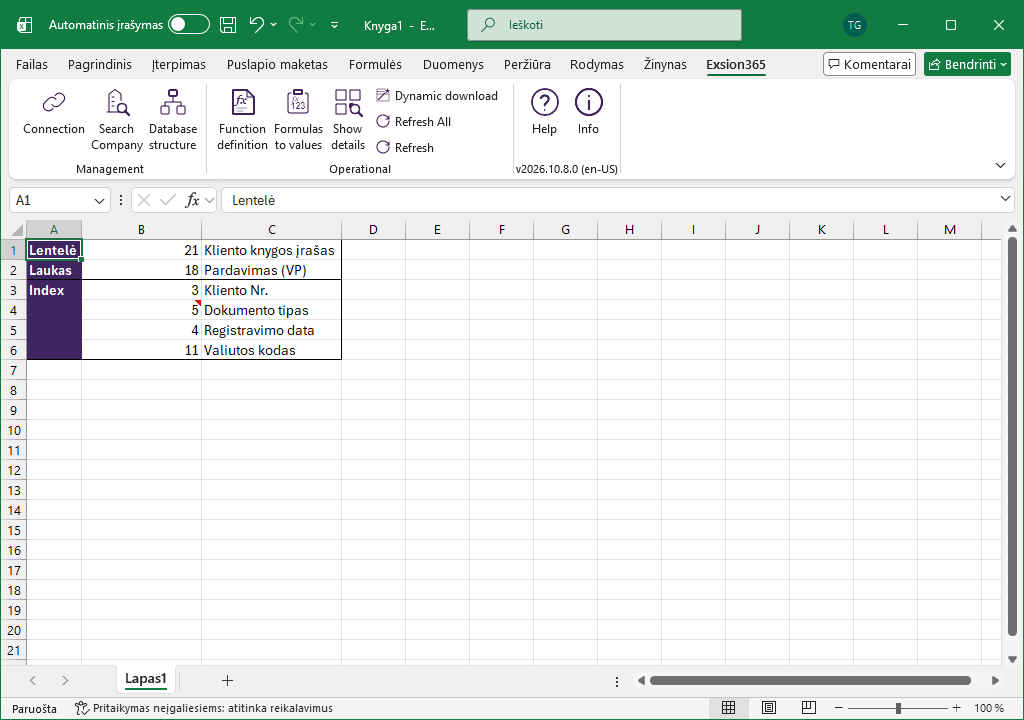
Funkcijų, naudojančių šią funkcijos apibrėžtį, sąrašą rasite skyriuje „Reiškinio funkcijos“.
Pavyzdį rasite skyriuje „Funkcijos apibrėžties naudojimas“.
Formulės į reikšmes

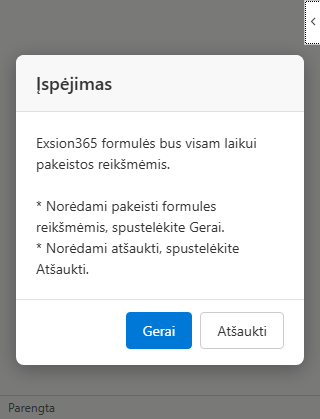
Ši parinktis visas dokumento Exsion365 funkcijas pakeičia jų dabartinėmis reikšmėmis, kad dokumentą būtų galima siųsti Excel vartotojams, neturintiems prieigos prie Exsion365.
PASTABA: prieš tai pasidarykite dokumento atsarginę kopiją, nes šio veiksmo anuliuoti negalima.
Rodyti išsamią informaciją

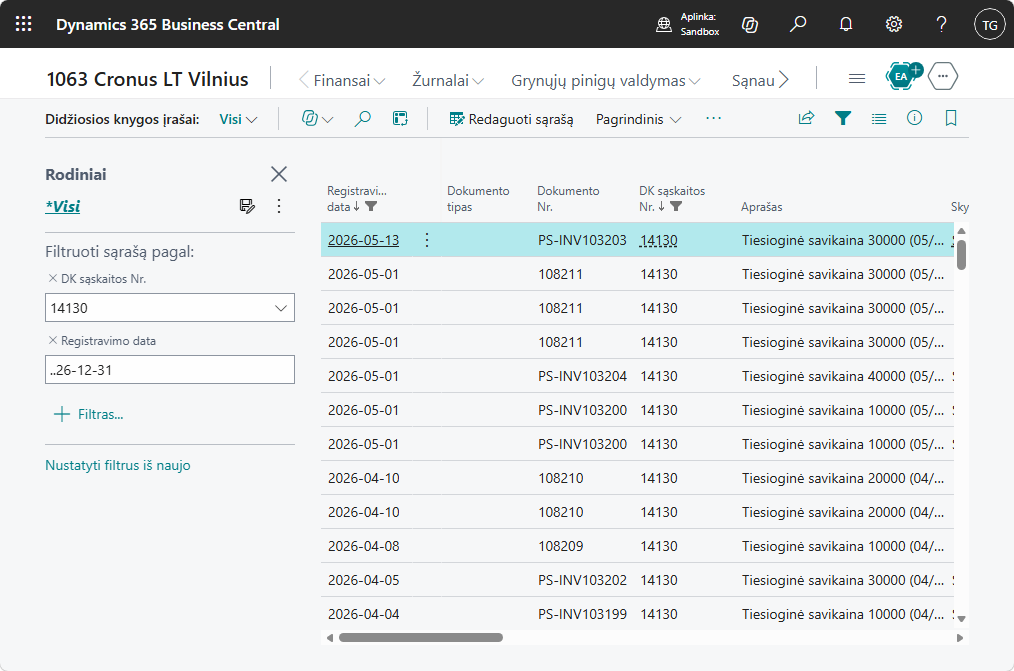
Ši funkcija parodo išsamią informaciją, slypinčią už dabartinio langelio Exsion365 formulės. „Rodyti išsamią informaciją“ visada iš karto atidaro Microsoft Dynamics 365 BC su ta informacija.
Dinaminis atsisiuntimas

Dinaminis atsisiuntimas naudojamas duomenims iš Microsoft Dynamics 365 BC gauti į Excel darbalapį. Skirtingai nei funkcijos, jis gauna daugiau nei vieną elementą. Jei žymeklis yra esamos atsisiuntimo apibrėžties rezultato diapazone, žymeklis perkeliamas į atsisiuntimo apibrėžtį, užuot iš karto parodžius toliau aprašytą sąsają.
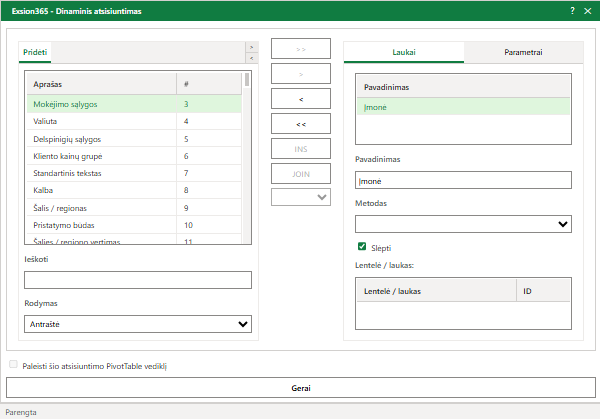
| Laukas | Aprašas |
|---|---|
| Pridėti | Rodo prieinamų Microsoft Dynamics 365 BC lentelių sąrašą. |
| Ieškoti | Įveskite lentelės pavadinimą arba numerį, kad filtruotumėte lentelių sąrašą. |
| Rodymas | Pasirinkimas rodyti lentelės / lauko pavadinimą arba antraštę. |
| Pasirinkimo mygtukai | Mygtukas „>>“ prideda visus laukus. Mygtukas „>“ prideda tik pasirinktą lauką. Mygtukai „<“ ir „<<“ pašalina vieną lauką arba visus laukus. |
| INS | Įterpia ne lentelės stulpelį, kurį galima naudoti vartotojo apibrėžtam skaičiavimui. |
| JOIN | Jei naudojama daugiau nei viena lentelė, jas reikia sujungti. |
| [___] | Sujungimo tipas (INNER, OUTER, INNER TOP 1, OUTER TOP 1, NOT EXISTS arba METHOD) |
| Laukai | Rodo atsisiuntimo naudojamų laukų sąrašą. |
| Pavadinimas | Pagal numatytuosius parametrus naudojamas tikrasis lauko pavadinimas. Čia jį galima pakeisti. Šis pavadinimas rodomas (PivotTable) lentelėje. |
| Metodas | To lauko skaičiavimo metodas (SUM, MIN, MAX, AVG, CNT, Metai, Ketvirtis, Mėnuo, Savaitė, Diena, Laikotarpis, INT, ImageS, ImageL, ImageXL arba ImageXXL). |
| Slėpti | Pažymėjus laukas atsisiuntimo apibrėžtyje paslepiamas. |
| Lentelė / laukas | Aukščiau pasirinkto lauko lentelės / lauko pavadinimas. |
| Paleisti šio atsisiuntimo PivotTable vediklį | Kai atsisiuntimas panaudotas pirmą kartą, jį galima pakeisti, kad būtų naudojamas PivotTable kurti. Spustelėkite langelį atsisiuntimo apibrėžtyje, tada meniu parinktį „Dinaminis atsisiuntimas“, kad pakeistumėte esamą atsisiuntimą. Tada pažymėkite langelį: Paleisti šio atsisiuntimo PivotTable vediklį. |
| Gerai | Spustelėkite „Gerai“, kad įrašytumėte atsisiuntimo apibrėžtį dabartiniame darbalapyje. |
Skirtuko „Parametrai“ parinktys.
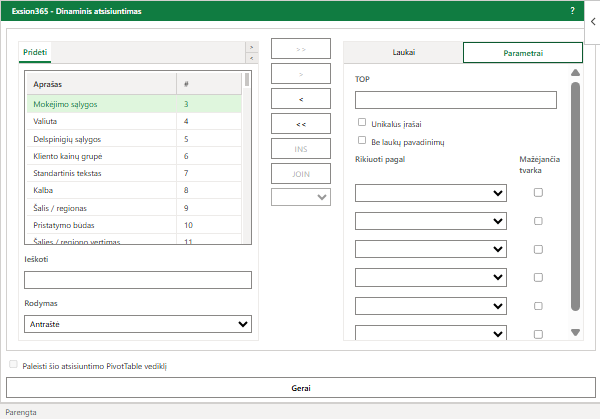
| Laukas | Aprašas |
|---|---|
| TOP | Įveskite norimų gauti įrašų skaičių, pvz., įveskite 5, kad gautumėte tik pirmus 5 įrašus, 10 – pirmus 10 įrašų ir t. t. Palikite tuščią, kad gautumėte visus įrašus. |
| Unikalūs įrašai | Priverčia rezultatą būti unikalų pagal visus naudojamus laukus. |
| Be laukų pavadinimų | Virš įrašų rinkinio nerašyti laukų pavadinimų. |
| Rikiuoti pagal | Rikiuoti daugiausia pagal 6 laukus. |
| Mažėjančia tvarka | Rezultatą rikiuoti mažėjančia tvarka. |
Norėdami pridėti lentelę, dukart spustelėkite lentelės pavadinimą lentelių sąraše. Exsion365 sukurs naują tos lentelės skirtuką, kuriame galėsite pasirinkti tame skirtuke rodomus laukus.
Lentelių sujungimas
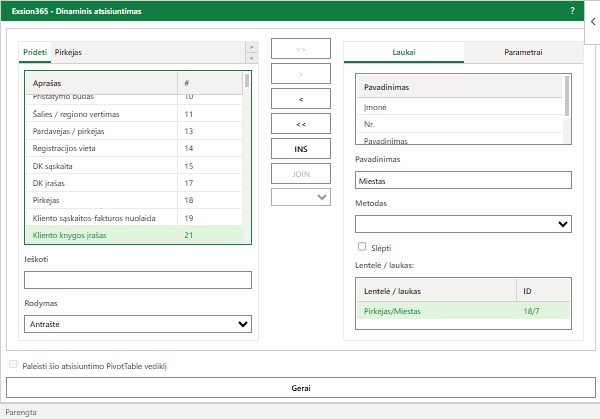
Pridėjus antrą lentelę, Exsion365 parodys JOIN pasiūlymą:
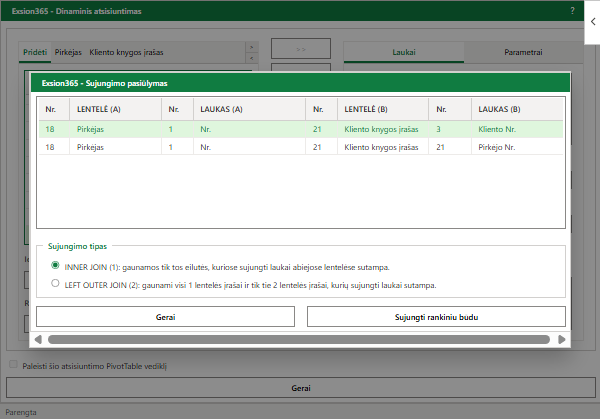
| Laukas | Aprašas |
|---|---|
| Sujungimo laukai | Laukų, kuriais galima sujungti lenteles, sąrašas. |
| Sujungimo tipas | Skirtingi sujungimo tipai. |
| Gerai | Sujungia lenteles. |
| Sujungti rankiniu būdu | Uždaro pasiūlymą nesujungiant. Tada ryšį apibrėžiate patys mygtuku „JOIN“. |
Atsisiuntimo apibrėžtis bus atitinkamai pakeista.
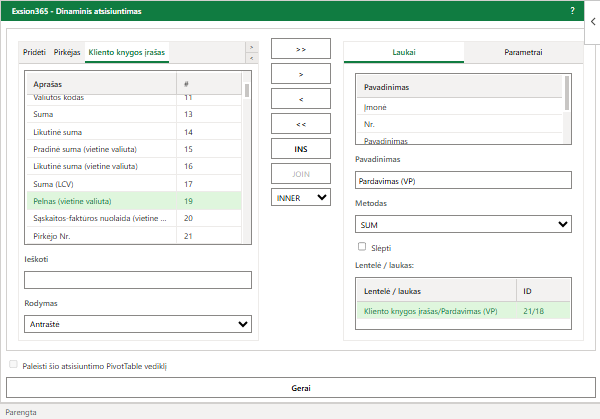
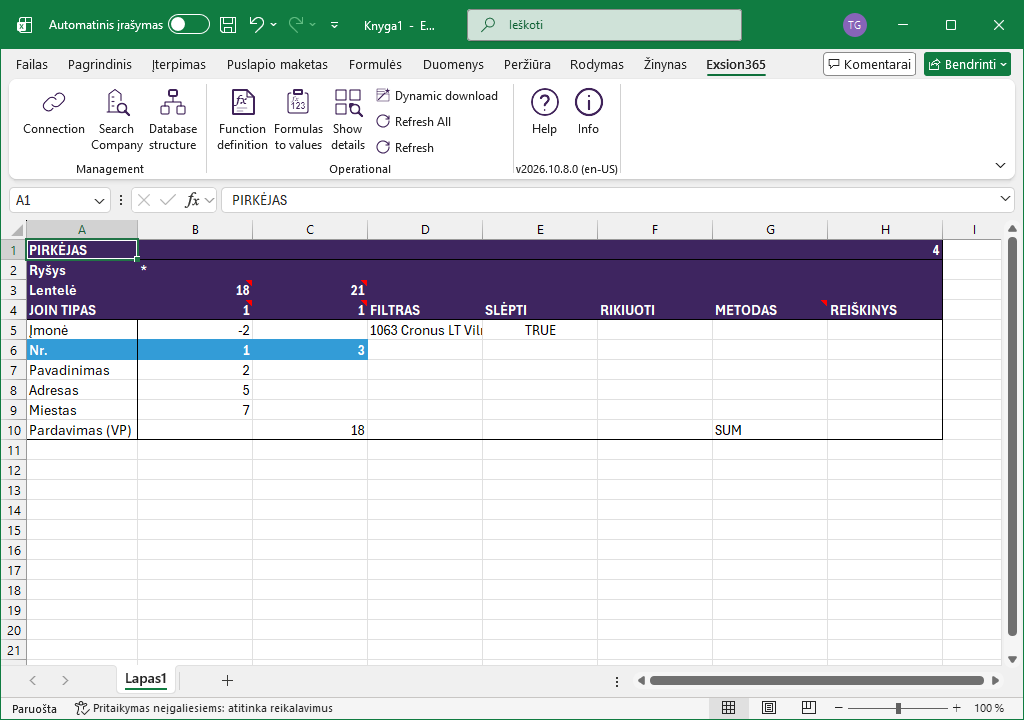
| Laukas | Aprašas |
|---|---|
| Ryšys | Ryšys, kuriuo pagrįstas atsisiuntimas. |
| Lentelė | Lentelės (-ių), iš kurios (-ių) atsisiunčiama, numeris (-iai). Jei čia parašyta „Lentelė be laukų pavadinimų“, įjungta „Be laukų pavadinimų“ ir virš rezultato laukų pavadinimai nerodomi. |
| UNIKALŪS / TOP | Dešinėje nuo „Ryšys“ parašyta „UNIKALŪS“, kai įjungta „Unikalūs įrašai“, arba „TOP“ su įrašų skaičiumi, kai jis įvestas. |
| JOIN TIPAS | Jei naudojama daugiau nei viena lentelė, čia rodomas sujungimo tipas. |
| FILTRAS | Lauko filtras (žr. Filtrų naudojimas). |
| SLĖPTI | Laukus rezultato vietoje galima rodyti arba paslėpti. |
| RIKIUOTI | Skaičius nuo 1 iki 6. Norint rikiuoti mažėjančia tvarka, reikia nurodyti neigiamą skaičių. |
| METODAS | To lauko skaičiavimo metodas (SUM, MIN, MAX, AVG, CNT, Metai, Ketvirtis, Mėnuo, Savaitė, Diena, Laikotarpis, INT, ImageS, ImageL, ImageXL arba ImageXXL). |
| REIŠKINYS | Čia galima naudoti Exsion365 funkciją atsisiuntimui supaprastinti. |
| Įmonė | Pirmoje eilutėje visada yra fiktyvus laukas „Įmonė“ su lauko numeriu „-2“. Šį lauką galima naudoti, kai naudojamos kelios įmonės, norint ataskaitoje matyti konkrečią įmonę. Tam pakeiskite slėpimo reikšmę į „FALSE“, tada rezultate bus rodoma „Įmonė“, iš kurios gauti duomenys. |
| Laukai | Visi pasirinkti laukai rodomi vienas po kito. |
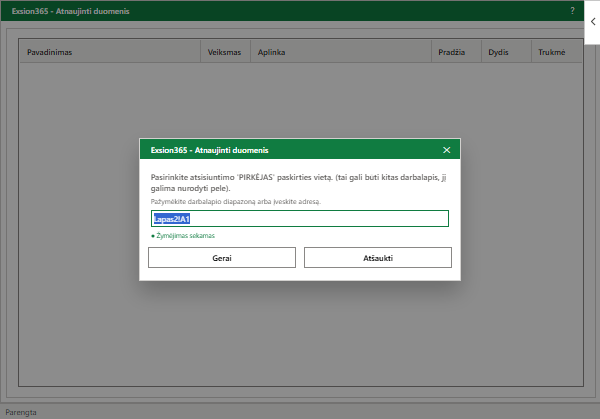
Juostelės meniu spustelėkite mygtuką „Atnaujinti viską“, kad suaktyvintumėte atsisiuntimą. Jei šis atsisiuntimas naudojamas pirmą kartą, bus paprašyta nurodyti rezultato vietą.
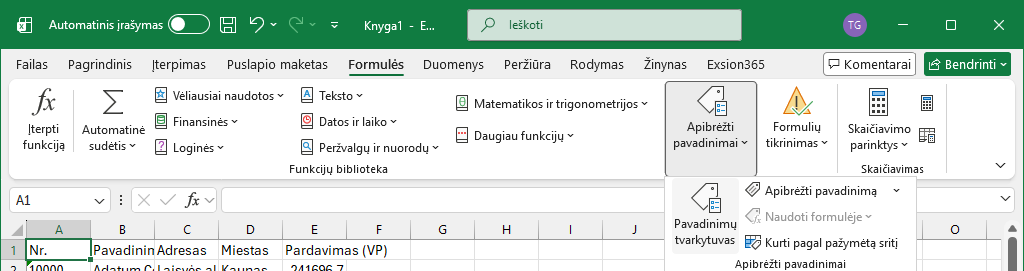
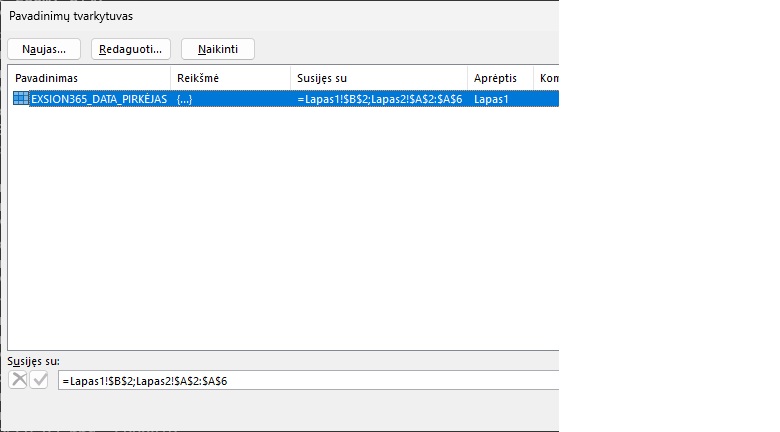
Kiekviena atsisiuntimo apibrėžtis turi pavadinimą, kuris prasideda „EXSION365_DATA_“, po kurio eina lentelės pavadinimas. Kai naudojami keli atsisiuntimai, jie atnaujinami vienas po kito, loginio pavadinimo abėcėlės tvarka.
Sujungimo tipai
Galima rinktis iš 6 sujungimo tipų. Sujungimo pasiūlyme siūlomi Inner ir Outer. Visus 6 galima pasirinkti sąraše šalia mygtuko „JOIN“ atsisiuntimo ekrane arba įvesti atsisiuntimo apibrėžties eilutėje „JOIN TIPAS“.
| Sujungimo tipas | Aprašas |
|---|---|
| 1=Inner | Įtraukiami tik tie įrašai, kurių sujungti laukai abiejose lentelėse sutampa. |
| 2=Outer | Įtraukiami visi pirmos lentelės įrašai ir tik tie antros lentelės įrašai, kurių sujungti laukai sutampa. |
| 3=Inner top 1 | Rodo pirmą įrašą, kurio sujungti laukai abiejose lentelėse sutampa. Kuris įrašas bus pirmas, galima paveikti rikiuojant mažėjančia arba didėjančia tvarka. |
| 4=Outer top 1 | Įtraukiami visi pirmos lentelės įrašai ir tik pirmas antros lentelės įrašas, kurio sujungti laukai sutampa. Kuris įrašas bus pirmas, galima paveikti rikiuojant mažėjančia arba didėjančia tvarka. |
| 5=Not Exists | Įtraukiami tik tie antros lentelės įrašai, kurių sujungti laukai nesutampa. |
| 6=Metodas | Lentelių sujungimas susietos lentelės sumuotai reikšmei parodyti. |
PivotTable
Kai atsisiuntimas panaudotas pirmą kartą, jį galima pakeisti, kad būtų naudojamas PivotTable kurti.
Spustelėkite langelį atsisiuntimo apibrėžtyje, tada meniu parinktį „Dinaminis atsisiuntimas“, kad pakeistumėte esamą atsisiuntimą.
Tada pažymėkite langelį „Paleisti šio atsisiuntimo PivotTable vediklį“.
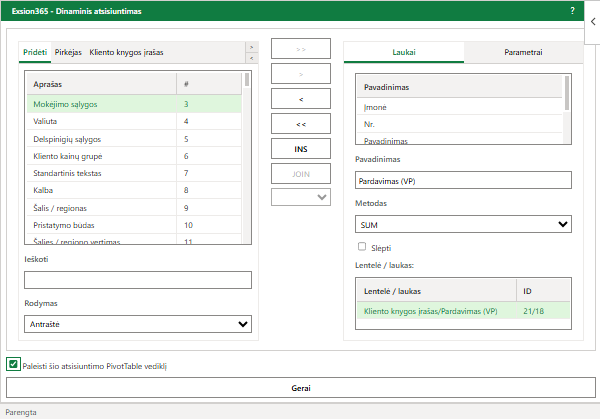
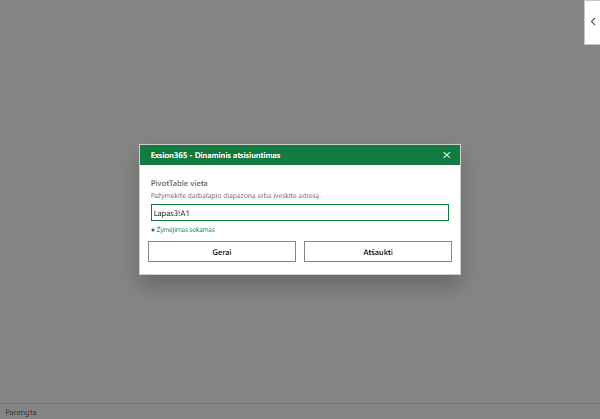
Spustelėjus „Gerai“, Exsion365 paprašys nurodyti PivotTable vietą.
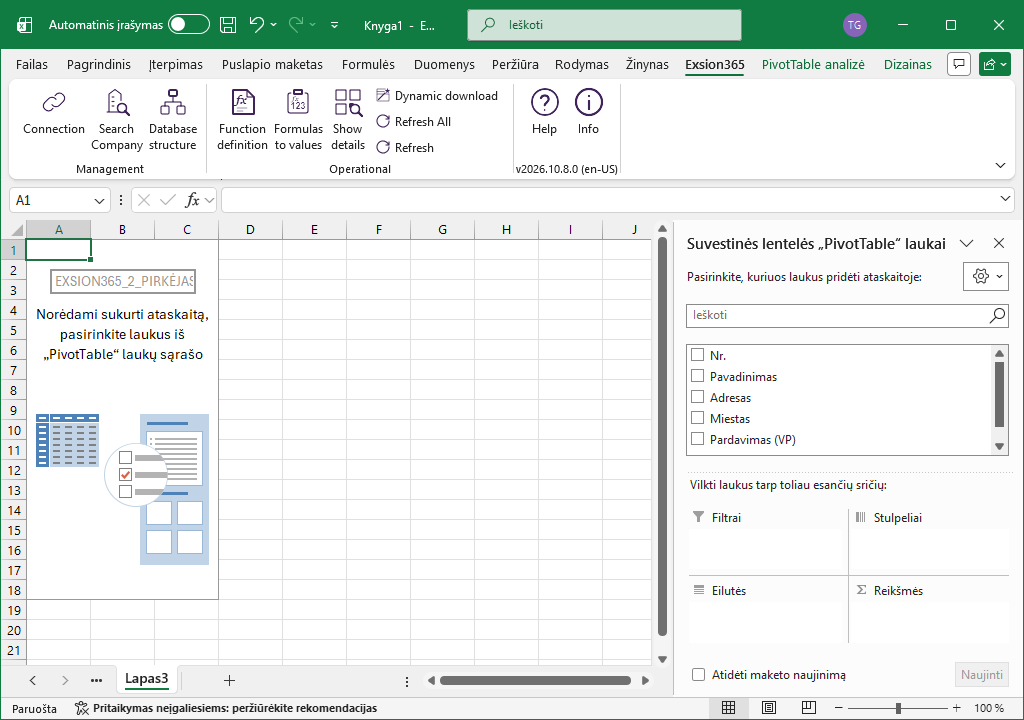
PivotTable pavadinimas bus „EXSION365_<lentelės pavadinimas>“. Todėl PivotTable bus atnaujinta, kai Exsion365 meniu spustelėsite mygtuką „Atnaujinti viską“.
Atnaujinti viską

Mygtukas „Atnaujinti viską“ suaktyvina visus dinaminius atsisiuntimus ir priverčia perskaičiuoti visas formules, kad visa informacija atitiktų tuo metu duomenų bazėje esančius duomenis.
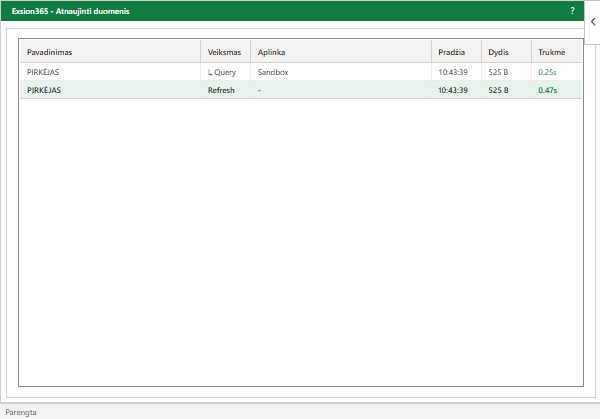
Atnaujinimo metu Exsion365 rodo eigą užduočių srityje „Exsion365 - Atnaujinti duomenis“:
| Stulpelis | Aprašas |
|---|---|
| Pavadinimas | Atsisiuntimo arba darbalapio pavadinimas. |
| Veiksmas | Kas vykdoma. |
| Aplinka | Aplinka, iš kurios gaunami duomenys. |
| Pradžia | Laikas, kada veiksmas prasidėjo. |
| Dydis | Gautų duomenų kiekis. |
| Trukmė | Kiek laiko užtruko veiksmas. |
Jei darbalapis apsaugotas, Exsion365 ekrane „Panaikinti darbalapio apsaugą“ paprašo darbalapio slaptažodžio. Slaptažodis darbaknygėje įrašomas užšifruotas, todėl kito atnaujinimo metu jo nebeklausiama.
Atnaujinti

Jei norite atnaujinti tik tą atsisiuntimo apibrėžtį, kurioje yra žymeklis, galite naudoti mygtuką „Atnaujinti“. Tai gali būti naudinga testuojant. Paskutinio atnaujinimo data ir laikas visada rodomi atsisiuntimo apibrėžties antraštėje.
Žinynas

Pateikiama visa informacija, reikalinga Exsion365 naudoti.
Diegiate Exsion365 pirmą kartą? Žr. diegimo vaizdo įrašus.
Informacija

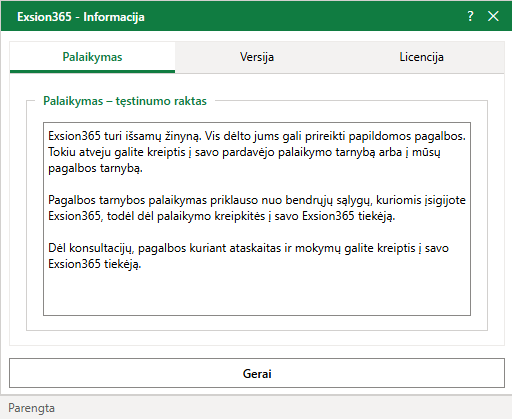
| Skirtukas | Aprašas | ||||||||
|---|---|---|---|---|---|---|---|---|---|
| Palaikymas | Mūsų pagalbos tarnyba gali teikti nuotolinį palaikymą per TeamViewer. | ||||||||
| Versija |
|
||||||||
| Licencija | Rodo įmonę, kuriai suteikta naudojimo teisė, produkto kodą, licencijų skaičių ir aktyvuotų licencijų skaičių, taip pat kurie vartotojai aktyvavo licenciją (su jų naudojama versija). Mygtukas „EKSPORTUOTI“ nukopijuoja šį sąrašą į naują darbalapį „Exsion365“; esamas tokio pavadinimo darbalapis pakeičiamas. |
Funkcijos
Standartinės funkcijos
| Funkcija | Aprašas |
|---|---|
| EXSION365_ANVBAL | Grąžina analizės rodinio likutį. |
| EXSION365_COMPANY | Grąžina įmonės rodomą pavadinimą. |
| EXSION365_DATE | Grąžina datos filtrą. |
| EXSION365_DI1NAME | Grąžina visuotinės dimensijos 1 pavadinimą. |
| EXSION365_DI2NAME | Grąžina visuotinės dimensijos 2 pavadinimą. |
| EXSION365_DIMNAME | Grąžina dimensijos pavadinimą. |
| EXSION365_CUSNAME | Grąžina kliento pavadinimą. |
| EXSION365_CUSBAL | Grąžina kliento neapmokėtą likutį. |
| EXSION365_CUSCITY | Grąžina kliento vietovę. |
| EXSION365_VENNAME | Grąžina tiekėjo pavadinimą. |
| EXSION365_VENBAL | Grąžina tiekėjo neapmokėtą likutį. |
| EXSION365_VENCITY | Grąžina tiekėjo vietovę. |
| EXSION365_ACCNAME | Grąžina DK sąskaitos pavadinimą. |
| EXSION365_ACCBAL | Grąžina DK sąskaitos likutį arba biudžetą. |
| EXSION365_ACCTOT | Grąžina DK sąskaitos sumavimą. |
| EXSION365_CONCATENATE | Grąžina sujungtą diapazono tekstą. |
| EXSION365_URL | Grąžina įmonės žiniatinklio kliento URL. |
| EXSION365_WEEKNUM | Grąžina datos savaitės numerį. |
Šias funkcijas rasite Excel funkcijų vediklyje, kategorijoje „Exsion365 for Business Central“.
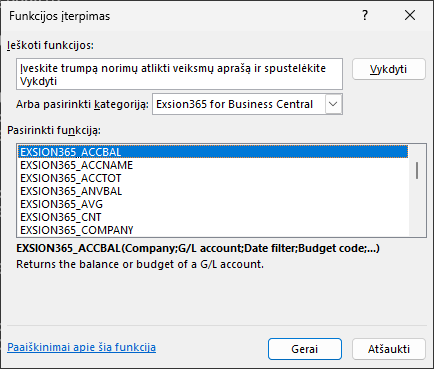
EXSION365_ANVBAL
Grąžina analizės rodinio likutį.
| Argumentas | Aprašas |
|---|---|
| Įmonė | Įmonė. |
| Analizės rodinio kodas | Analizės rodinio kodas. |
| [DK sąskaita] | DK sąskaita (filtras). |
| [Datos filtras] | Data (filtras). |
| [Biudžeto kodas] | Biudžetas. |
| [Dimensija 1] | Dimensijos 1 kodo filtras. |
| [Dimensija 2] | Dimensijos 2 kodo filtras. |
| [Dimensija 3] | Dimensijos 3 kodo filtras. |
| [Dimensija 4] | Dimensijos 4 kodo filtras. |
EXSION365_COMPANY
Grąžina įmonės rodomą pavadinimą.
| Argumentas | Aprašas |
|---|---|
| Įmonė | Įmonė. |
EXSION365_DATE
Grąžina datos filtrą.
| Argumentas | Aprašas |
|---|---|
| Įmonė | Įmonė. |
| Tipas | Pasirinkite 1=Diena, 2=Savaitė, 3=Mėnuo, 4=Ketvirtis, 5=Metai arba 6=Ataskaitinis laikotarpis. |
| [Kaupiamai] | 0=Ne, 1=Taip arba 2=YTD (nuo metų pradžios). |
| [Indeksas] | Tipo eilės numeris (pvz., mėnuo nuo 1 iki 12). |
| [Metai] | Pasirinktiniai metai (numatytieji – einamieji metai). |
EXSION365_DI1NAME
Grąžina visuotinės dimensijos 1 pavadinimą.
| Argumentas | Aprašas |
|---|---|
| Įmonė | Įmonė. |
| Dimensijos kodas | Dimensija 1. |
EXSION365_DI2NAME
Grąžina visuotinės dimensijos 2 pavadinimą.
| Argumentas | Aprašas |
|---|---|
| Įmonė | Įmonė. |
| Dimensijos kodas | Dimensija 2. |
EXSION365_DIMNAME
Grąžina dimensijos pavadinimą.
| Argumentas | Aprašas |
|---|---|
| Įmonė | Įmonė. |
| Dimensijų grupė | Dimensijų grupė. |
| Dimensijos kodas | Dimensijos reikšmė. |
EXSION365_CUSNAME
Grąžina kliento pavadinimą.
| Argumentas | Aprašas |
|---|---|
| Įmonė | Įmonė. |
| Kliento Nr. | Kliento Nr. |
EXSION365_CUSBAL
Grąžina kliento neapmokėtą likutį.
| Argumentas | Aprašas |
|---|---|
| Įmonė | Įmonė. |
| Kliento Nr. | Kliento Nr. |
| [Datos filtras] | Data (filtras). |
| [Dimensija 1] | Visuotinės dimensijos 1 kodo filtras. |
| [Dimensija 2] | Visuotinės dimensijos 2 kodo filtras. |
EXSION365_CUSCITY
Grąžina kliento vietovę.
| Argumentas | Aprašas |
|---|---|
| Įmonė | Įmonė. |
| Kliento Nr. | Kliento Nr. |
EXSION365_VENNAME
Grąžina tiekėjo pavadinimą.
| Argumentas | Aprašas |
|---|---|
| Įmonė | Įmonė. |
| Tiekėjo Nr. | Tiekėjo Nr. |
EXSION365_VENBAL
Grąžina tiekėjo neapmokėtą likutį.
| Argumentas | Aprašas |
|---|---|
| Įmonė | Įmonė. |
| Tiekėjo Nr. | Tiekėjo Nr. |
| [Datos filtras] | Data (filtras). |
| [Dimensija 1] | Visuotinės dimensijos 1 kodo filtras. |
| [Dimensija 2] | Visuotinės dimensijos 2 kodo filtras. |
EXSION365_VENCITY
Grąžina tiekėjo vietovę.
| Argumentas | Aprašas |
|---|---|
| Įmonė | Įmonė. |
| Tiekėjo Nr. | Tiekėjo Nr. |
EXSION365_ACCNAME
Grąžina DK sąskaitos pavadinimą.
| Argumentas | Aprašas |
|---|---|
| Įmonė | Įmonė. |
| DK sąskaita | DK sąskaita. |
EXSION365_ACCBAL
Grąžina DK sąskaitos likutį arba biudžetą.
| Argumentas | Aprašas |
|---|---|
| Įmonė | Įmonė. |
| DK sąskaita | DK sąskaita (filtras). |
| [Datos filtras] | Data (filtras). |
| [Biudžeto kodas] | Biudžetas. |
| [Dimensija 1] | Visuotinės dimensijos 1 kodo filtras. |
| [Dimensija 2] | Visuotinės dimensijos 2 kodo filtras. |
EXSION365_ACCTOT
Grąžina DK sąskaitos sumavimą.
| Argumentas | Aprašas |
|---|---|
| Įmonė | Įmonė. |
| DK sąskaita | DK sąskaita. |
EXSION365_CONCATENATE
Grąžina sujungtą diapazono tekstą.
| Argumentas | Aprašas |
|---|---|
| Diapazonas | Langelių diapazonas. |
| [Skyriklis] | Skyriklis arba tekstas. |
| [Unikalūs] | Jei TRUE, sujungiamos tik unikalios reikšmės. |
| [Tušti langeliai] | Jei TRUE, įtraukiami ir tušti langeliai. |
EXSION365_URL
Grąžina įmonės žiniatinklio kliento URL.
| Argumentas | Aprašas |
|---|---|
| Įmonė | Įmonė. |
| [Puslapis] | Puslapis |
| [Lentelė] | Lentelė |
| [Laukas 1] | Laukas 1 |
| [Filtras 1] | Filtras 1 |
| [Laukas 2] | Laukas 2 |
| [Filtras 2] | Filtras 2 |
| [Laukas 3] | Laukas 3 |
| [Filtras 3] | Filtras 3 |
| [Laukas 4] | Laukas 4 |
| [Filtras 4] | Filtras 4 |
| [Laukas 5] | Laukas 5 |
| [Filtras 5] | Filtras 5 |
| [Laukas 6] | Laukas 6 |
| [Filtras 6] | Filtras 6 |
| [Laukas 7] | Laukas 7 |
| [Filtras 7] | Filtras 7 |
| [Laukas 8] | Laukas 8 |
| [Filtras 8] | Filtras 8 |
EXSION365_WEEKNUM
Grąžina datos savaitės numerį.
| Argumentas | Aprašas |
|---|---|
| Data | Nurodykite datą. |
| [Formatas] | 0=SS, 1=MMSS, 2=MMMMSS, 3=SSMM, 4=SSMMMM. |
| [Skyriklis] | 0=nėra, 1=tarpas, 2=-, 3=|, 4=/, 5=\. |
Reiškinio funkcijos
| Funkcija | Aprašas |
|---|---|
| EXSION365_CNT | Grąžina lentelės įrašų, atitinkančių naudojamą (-us) filtrą (-us), skaičių. |
| EXSION365_AVG | Grąžina lentelės lauko vidutinę reikšmę įrašams, atitinkantiems naudojamą (-us) filtrą (-us). |
| EXSION365_MAX | Grąžina lentelės lauko didžiausią reikšmę įrašams, atitinkantiems naudojamą (-us) filtrą (-us). |
| EXSION365_MIN | Grąžina lentelės lauko mažiausią reikšmę įrašams, atitinkantiems naudojamą (-us) filtrą (-us). |
| EXSION365_VAL | Grąžina lentelės lauko (pirmąją) reikšmę įrašams, atitinkantiems naudojamą (-us) filtrą (-us). |
| EXSION365_SUM | Grąžina lentelės lauko reikšmių sumą įrašams, atitinkantiems naudojamą (-us) filtrą (-us). |
Reiškinio funkcijos naudoja funkcijos apibrėžtį, kuri įrašyta pačiame Excel faile. Todėl jos veikia tik darbaknygėje, kurioje yra naudojama funkcijos apibrėžtis.
Jas rasite Excel funkcijų vediklyje, kategorijoje „Exsion365 for Business Central“:
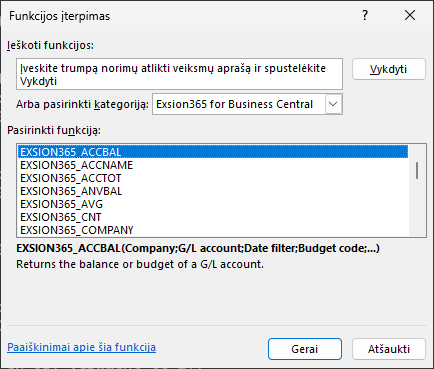
EXSION365_CNT
Grąžina lentelės įrašų, atitinkančių naudojamą (-us) filtrą (-us), skaičių.
| Argumentas | Aprašas |
|---|---|
| Koeficientas | Koeficientas, iš kurio dauginamas rezultatas. |
| Funkcijos apibrėžtis | Funkcijos apibrėžtis (diapazonas). |
| [Filtras …] | Funkcijos apibrėžties indekso lauko filtras: pirmas filtras priklauso pirmam indekso laukui, antras – antram ir t. t. Filtrų yra tiek, kiek funkcijos apibrėžtyje yra indekso laukų. |
EXSION365_AVG
Grąžina lentelės lauko vidutinę reikšmę įrašams, atitinkantiems naudojamą (-us) filtrą (-us).
| Argumentas | Aprašas |
|---|---|
| Koeficientas | Koeficientas, iš kurio dauginamas rezultatas. |
| Funkcijos apibrėžtis | Funkcijos apibrėžtis (diapazonas). |
| [Filtras …] | Funkcijos apibrėžties indekso lauko filtras: pirmas filtras priklauso pirmam indekso laukui, antras – antram ir t. t. Filtrų yra tiek, kiek funkcijos apibrėžtyje yra indekso laukų. |
EXSION365_MAX
Grąžina lentelės lauko didžiausią reikšmę įrašams, atitinkantiems naudojamą (-us) filtrą (-us).
| Argumentas | Aprašas |
|---|---|
| Koeficientas | Koeficientas, iš kurio dauginamas rezultatas. |
| Funkcijos apibrėžtis | Funkcijos apibrėžtis (diapazonas). |
| [Filtras …] | Funkcijos apibrėžties indekso lauko filtras: pirmas filtras priklauso pirmam indekso laukui, antras – antram ir t. t. Filtrų yra tiek, kiek funkcijos apibrėžtyje yra indekso laukų. |
EXSION365_MIN
Grąžina lentelės lauko mažiausią reikšmę įrašams, atitinkantiems naudojamą (-us) filtrą (-us).
| Argumentas | Aprašas |
|---|---|
| Koeficientas | Koeficientas, iš kurio dauginamas rezultatas. |
| Funkcijos apibrėžtis | Funkcijos apibrėžtis (diapazonas). |
| [Filtras …] | Funkcijos apibrėžties indekso lauko filtras: pirmas filtras priklauso pirmam indekso laukui, antras – antram ir t. t. Filtrų yra tiek, kiek funkcijos apibrėžtyje yra indekso laukų. |
EXSION365_VAL
Grąžina lentelės lauko (pirmąją) reikšmę įrašams, atitinkantiems naudojamą (-us) filtrą (-us).
| Argumentas | Aprašas |
|---|---|
| Koeficientas | Koeficientas, iš kurio dauginamas rezultatas. |
| Funkcijos apibrėžtis | Funkcijos apibrėžtis (diapazonas). |
| [Filtras …] | Funkcijos apibrėžties indekso lauko filtras: pirmas filtras priklauso pirmam indekso laukui, antras – antram ir t. t. Filtrų yra tiek, kiek funkcijos apibrėžtyje yra indekso laukų. |
EXSION365_SUM
Grąžina lentelės lauko reikšmių sumą įrašams, atitinkantiems naudojamą (-us) filtrą (-us).
| Argumentas | Aprašas |
|---|---|
| Koeficientas | Koeficientas, iš kurio dauginamas rezultatas. |
| Funkcijos apibrėžtis | Funkcijos apibrėžtis (diapazonas). |
| [Filtras …] | Funkcijos apibrėžties indekso lauko filtras: pirmas filtras priklauso pirmam indekso laukui, antras – antram ir t. t. Filtrų yra tiek, kiek funkcijos apibrėžtyje yra indekso laukų. |
Reiškinio funkcijos pavyzdys
Reiškinio funkcijos pavyzdys – projekto bendrųjų išlaidų gavimas pagal kiekvieną projekto numerį.
Tam projekto įrašų lentelėje sukuriama atsisiuntimo apibrėžtis kartu su apibrėžta funkcija (žr. Funkcijos apibrėžtis)
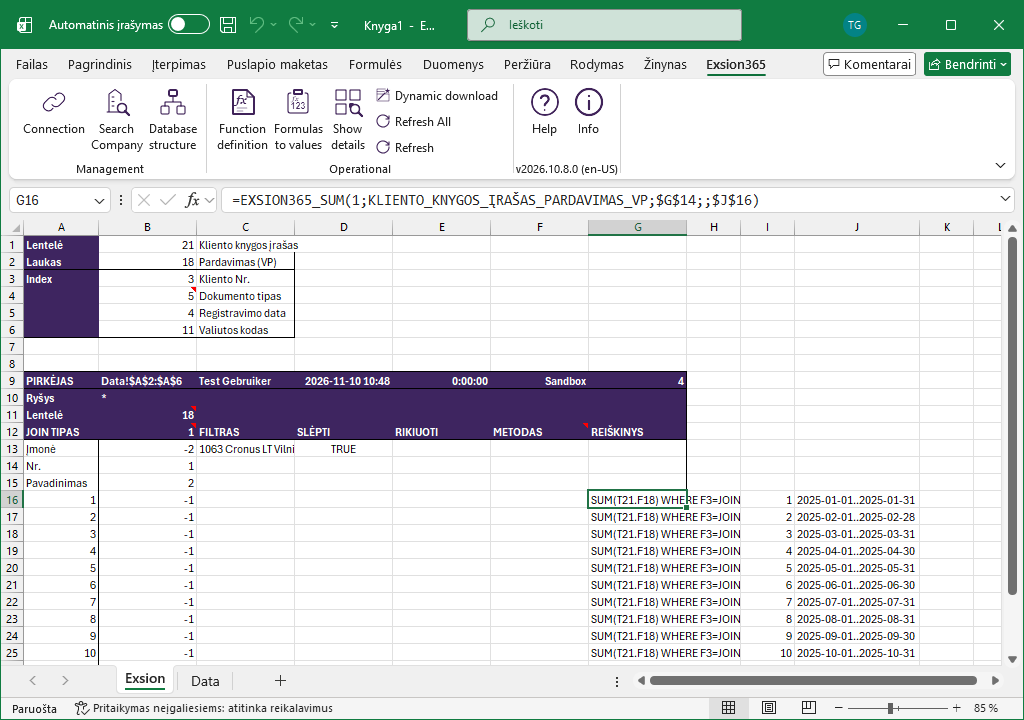
Atsisiuntimo apibrėžtyje, be lentelės laukų, yra ir reiškinio laukas (Bendrosios išlaidos su lauko numeriu -1):
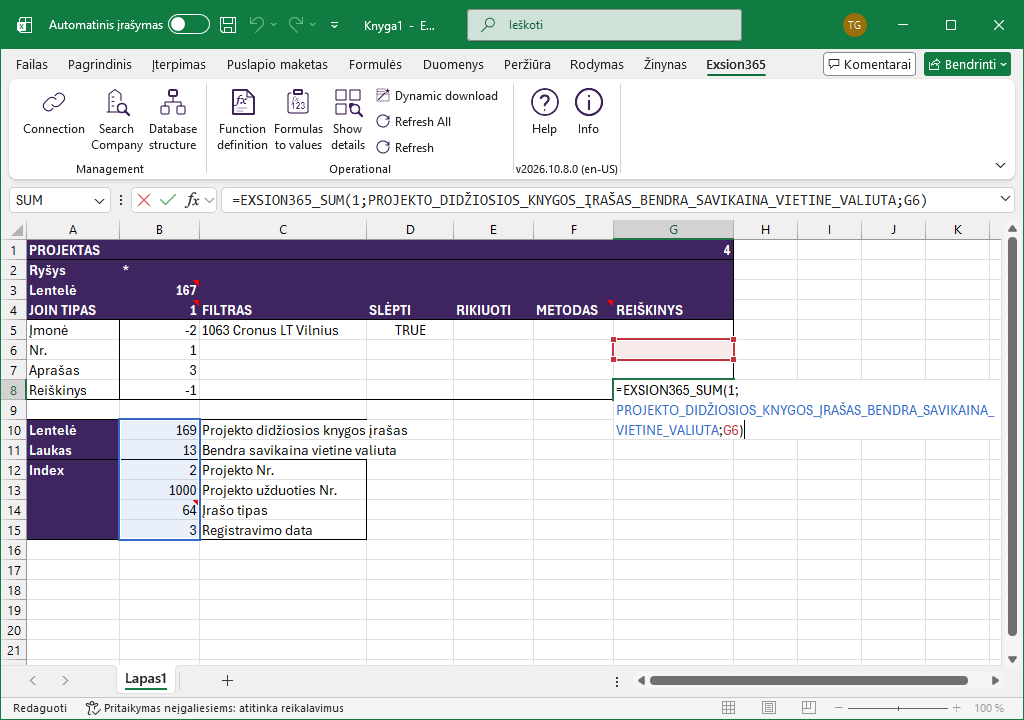
Bendrųjų išlaidų eilutėje stulpelyje „Reiškinys“ dabar galima naudoti funkciją EXSION365_SUM.
Funkcija atrodo taip:
=EXSION365_SUM(1,PROJECT_LEDGER_ENTRY_TOTAL_COST,G6)
Šiuo atveju funkcija turi 3 parametrus:
1 parametras: daugiklis (1 arba -1)
2 parametras: funkcijos apibrėžties pavadinimas.
Jį galima užpildyti automatiškai, kuriant reiškinio funkciją pažymint funkcijos apibrėžties lauko numerio stulpelį, arba paspaudus klavišą F3 ir pasirinkus tinkamą.
Pastarasis būdas parodo galimų funkcijų apžvalgą.
3 parametras: atsisiuntimo apibrėžties langelis, kuriame bus projekto numeris.
Galimų parametrų skaičius priklauso nuo laukų skaičiaus funkcijos apibrėžtyje.
Paspaudus mygtuką „Atnaujinti viską“, rezultato darbalapyje bus toks rezultatas:
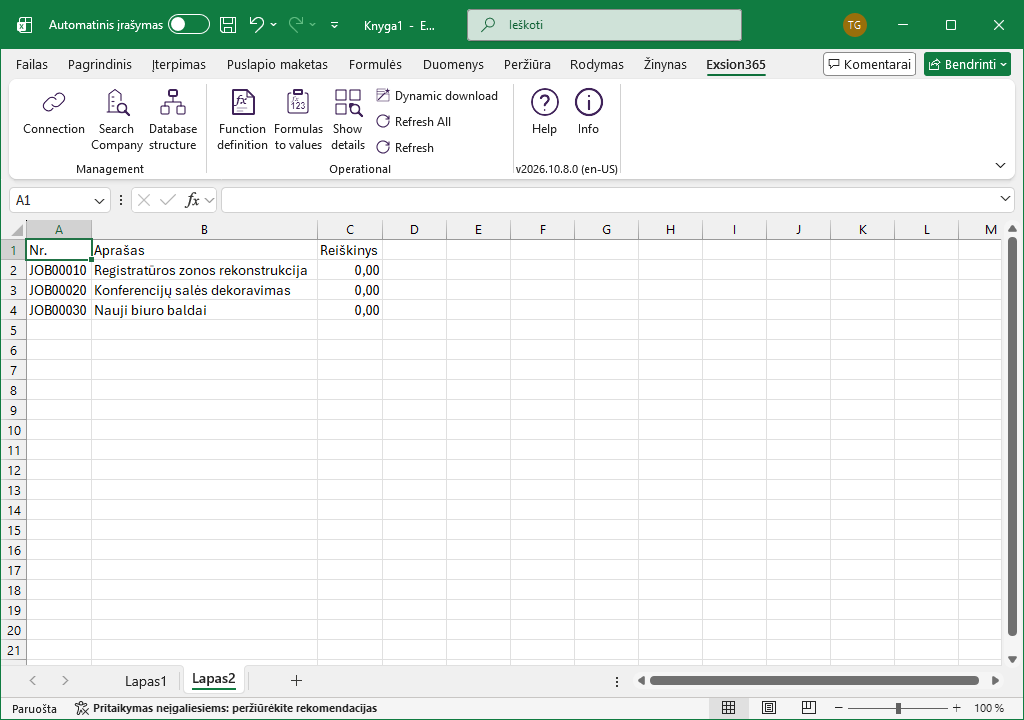
Atsisiuntimo apibrėžtyje gali būti keli reiškinio laukai, kiekvienas su savo parametrais.
Šių parametrų duomenys taip pat gali būti imami iš langelių už atsisiuntimo apibrėžties ribų.
Filtrų naudojimas
Įvesdami filtrą galite naudoti visus skaičius ir raides, kuriuos paprastai galite naudoti lauke. Be to, galite naudoti kai kuriuos specialiuosius simbolius arba matematinius reiškinius.
Galimi formatai:
| Simbolis | Reikšmė | Reiškinio pavyzdys | Rodomi įrašai |
|---|---|---|---|
| = | Lygu | 377 | Numeris 377. |
| BLUE | Įrašai su kodu BLUE, pavyzdžiui, sandėlio kodu BLUE. | ||
| 22-1-2015 10:00 | Tiksli data ir laikas: 2015-01-22 10:00:00. | ||
| .. | Intervalas | 1100..2100 | Numeriai nuo 1100 iki 2100. |
| ..2500 | Iki 2500 imtinai. | ||
| ..31-12-2014 | Datos iki 2014-12-31 imtinai. | ||
| | | Arba | 1200|1300 | Įrašai su numeriu 1200 arba 1300. |
| & | Ir | <2000&>1000 | Skaičiai, mažesni už 2000 ir didesni už 1000. |
| <> | Nelygu | <>0 | Visi skaičiai, išskyrus 0. |
| <>A* | Nelygu jokiam tekstui, prasidedančiam A. | ||
| '' | Tuščia | '' | Įrašai, kuriuose laukas tuščias. Excel langelyje įveskite ''' (tris kartus '): Excel pirmąjį ' naudoja nurodyti, kad toliau eina tekstas. |
| <>'' | Netuščia | <>'' | Įrašai, kuriuose laukas užpildytas. |
| > | Daugiau už | >1200 | Skaičiai, didesni už 1200. |
| >= | Daugiau arba lygu | >=1200 | Skaičiai, didesni už 1200 arba lygūs jam. |
| < | Mažiau už | <1200 | Skaičiai, mažesni už 1200. |
| <= | Mažiau arba lygu | <=1200 | Skaičiai, mažesni už 1200 arba lygūs jam. |
| * | Neapibrėžtas nežinomų simbolių skaičius | *cem* | Tekstai, kuriuose yra „cem“. |
| *cem | Tekstai, kurie baigiasi „cem“. | ||
| cem* | Tekstai, kurie prasideda „cem“. | ||
| ? | Vienas nežinomas simbolis | ?im | Tekstai, pvz., Jim arba Tim. |
| () | Apskaičiuoti pirmiau už kitas dalis | 30|(>=10&<=20) | Įrašai su numeriu 30 arba su numeriu nuo 10 iki 20 (skliaustuose esančio skaičiavimo rezultatas). |
Įvairius formato reiškinius galima ir derinti:
| Reiškinio pavyzdys | Rodomi įrašai |
|---|---|
| 5999|8100..8490 | Įtraukiami visi įrašai su numeriu 5999 arba numeriu iš intervalo nuo 8100 iki 8490. |
| ..1299|1400.. | Įtraukiami įrašai, kurių numeris mažesnis už 1299 arba jam lygus, arba lygus 1400 ar didesnis (visi numeriai, išskyrus nuo 1300 iki 1399). |
| >50&<100 | Įtraukiami įrašai, kurių numeriai didesni už 50 ir mažesni už 100 (numeriai nuo 51 iki 99). |
| *C*&*D* | Tekstai, kuriuose yra ir C, ir D. |
| *co?* | Tekstai, kuriuose yra „co“, pvz., cot, cope ir incorporated. Turi būti „co“, po kurio eina bent vienas simbolis, tačiau prieš ir po jų gali būti neapibrėžtas simbolių skaičius. |
| <>A&<>B | Viskas, išskyrus A ir B. Pastaba: <>A|B reiškia „ne A arba B“ ir praleidžia tik A. |
Data be laiko lauke su data ir laiku reiškia tos dienos 00:00, todėl ..31-12-2014 praleidžia likusią gruodžio 31 d. dalį. Visam mėnesiui naudokite, pavyzdžiui, >=1-12-2014&<1-1-2015.
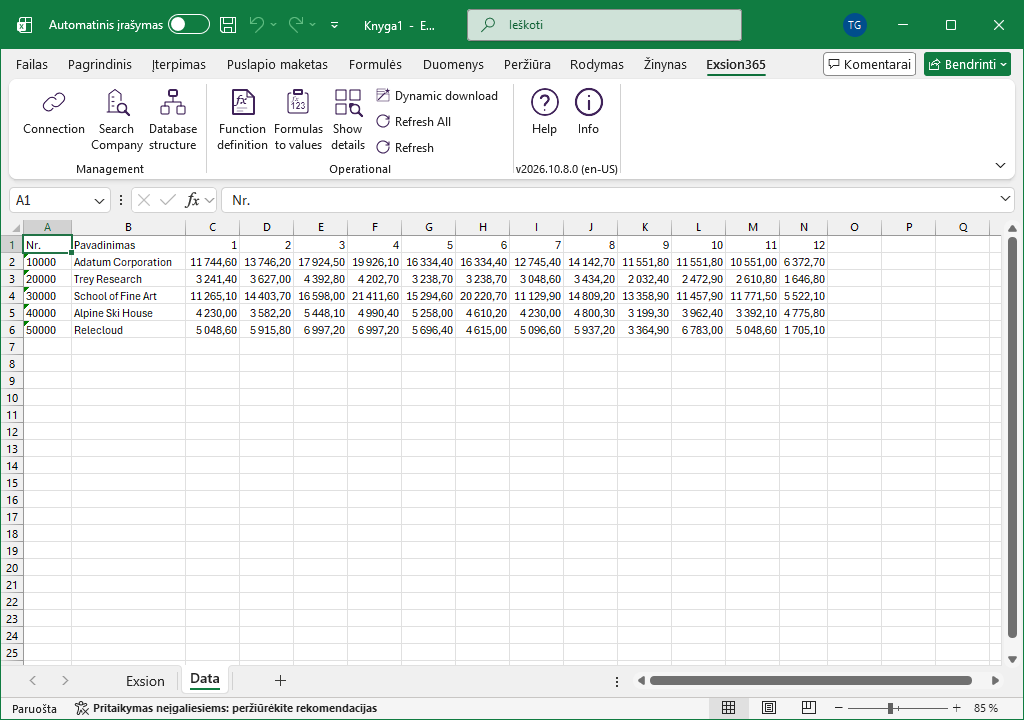
Klientų apyvartos pavyzdys
Štai 2 būdai sukurti apyvartos apžvalgą pagal klientą / mėnesį, kaip parodyta čia:
Metodo naudojimas
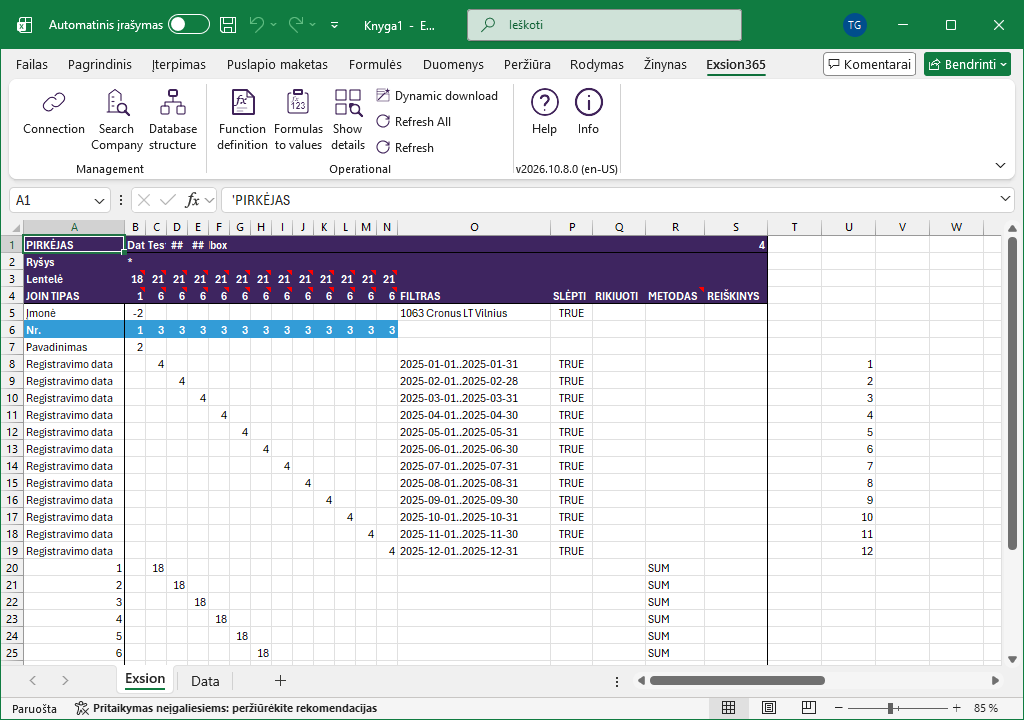
Tai daugiausia darbo reikalaujantis būdas: kliento knygos įrašų lentelė (21) kiekvienam mėnesiui sujungiama iš naujo.
Kiekvienam laikotarpiui:
- nurodomas stulpelis (žr. stulpelius nuo „C“ iki „N“), naudojant JOIN TIPAS „6“.
- nurodoma eilutė kaip datos filtras (žr. eilutes nuo „8“ iki „19“).
- ir nurodoma rezultato eilutė su metodu „SUM“ (žr. eilutes nuo „20“ iki „31“).
Funkcijos apibrėžties naudojimas
Reiškinio stulpelyje naudokite „Funkcijos apibrėžtį“: