Instalacja
Instalacja składa się z dwóch części: aplikacji w Business Central i dodatku w programie Excel. Przy pierwszym logowaniu Ty lub Twój administrator wyrażacie zgodę na to, aby Exsion365 uzyskiwał dostęp do Business Central w Twoim imieniu.
Krok 1 wykonuje administrator Business Central lub Twój partner. Kroki 2 i 3 każdy użytkownik może wykonać sam albo administrator Microsoft 365 wykonuje je raz dla całej organizacji. Następnie każdy użytkownik wybiera w programie Excel za pomocą „Połączenie” środowisko i firmę.
Krok 1: aplikacja w Business Central
Dodatek do programu Excel pobiera dane za pośrednictwem aplikacji Exsion365 w Business Central. Aplikacja zna tabele i pola, także z innych rozszerzeń, i pobiera dane szybko i za jednym razem. Bez aplikacji Exsion365 nie działa.
Aplikację możesz zainstalować, jeśli masz uprawnienia do instalowania rozszerzeń w Business Central: jako użytkownik z zestawem uprawnień „SUPER” lub „EXTEN. MGT. - ADMIN” albo jako administrator w centrum administracyjnym Business Central. Często robi to Twój partner Business Central.
Są dwa sposoby, z tym samym wynikiem:
- W Business Central: wyszukaj „Marketplace rozszerzeń”, wyszukaj „Exsion” i wybierz „Pobierz teraz”.
- W AppSource: kliknij „Pobierz teraz” i wybierz środowisko.
Zainstaluj aplikację raz w każdym środowisku. Jeśli pracujesz ze środowiskiem produkcyjnym i piaskownicą (sandbox), zainstaluj aplikację w obu.
Nie musisz nadawać użytkownikom dodatkowych uprawnień: aplikacja automatycznie dodaje swoje uprawnienia do standardowego zestawu „System App - Basic”. Każdy użytkownik widzi w programie Excel tylko te dane, które może widzieć także w Business Central.
Jeśli aplikacji brakuje, po kliknięciu OK ekran „Połączenie” wyświetla: „Jeszcze jeden krok: aplikacja Exsion365 nie jest jeszcze zainstalowana w tym środowisku Business Central.”
Krok 2: dodatek w programie Excel
Dodatek dodaje do programu Excel wstążkę Exsion365, okienko zadań i formuły Exsion365. Działa w programie Excel dla systemu Windows, Excel dla komputerów Mac i Excel Online.
Są dwa sposoby:
- Samodzielna instalacja: w programie Excel kliknij „Narzędzia główne > Dodatki”, wyszukaj „Exsion365” i dodaj go. Dodatek jest wtedy od razu gotowy, tylko dla Ciebie. Przydatne, jeśli chcesz najpierw wypróbować Exsion365. Film „Instalacja ze zgodą” to pokazuje.
- Wdrożenie przez administratora: administrator Microsoft 365 (Global Administrator lub Exchange Administrator) udostępnia Exsion365 w centrum administracyjnym Microsoft 365, w sekcji „Zintegrowane aplikacje”, wybranym użytkownikom, grupom lub całej organizacji. Może minąć do 24 godzin, zanim dodatek pojawi się w programie Excel. Wybierz ten sposób, jeśli z Exsion365 pracuje kilku współpracowników lub jeśli użytkownicy nie mogą sami instalować dodatków. Film „Instalacja z dostępem Entra” to pokazuje, a Microsoft opisuje to w „dokumentacji Microsoft”.
Wybierz jeden sposób dla każdego użytkownika. Jeśli ktoś ma Exsion365 dwa razy, na przykład zainstalowany samodzielnie i dodatkowo wdrożony przez administratora, usuń jeden z nich.
Krok 3: logowanie i zgoda
Przy pierwszym logowaniu Microsoft pyta, czy Exsion365 może uzyskiwać dostęp do Business Central w Twoim imieniu. Exsion365 nie otrzymuje przez to więcej uprawnień niż Ty: widzi tylko to, co Ty możesz widzieć w Business Central, pod Twoim nazwiskiem.
To, co zobaczysz, zależy od ustawień Twojej organizacji w Microsoft Entra:
- Microsoft wyświetla żądane uprawnienia: kliknij „Akceptuj”. Dotyczy to tylko Ciebie.
- Jesteś administratorem (Global Administrator, Cloud Application Administrator lub Application Administrator): zaznacz też pole wyboru pod uprawnieniami, aby wyrazić zgodę w imieniu organizacji. Wtedy współpracownicy nie będą już o to pytani.
- Microsoft informuje, że wymagane jest zatwierdzenie przez administratora: organizacja nie pozwala użytkownikom samodzielnie udzielać tego dostępu. Podaj powód i poproś o zatwierdzenie albo poproś administratora o udzielenie zgody w imieniu całej organizacji. Po zatwierdzeniu możesz zalogować się jak zwykle.
Dzieje się to raz dla każdego użytkownika albo raz dla wszystkich, jeśli administrator wyrazi zgodę w imieniu organizacji.
Administrator może też wyrazić zgodę z wyprzedzeniem dla całej organizacji, bez programu Excel. Otwórz ten link dla administratorów, zaloguj się kontem administratora i kliknij „Akceptuj”. Potem żaden użytkownik nie będzie już proszony o zgodę. Następnie przejdź do kroku 4.
Krok 4: połącz
W programie Excel kliknij „Połączenie”, wybierz środowisko i firmę, a następnie kliknij OK. Wszystkie pola opisano w sekcji Połączenie. Jeśli pojawi się komunikat, że aplikacja nie jest jeszcze zainstalowana, wróć do kroku 1 dla tego środowiska.
Który film jest dla Ciebie?
| Twoja sytuacja | Film |
|---|---|
| Jesteś administratorem i wdrażasz dodatek za pomocą centrum administracyjnego Microsoft 365 | Instalacja z dostępem Entra |
| Samodzielnie instalujesz dodatek w programie Excel i wyrażasz zgodę przy pierwszym logowaniu | Instalacja ze zgodą |
Instalacja z dostępem Entra
Instalacja ze zgodą
YouTube
1 Tworzenie zestawienia kosztów
2 Pobieranie ze złączeniami
3 Pobieranie z metodą i wyrażeniami
Opcje menu

Na wstążce Exsion365 dostępne są następujące elementy:
- Połączenie
- Szukaj firmy
- Struktura bazy danych
- Definicja funkcji
- Formuły na wartości
- Pokaż szczegóły
- Pobieranie dynamiczne
- Odśwież wszystko
- Odśwież
- Pomoc
- Informacje
Połączenie

Po kliknięciu „Połączenie” logujesz się kontem Microsoft i otwiera się następujący ekran:
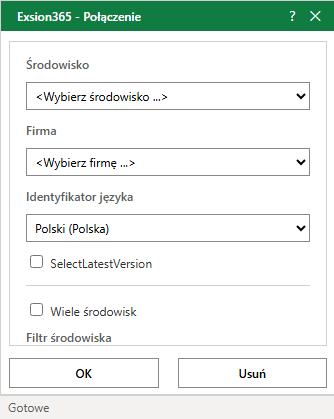
Tutaj możesz zmienić następujące ustawienia:
| Pole | Opis |
|---|---|
| Środowisko | Środowisko, do którego chcesz uzyskać dostęp. |
| Firma | Firma, do której chcesz uzyskać dostęp. |
| Identyfikator języka | Język metadanych z Business Central. |
| SelectLatestVersion | Wymusza użycie najnowszej wersji bazy danych. „Dokumentacja Microsoft” |
| Wiele środowisk | Pole wyboru określające, czy chcesz pracować z wieloma środowiskami. |
| Filtr środowiska | Filtr do pobierania danych z jednego wybranego środowiska. |
| Pobierz symbole | Przycisk do pobrania symboli (definicji tabel i pól) dla wybranego środowiska. Przycisk jest aktywny tylko wtedy, gdy Business Central zgłasza, że są symbole do pobrania. |
| OK | Zapisuje połączenie. |
| Usuń | Usuwa zapisane połączenie i wylogowuje Cię. Przy następnym kliknięciu „Połączenie” zalogujesz się ponownie. |
Jeśli anulujesz logowanie, lista „Środowisko” pokaże „<Nie zalogowano>”. Kliknij ponownie „Połączenie”, aby się zalogować.
Szukaj firmy

Po kliknięciu „Szukaj firmy” otwiera się ekran, na którym widoczne są wszystkie firmy z bazy danych.
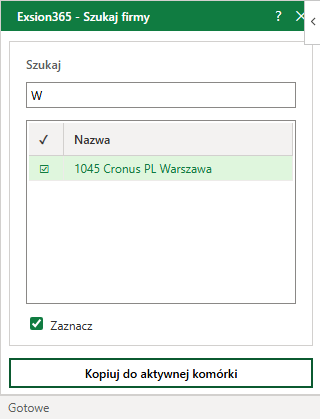
Kliknij firmę, aby ją zaznaczyć lub odznaczyć, a następnie naciśnij „Kopiuj do aktywnej komórki”.
| Pole | Opis |
|---|---|
| Szukaj | Pokazuje tylko firmy, które w jednej z kolumn zawierają wpisany tekst. |
| Zaznacz | Zaznacza lub odznacza wszystkie wyświetlone firmy. |
| Nazwa | Nazwa firmy. |
| Nazwa wyświetlana, Środowisko, Typ | Nazwa wyświetlana firmy oraz środowisko (i jego typ), do którego należy firma. Te kolumny są widoczne tylko przy opcji „Wiele środowisk”. |
| Kopiuj do aktywnej komórki | Wstawia zaznaczone firmy do aktywnej komórki, rozdzielone znakiem „|”, i zamyka ekran. |
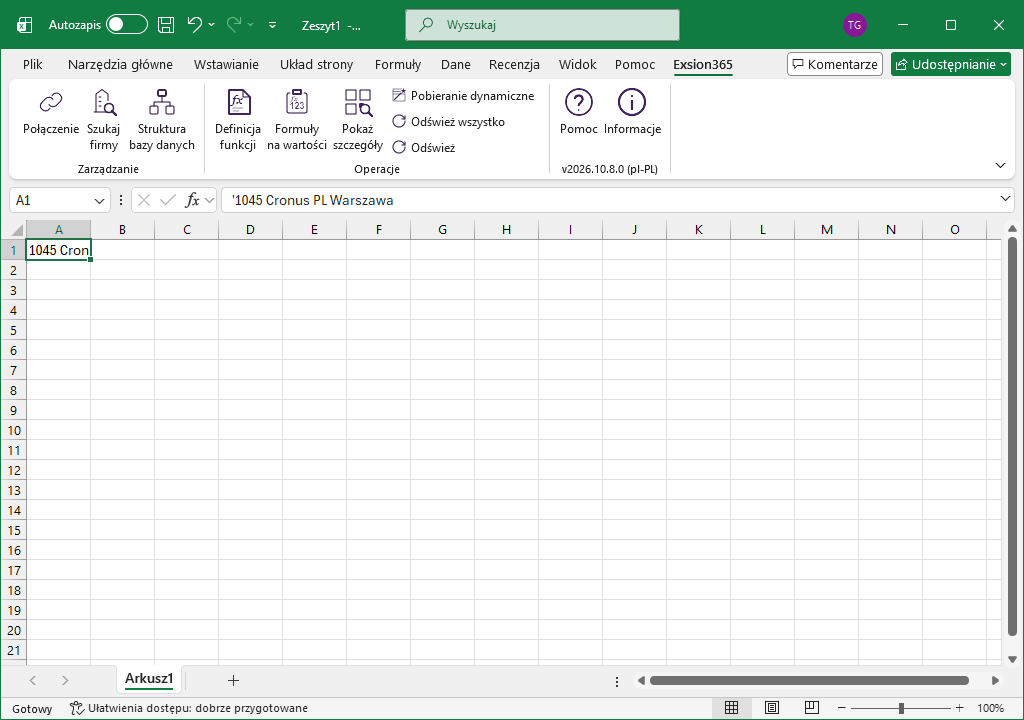
Wybrane firmy pojawią się w zaznaczonej komórce. Jeśli wybierzesz kilka firm, wszystkie zostaną umieszczone w tej samej komórce, rozdzielone znakiem „|”. Taką komórkę można od razu użyć jako filtra firm. Jeśli tego nie chcesz, zaznacz nową komórkę i naciśnij „Szukaj firmy”, aby skopiować kolejną firmę.
Uwaga! Przed naciśnięciem „Szukaj firmy” zaznacz właściwą komórkę. W przeciwnym razie firma zostanie wstawiona do aktualnie zaznaczonej komórki.
Struktura bazy danych

Ta opcja tworzy mapę Twojego Microsoft Dynamics 365 BC z informacjami o tabelach, polach, indeksach, typach danych i możliwych złączeniach.
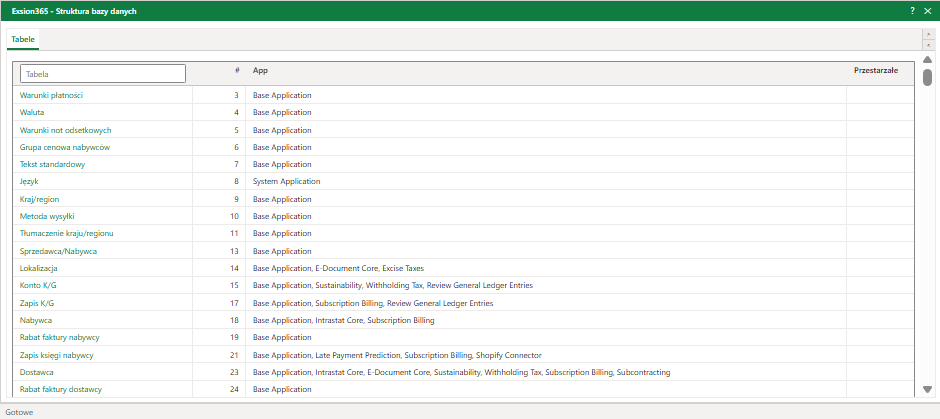
Kliknij nazwę tabeli, aby zobaczyć jej szczegóły.
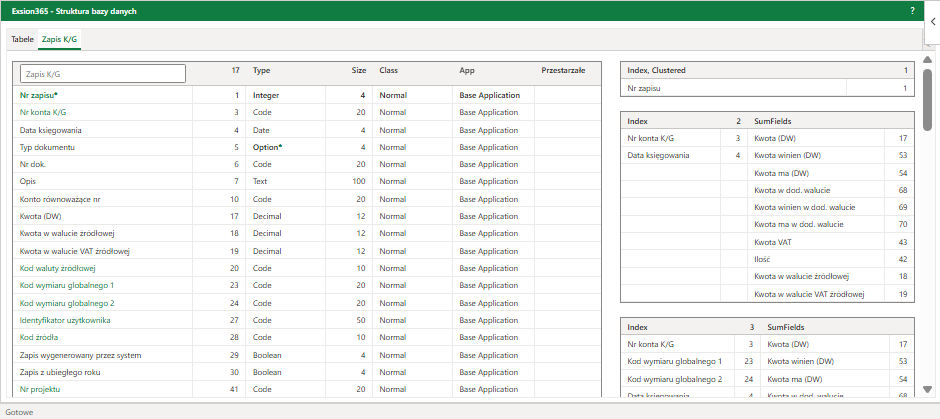
| Kolumna | Opis |
|---|---|
| Kolumna 1 | Wiersz 1 zawiera nazwę tabeli. Pozostałe wiersze to nazwy pól tej tabeli. |
| Kolumna 2 | Numery pól. Można ich użyć do odnalezienia tabeli przy tworzeniu pobierania dynamicznego lub funkcji. |
| Type | Typ danych pola. |
| Size | Maksymalna długość pola. |
| Class | Określa, czy pole musi zawierać wartość, czy może pozostać puste. |
| App | Rozszerzenie (rozszerzenia), w którym zdefiniowano tabelę i pola. |
| Przestarzałe | Czy tabela lub pole jest przestarzałe: „Pending” zostanie usunięte w przyszłej wersji Business Central, „Removed” zostało już usunięte. Jeśli po nim występuje „*”, etykieta narzędzia podaje powód. |
| Index | Indeksy zdefiniowane dla tej tabeli. |
| SumFields | Pola SUM zdefiniowane dla tej tabeli. |
Definicja funkcji

W pliku Excel można umieścić funkcję. Tej funkcji można następnie użyć w „Pobieranie dynamiczne”, aby pobierać dane z wielu tabel.
Funkcje wyrażeń przyjmują jako argument (definicję) zakres zawierający tabelę, pola indeksu oraz nazwę pola, którego wartość ma zostać pobrana.
Aby utworzyć definicję zakresu zawierającego tabelę i pola indeksu, wybierz opcję „Definicja funkcji”. Na tym ekranie należy kolejno wskazać tabelę, pole i indeks.
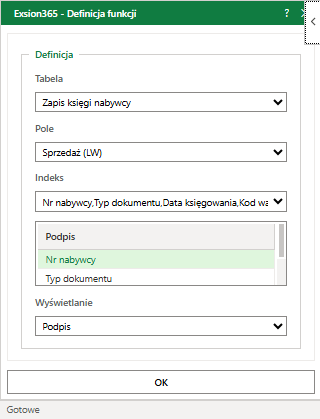
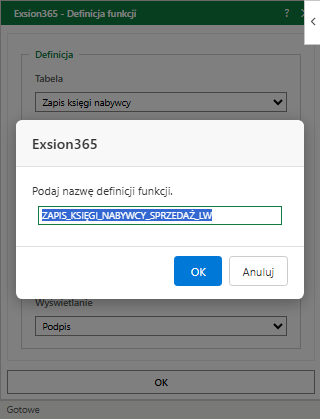
Po kliknięciu „OK” można wpisać nazwę tej funkcji.
Funkcja zostanie zapisana w arkuszu w czytelnej postaci, z aktywną komórką jako lewym górnym rogiem.
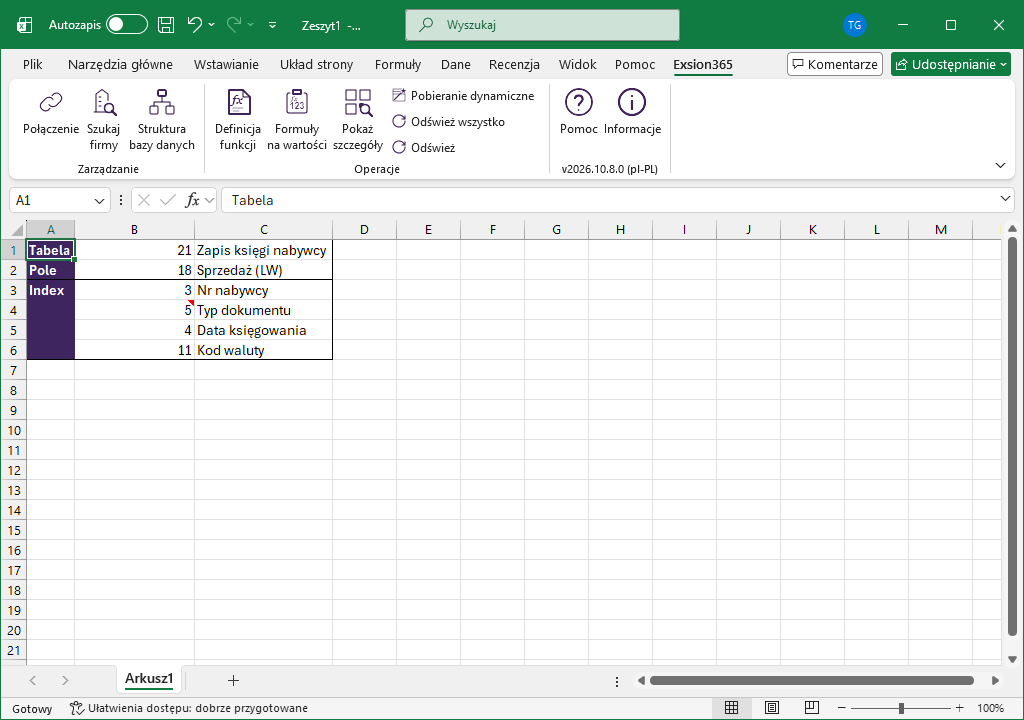
Lista funkcji korzystających z tej definicji funkcji znajduje się w rozdziale „Funkcje wyrażeń”.
Przykład znajdziesz w „Użycie definicji funkcji”.
Formuły na wartości

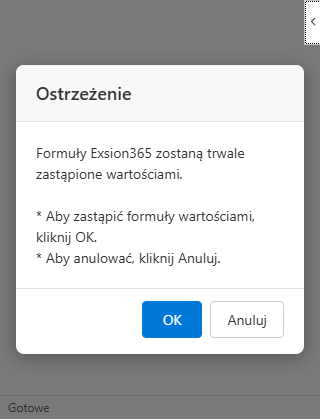
Ta opcja zastępuje wszystkie funkcje Exsion365 w dokumencie ich bieżącymi wartościami, dzięki czemu dokument można wysłać użytkownikom Excela, którzy nie mają dostępu do Exsion365.
UWAGA: Przed wykonaniem tej operacji zrób kopię zapasową dokumentu, ponieważ nie można jej cofnąć.
Pokaż szczegóły

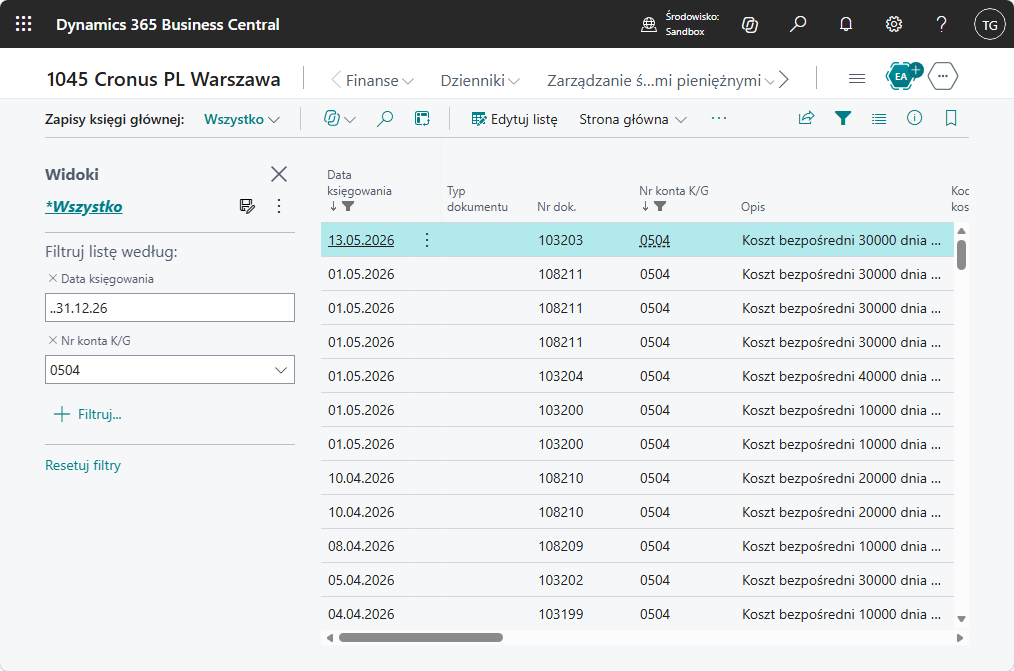
Ta funkcja pokazuje szczegóły kryjące się za formułą Exsion365 w bieżącej komórce. Pokaż szczegóły zawsze otwiera Microsoft Dynamics 365 BC bezpośrednio ze szczegółami.
Pobieranie dynamiczne

Pobieranie dynamiczne służy do pobierania danych z Microsoft Dynamics 365 BC do arkusza Excel. W przeciwieństwie do funkcji pobiera ono więcej danych niż jedną wartość. Jeśli kursor znajduje się w zakresie wyników istniejącej definicji pobierania, kursor zostanie przeniesiony do definicji pobierania, zamiast od razu wyświetlić opisany poniżej ekran.
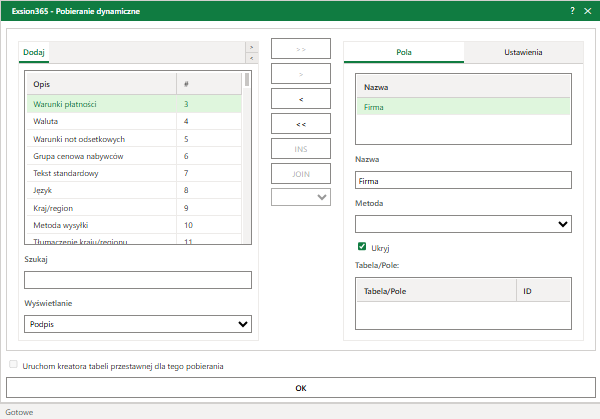
| Pole | Opis |
|---|---|
| Dodaj | Pokazuje listę dostępnych tabel z Microsoft Dynamics 365 BC. |
| Szukaj | Wpisz nazwę lub numer tabeli, aby przefiltrować listę tabel. |
| Wyświetlanie | Wybór, czy wyświetlać nazwę (Name) czy etykietę (Caption) tabeli/pola. |
| Przyciski wyboru | Przycisk „>>” dodaje wszystkie pola. Przycisk „>” dodaje tylko zaznaczone pole. Przyciski „<” i „<<” usuwają jedno pole lub wszystkie pola. |
| INS | Wstawia kolumnę spoza tabeli, której można użyć do obliczenia zdefiniowanego przez użytkownika. |
| JOIN | Jeśli używana jest więcej niż jedna tabela, tabele muszą zostać złączone. |
| [___] | Typ złączenia (INNER, OUTER, INNER TOP 1, OUTER TOP 1, NOT EXISTS lub METHOD) |
| Pola | Pokazuje listę pól używanych przez pobieranie. |
| Nazwa | Domyślnie używana jest rzeczywista nazwa pola. Można ją tutaj zmienić. Ta nazwa jest wyświetlana w tabeli (przestawnej). |
| Metoda | Metoda obliczania dla tego pola (SUMA, MIN, MAX, ŚREDNIA, LICZBA, Rok, Kwartał, Miesiąc, Tydzień, Dzień, Okres, INT, ImageS, ImageL, ImageXL lub ImageXXL). |
| Ukryj | Po zaznaczeniu pole zostanie ukryte w definicji pobierania. |
| Tabela/Pole | Nazwa tabeli/pola dla pola zaznaczonego powyżej. |
| Uruchom kreatora tabeli przestawnej dla tego pobierania | Po pierwszym użyciu pobierania można je zmienić tak, aby utworzyć z niego tabelę przestawną. Kliknij komórkę w definicji pobierania, a następnie opcję menu Pobieranie dynamiczne, aby zmienić istniejące pobieranie. Następnie zaznacz pole: Uruchom kreatora tabeli przestawnej dla tego pobierania. |
| OK | Kliknij „OK”, aby zapisać definicję pobierania w bieżącym arkuszu. |
Opcje na karcie „Ustawienia”.
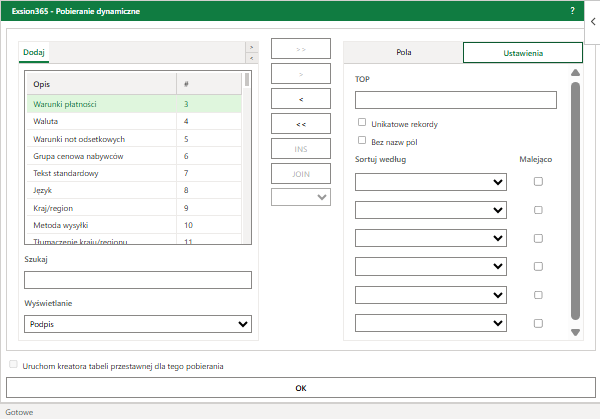
| Pole | Opis |
|---|---|
| TOP | Wpisz liczbę rekordów do pobrania, np. 5, aby pobrać tylko pierwsze 5 rekordów, 10 dla pierwszych 10 rekordów itd. Pozostaw puste, aby pobrać wszystkie rekordy. |
| Unikatowe rekordy | Wymusza unikalne wyniki dla wszystkich używanych pól. |
| Bez nazw pól | Nie umieszcza nazw pól nad zestawem rekordów. |
| Sortuj według | Sortowanie według maksymalnie 6 pól. |
| Malejąco | Sortuje wyniki malejąco. |
Aby dodać tabelę, kliknij dwukrotnie nazwę tabeli na liście tabel. Exsion365 utworzy wtedy dla tej tabeli nową kartę, na której możesz wybrać pola wyświetlane na tej karcie.
Złączanie tabel
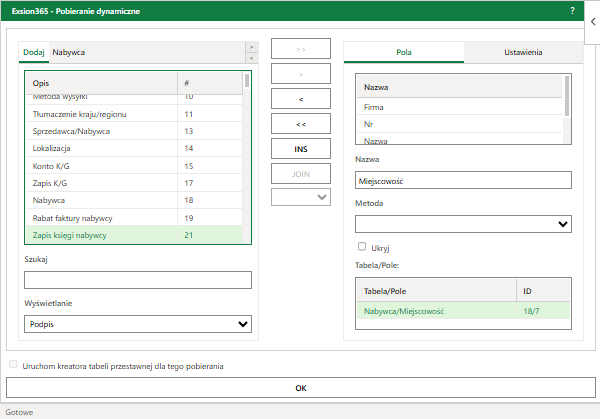
Po dodaniu drugiej tabeli Exsion365 pokaże propozycję złączenia (JOIN):
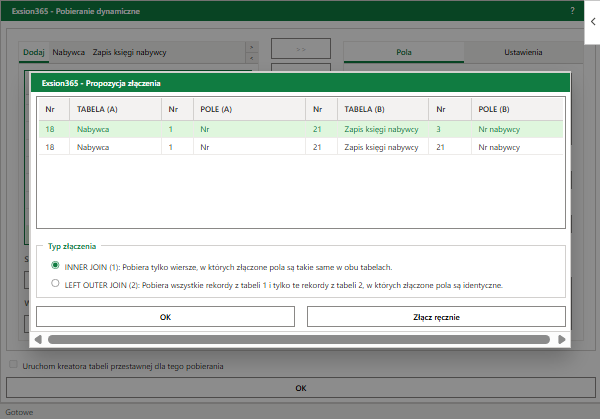
| Pole | Opis |
|---|---|
| Pola złączenia | Lista pól, których można użyć do złączenia tabel. |
| Typ złączenia | Różne typy złączeń. |
| OK | Złącza tabele. |
| Złącz ręcznie | Zamyka propozycję bez złączania. Relację definiujesz wtedy samodzielnie przyciskiem „JOIN”. |
Definicja pobierania zostanie odpowiednio zmieniona.
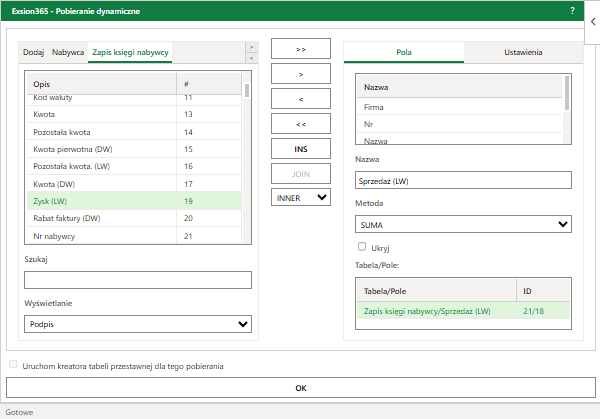
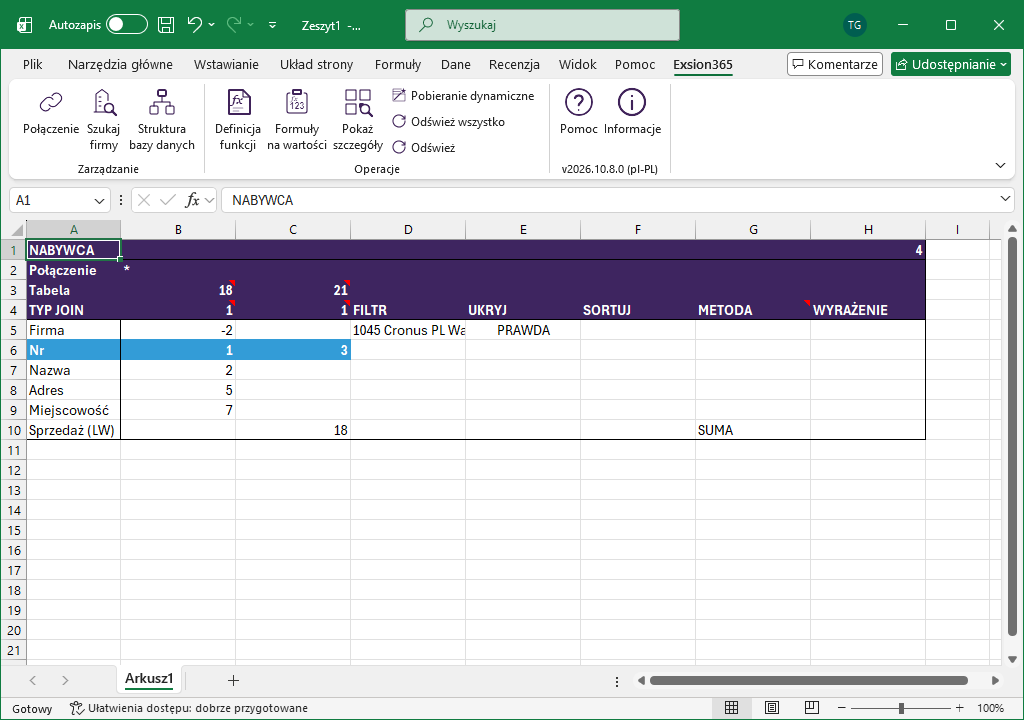
| Pole | Opis |
|---|---|
| Połączenie | Połączenie, na którym opiera się pobieranie. |
| Tabela | Numer(y) tabel, z których pobierane są dane. Jeśli widnieje tu „Tabela bez nazw pól”, włączona jest opcja „Bez nazw pól” i nad wynikami nie są wyświetlane nazwy pól. |
| UNIKATOWE / TOP | Na prawo od „Połączenie” widnieje „UNIKATOWE”, gdy włączona jest opcja „Unikatowe rekordy”, lub „TOP” z liczbą rekordów, gdy jest ona wypełniona. |
| TYP JOIN | Jeśli używana jest więcej niż jedna tabela, wyświetlany jest tutaj typ złączenia. |
| FILTR | Filtr dla pola (zob.: Używanie filtrów). |
| UKRYJ | Pola można pokazać lub ukryć w miejscu wyników. |
| SORTUJ | Liczba od 1 do 6. Aby sortować malejąco, należy podać liczbę ujemną. |
| METODA | Metoda obliczania dla tego pola (SUMA, MIN, MAX, ŚREDNIA, LICZBA, Rok, Kwartał, Miesiąc, Tydzień, Dzień, Okres, INT, ImageS, ImageL, ImageXL lub ImageXXL). |
| WYRAŻENIE | Tutaj można użyć funkcji Exsion365, aby uprościć pobieranie. |
| Firma | Pierwszy wiersz zawsze zawiera pole pomocnicze „Firma” z numerem pola „-2”. Tego pola można użyć przy wielu firmach, aby pokazać, z której firmy pochodzą dane. W tym celu zmień ukrycie na „FAŁSZ”; wyniki pokażą wtedy „Firma”, z której pobrano dane. |
| Pola | Wszystkie wybrane pola są wyświetlane jedno pod drugim. |
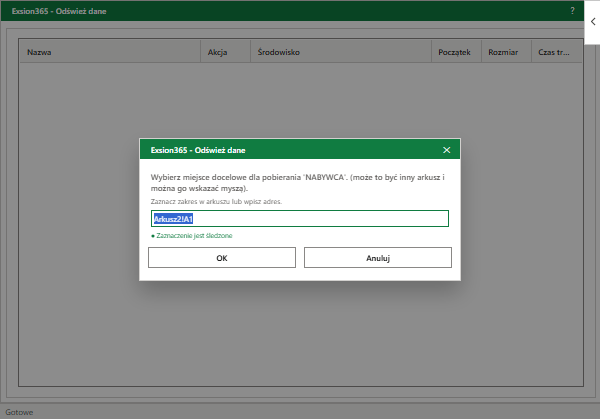
Kliknij przycisk „Odśwież wszystko” na wstążce, aby uruchomić pobieranie. Jeśli pobieranie jest używane po raz pierwszy, zostaniesz poproszony o wskazanie miejsca wyników.
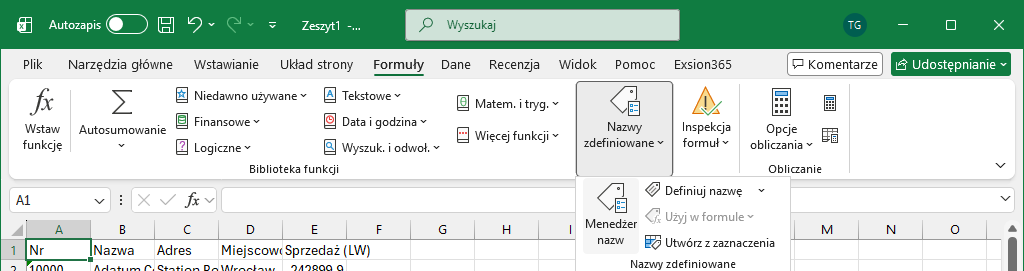
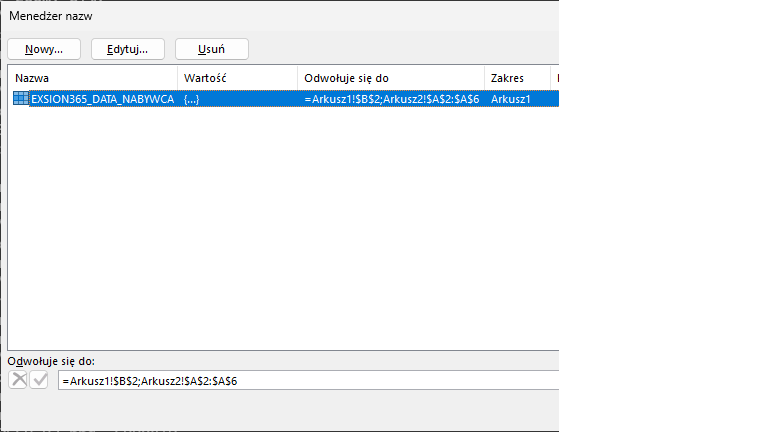
Każda definicja pobierania ma nazwę zaczynającą się od „EXSION365_DATA_”, po której następuje nazwa tabeli. Jeśli używanych jest wiele pobierań, są one odświeżane jedno po drugim, w kolejności alfabetycznej nazw logicznych.
Typy złączeń
Do wyboru jest 6 typów złączeń. Propozycja złączenia oferuje Inner i Outer. Wszystkie 6 można wybrać z listy obok przycisku „JOIN” na ekranie pobierania lub wpisać w wierszu „TYP JOIN” definicji pobierania.
| Typ złączenia | Opis |
|---|---|
| 1=Inner | Uwzględnia tylko rekordy, w których złączone pola obu tabel są identyczne. |
| 2=Outer | Uwzględnia wszystkie rekordy z pierwszej tabeli i tylko te rekordy z drugiej tabeli, w których złączone pola są identyczne. |
| 3=Inner top 1 | Pokazuje pierwszy rekord, w którym złączone pola obu tabel są identyczne. Na to, który rekord jest pierwszy, można wpłynąć sortowaniem malejącym lub rosnącym. |
| 4=Outer top 1 | Uwzględnia wszystkie rekordy z pierwszej tabeli i tylko pierwszy rekord z drugiej tabeli, w którym złączone pola są identyczne. Na to, który rekord jest pierwszy, można wpłynąć sortowaniem malejącym lub rosnącym. |
| 5=Not Exists | Uwzględnia tylko rekordy z drugiej tabeli, w których złączone pola nie są identyczne. |
| 6=Metoda | Złączenie tabel pokazujące zsumowaną wartość z powiązanej tabeli. |
Tabela przestawna
Po pierwszym użyciu pobierania można je zmienić tak, aby utworzyć z niego tabelę przestawną.
Kliknij komórkę w definicji pobierania, a następnie opcję menu Pobieranie dynamiczne, aby zmienić istniejące pobieranie.
Następnie zaznacz pole „Uruchom kreatora tabeli przestawnej dla tego pobierania”.
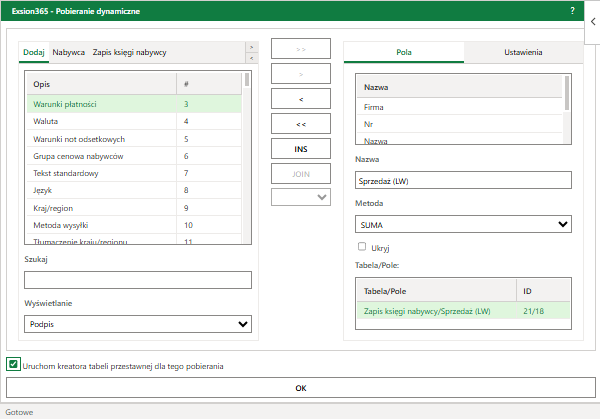
Po kliknięciu „OK” Exsion365 zapyta o miejsce tabeli przestawnej.
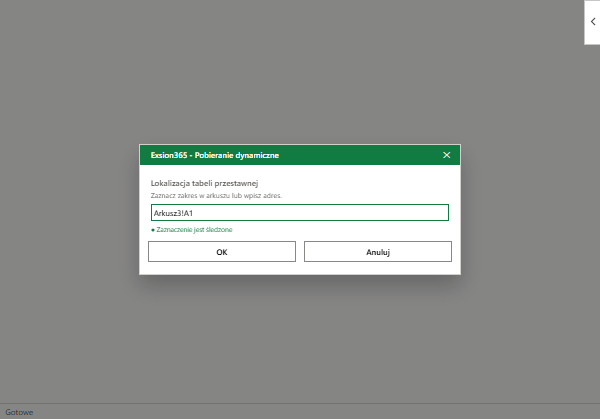
Tabela przestawna otrzyma nazwę „EXSION365_<nazwa tabeli>”. Dzięki temu tabela przestawna jest odświeżana po kliknięciu przycisku „Odśwież wszystko” w menu Exsion365.
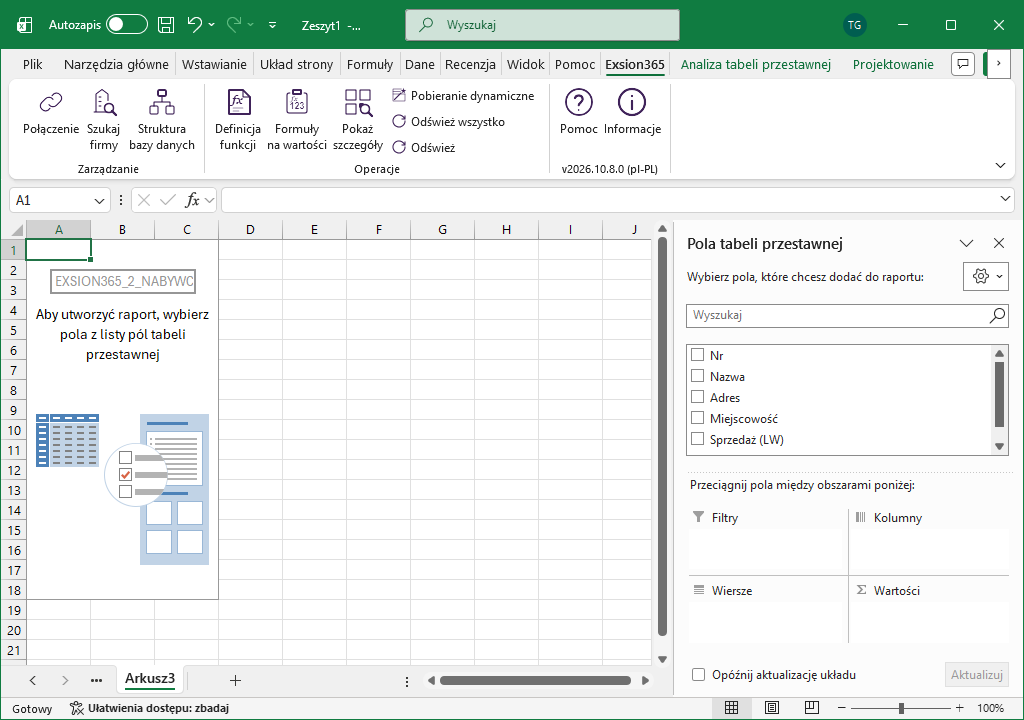
Odśwież wszystko

Przycisk „Odśwież wszystko” uruchamia wszystkie pobierania dynamiczne i wymusza ponowne przeliczenie wszystkich formuł, tak aby wszystkie informacje odzwierciedlały aktualny stan bazy danych.
Podczas odświeżania Exsion365 pokazuje postęp w okienku zadań „Exsion365 - Odśwież”:
| Kolumna | Opis |
|---|---|
| Nazwa | Nazwa pobierania lub arkusza. |
| Akcja | Wykonywana czynność. |
| Środowisko | Środowisko, z którego pochodzą dane. |
| Początek | Godzina rozpoczęcia czynności. |
| Rozmiar | Ilość pobranych danych. |
| Czas trwania | Czas trwania czynności. |
Jeśli arkusz jest chroniony, Exsion365 poprosi o hasło arkusza na ekranie „Nie chroń arkusza”. Hasło jest zapisywane w skoroszycie w postaci zaszyfrowanej, więc przy następnym odświeżeniu nie jest pobierane ponownie.
Odśwież

Jeśli chcesz odświeżyć tylko definicję pobierania, w której znajduje się kursor, użyj przycisku „Odśwież”. Może to być przydatne podczas testowania. Data i godzina ostatniego odświeżenia są zawsze wyświetlane w nagłówku definicji pobierania.
Pomoc

Zawiera wszystkie informacje potrzebne do korzystania z Exsion365.
Instalujesz Exsion365 po raz pierwszy? Zobacz filmy instalacyjne.
Informacje

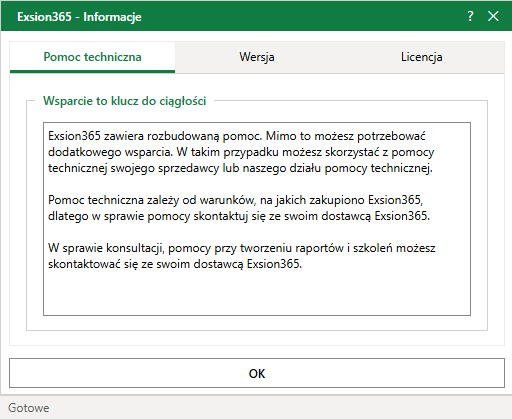
| Karta | Opis | ||||||||
|---|---|---|---|---|---|---|---|---|---|
| Pomoc techniczna | Nasz dział pomocy technicznej może udzielić zdalnej pomocy za pomocą TeamViewer. | ||||||||
| Wersja |
|
||||||||
| Licencja | Pokazuje firmę, której udzielono prawa do użytkowania, klucz produktu, liczbę licencji i liczbę aktywowanych licencji oraz użytkowników, którzy aktywowali licencję (wraz z używaną wersją). Przycisk „EKSPORTUJ” kopiuje tę listę do nowego arkusza „Exsion365”; istniejący arkusz o tej nazwie zostanie zastąpiony. |
Funkcje
Funkcje standardowe
| Funkcja | Opis |
|---|---|
| EXSION365_ANVBAL | Zwraca saldo widoku analizy. |
| EXSION365_COMPANY | Zwraca nazwę wyświetlaną firmy. |
| EXSION365_DATE | Zwraca filtr daty. |
| EXSION365_DI1NAME | Zwraca nazwę wymiaru globalnego 1. |
| EXSION365_DI2NAME | Zwraca nazwę wymiaru globalnego 2. |
| EXSION365_DIMNAME | Zwraca nazwę wymiaru. |
| EXSION365_CUSNAME | Zwraca nazwę klienta. |
| EXSION365_CUSBAL | Zwraca saldo otwarte klienta. |
| EXSION365_CUSCITY | Zwraca miejscowość klienta. |
| EXSION365_VENNAME | Zwraca nazwę dostawcy. |
| EXSION365_VENBAL | Zwraca saldo otwarte dostawcy. |
| EXSION365_VENCITY | Zwraca miejscowość dostawcy. |
| EXSION365_ACCNAME | Zwraca nazwę konta KG. |
| EXSION365_ACCBAL | Zwraca saldo lub budżet konta KG. |
| EXSION365_ACCTOT | Zwraca sumowanie konta KG. |
| EXSION365_CONCATENATE | Zwraca połączony tekst zakresu. |
| EXSION365_URL | Zwraca adres URL klienta sieci Web dla firmy. |
| EXSION365_WEEKNUM | Zwraca numer tygodnia dla daty. |
Te funkcje znajdziesz w kreatorze funkcji Excela w kategorii „Exsion365 dla Business Central”.
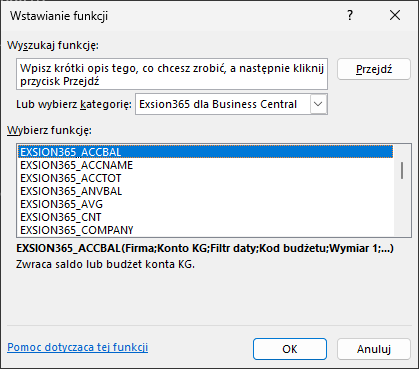
EXSION365_ANVBAL
Zwraca saldo widoku analizy.
| Argument | Opis |
|---|---|
| Firma | Firma. |
| Kod widoku analizy | Kod widoku analizy. |
| [Konto KG] | Konto KG (filtr). |
| [Filtr daty] | Data (filtr). |
| [Kod budżetu] | Budżet. |
| [Wymiar 1] | Filtr kodu wymiaru 1. |
| [Wymiar 2] | Filtr kodu wymiaru 2. |
| [Wymiar 3] | Filtr kodu wymiaru 3. |
| [Wymiar 4] | Filtr kodu wymiaru 4. |
EXSION365_COMPANY
Zwraca nazwę wyświetlaną firmy.
| Argument | Opis |
|---|---|
| Firma | Firma. |
EXSION365_DATE
Zwraca filtr daty.
| Argument | Opis |
|---|---|
| Firma | Firma. |
| Typ | Wybierz 1=Dzień, 2=Tydzień, 3=Miesiąc, 4=Kwartał, 5=Rok lub 6=Okres obrachunkowy. |
| [Narastająco] | 0=Nie, 1=Tak lub 2=YTD (od początku roku). |
| [Indeks] | Indeks typu (np. Miesiąc 1 do 12). |
| [Rok] | Opcjonalny rok (domyślnie bieżący rok). |
EXSION365_DI1NAME
Zwraca nazwę wymiaru globalnego 1.
| Argument | Opis |
|---|---|
| Firma | Firma. |
| Kod wymiaru | Wymiar 1. |
EXSION365_DI2NAME
Zwraca nazwę wymiaru globalnego 2.
| Argument | Opis |
|---|---|
| Firma | Firma. |
| Kod wymiaru | Wymiar 2. |
EXSION365_DIMNAME
Zwraca nazwę wymiaru.
| Argument | Opis |
|---|---|
| Firma | Firma. |
| Grupa wymiarów | Grupa wymiaru. |
| Kod wymiaru | Wartość wymiaru. |
EXSION365_CUSNAME
Zwraca nazwę klienta.
| Argument | Opis |
|---|---|
| Firma | Firma. |
| Nr klienta | Nr klienta. |
EXSION365_CUSBAL
Zwraca saldo otwarte klienta.
| Argument | Opis |
|---|---|
| Firma | Firma. |
| Nr klienta | Nr klienta. |
| [Filtr daty] | Data (filtr). |
| [Wymiar 1] | Filtr kodu wymiaru globalnego 1. |
| [Wymiar 2] | Filtr kodu wymiaru globalnego 2. |
EXSION365_CUSCITY
Zwraca miejscowość klienta.
| Argument | Opis |
|---|---|
| Firma | Firma. |
| Nr klienta | Nr klienta. |
EXSION365_VENNAME
Zwraca nazwę dostawcy.
| Argument | Opis |
|---|---|
| Firma | Firma. |
| Nr dostawcy | Nr dostawcy. |
EXSION365_VENBAL
Zwraca saldo otwarte dostawcy.
| Argument | Opis |
|---|---|
| Firma | Firma. |
| Nr dostawcy | Nr dostawcy. |
| [Filtr daty] | Data (filtr). |
| [Wymiar 1] | Filtr kodu wymiaru globalnego 1. |
| [Wymiar 2] | Filtr kodu wymiaru globalnego 2. |
EXSION365_VENCITY
Zwraca miejscowość dostawcy.
| Argument | Opis |
|---|---|
| Firma | Firma. |
| Nr dostawcy | Nr dostawcy. |
EXSION365_ACCNAME
Zwraca nazwę konta KG.
| Argument | Opis |
|---|---|
| Firma | Firma. |
| Konto KG | Konto KG. |
EXSION365_ACCBAL
Zwraca saldo lub budżet konta KG.
| Argument | Opis |
|---|---|
| Firma | Firma. |
| Konto KG | Konto KG (filtr). |
| [Filtr daty] | Data (filtr). |
| [Kod budżetu] | Budżet. |
| [Wymiar 1] | Filtr kodu wymiaru globalnego 1. |
| [Wymiar 2] | Filtr kodu wymiaru globalnego 2. |
EXSION365_ACCTOT
Zwraca sumowanie konta KG.
| Argument | Opis |
|---|---|
| Firma | Firma. |
| Konto KG | Konto KG. |
EXSION365_CONCATENATE
Zwraca połączony tekst zakresu.
| Argument | Opis |
|---|---|
| Zakres | Zakres komórek. |
| [Ogranicznik] | Separator lub tekst. |
| [Unikatowe] | Jeśli TRUE, łączone są tylko unikalne wartości. |
| [Puste komórki] | Jeśli TRUE, uwzględniane są puste komórki. |
EXSION365_URL
Zwraca adres URL klienta sieci Web dla firmy.
| Argument | Opis |
|---|---|
| Firma | Firma. |
| [Strona] | Strona |
| [Tabela] | Tabela |
| [Pole 1] | Pole 1 |
| [Filtr 1] | Filtr 1 |
| [Pole 2] | Pole 2 |
| [Filtr 2] | Filtr 2 |
| [Pole 3] | Pole 3 |
| [Filtr 3] | Filtr 3 |
| [Pole 4] | Pole 4 |
| [Filtr 4] | Filtr 4 |
| [Pole 5] | Pole 5 |
| [Filtr 5] | Filtr 5 |
| [Pole 6] | Pole 6 |
| [Filtr 6] | Filtr 6 |
| [Pole 7] | Pole 7 |
| [Filtr 7] | Filtr 7 |
| [Pole 8] | Pole 8 |
| [Filtr 8] | Filtr 8 |
EXSION365_WEEKNUM
Zwraca numer tygodnia dla daty.
| Argument | Opis |
|---|---|
| Data | Podaj datę. |
| [Format] | 0=WW, 1=YYWW, 2=YYYYWW, 3=WWYY, 4=WWYYYY. |
| [Ogranicznik] | 0=brak, 1=spacja, 2=-, 3=|, 4=/, 5=\. |
Funkcje wyrażeń
| Funkcja | Opis |
|---|---|
| EXSION365_CNT | Zwraca liczbę rekordów tabeli spełniających użyte filtry. |
| EXSION365_AVG | Zwraca średnią wartość pola w tabeli dla rekordów spełniających użyte filtry. |
| EXSION365_MAX | Zwraca największą wartość pola w tabeli dla rekordów spełniających użyte filtry. |
| EXSION365_MIN | Zwraca najmniejszą wartość pola w tabeli dla rekordów spełniających użyte filtry. |
| EXSION365_VAL | Zwraca (pierwszą) wartość pola w tabeli dla rekordów spełniających użyte filtry. |
| EXSION365_SUM | Zwraca zsumowaną wartość pola w tabeli dla rekordów spełniających użyte filtry. |
Funkcje wyrażeń korzystają z definicji funkcji zapisanej w samym pliku Excel. Działają więc tylko w skoroszycie, który zawiera używaną definicję funkcji.
Znajdziesz je w kreatorze funkcji Excela w kategorii „Exsion365 dla Business Central”:
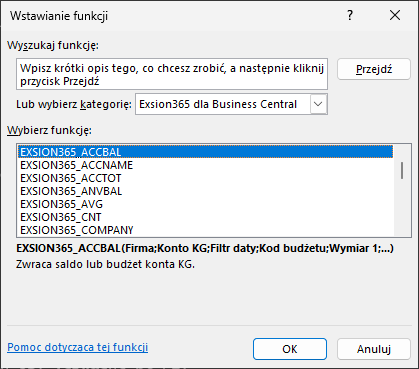
EXSION365_CNT
Zwraca liczbę rekordów tabeli spełniających użyte filtry.
| Argument | Opis |
|---|---|
| Współczynnik | Współczynnik, przez który mnożony jest wynik. |
| Definicja funkcji | Definicja funkcji (zakres). |
| [Filter …] | Filtr na polu indeksu definicji funkcji: pierwszy filtr należy do pierwszego pola indeksu, drugi do drugiego itd. Filtrów jest tyle, ile pól indeksu w definicji funkcji. |
EXSION365_AVG
Zwraca średnią wartość pola w tabeli dla rekordów spełniających użyte filtry.
| Argument | Opis |
|---|---|
| Współczynnik | Współczynnik, przez który mnożony jest wynik. |
| Definicja funkcji | Definicja funkcji (zakres). |
| [Filter …] | Filtr na polu indeksu definicji funkcji: pierwszy filtr należy do pierwszego pola indeksu, drugi do drugiego itd. Filtrów jest tyle, ile pól indeksu w definicji funkcji. |
EXSION365_MAX
Zwraca największą wartość pola w tabeli dla rekordów spełniających użyte filtry.
| Argument | Opis |
|---|---|
| Współczynnik | Współczynnik, przez który mnożony jest wynik. |
| Definicja funkcji | Definicja funkcji (zakres). |
| [Filter …] | Filtr na polu indeksu definicji funkcji: pierwszy filtr należy do pierwszego pola indeksu, drugi do drugiego itd. Filtrów jest tyle, ile pól indeksu w definicji funkcji. |
EXSION365_MIN
Zwraca najmniejszą wartość pola w tabeli dla rekordów spełniających użyte filtry.
| Argument | Opis |
|---|---|
| Współczynnik | Współczynnik, przez który mnożony jest wynik. |
| Definicja funkcji | Definicja funkcji (zakres). |
| [Filter …] | Filtr na polu indeksu definicji funkcji: pierwszy filtr należy do pierwszego pola indeksu, drugi do drugiego itd. Filtrów jest tyle, ile pól indeksu w definicji funkcji. |
EXSION365_VAL
Zwraca (pierwszą) wartość pola w tabeli dla rekordów spełniających użyte filtry.
| Argument | Opis |
|---|---|
| Współczynnik | Współczynnik, przez który mnożony jest wynik. |
| Definicja funkcji | Definicja funkcji (zakres). |
| [Filter …] | Filtr na polu indeksu definicji funkcji: pierwszy filtr należy do pierwszego pola indeksu, drugi do drugiego itd. Filtrów jest tyle, ile pól indeksu w definicji funkcji. |
EXSION365_SUM
Zwraca zsumowaną wartość pola w tabeli dla rekordów spełniających użyte filtry.
| Argument | Opis |
|---|---|
| Współczynnik | Współczynnik, przez który mnożony jest wynik. |
| Definicja funkcji | Definicja funkcji (zakres). |
| [Filter …] | Filtr na polu indeksu definicji funkcji: pierwszy filtr należy do pierwszego pola indeksu, drugi do drugiego itd. Filtrów jest tyle, ile pól indeksu w definicji funkcji. |
Przykład funkcji wyrażenia
Przykładem funkcji wyrażenia jest pobranie łącznych kosztów projektu dla każdego numeru projektu.
W tym celu tworzy się definicję pobierania na tabeli zapisów księgi projektu w połączeniu ze zdefiniowaną funkcją (zob.: Definicja funkcji)
Definicja pobierania, oprócz pól z tabeli, zawiera również pole wyrażenia (Total costs z numerem pola -1):
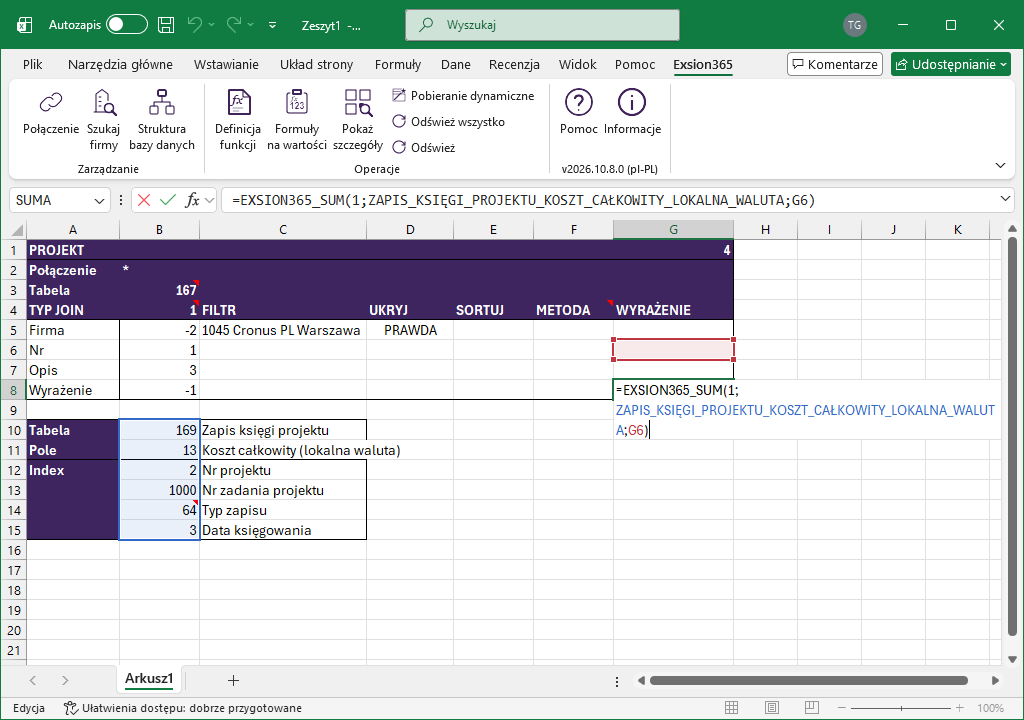
W wierszu Total Cost można teraz użyć funkcji EXSION365_SUM w kolumnie WYRAŻENIE.
Funkcja wygląda następująco:
=EXSION365_SUM(1,PROJECT_LEDGER_ENTRY_TOTAL_COST,G6)
W tym przypadku funkcja ma 3 parametry, gdzie:
Parametr 1: Współczynnik mnożenia (1 lub -1)
Parametr 2: Nazwa definicji funkcji.
Można ją uzupełnić automatycznie, zaznaczając kolumnę numerów pól definicji funkcji podczas tworzenia funkcji wyrażenia, lub wybierając właściwą po naciśnięciu klawisza F3.
Ta druga metoda wyświetla przegląd dostępnych funkcji.
Parametr 3: Komórka w definicji pobierania, w której pojawi się numer projektu.
Liczba parametrów, których można użyć, zależy od liczby pól w definicji funkcji.
Po naciśnięciu przycisku „Odśwież wszystko” w arkuszu wyników pojawi się następujący wynik:
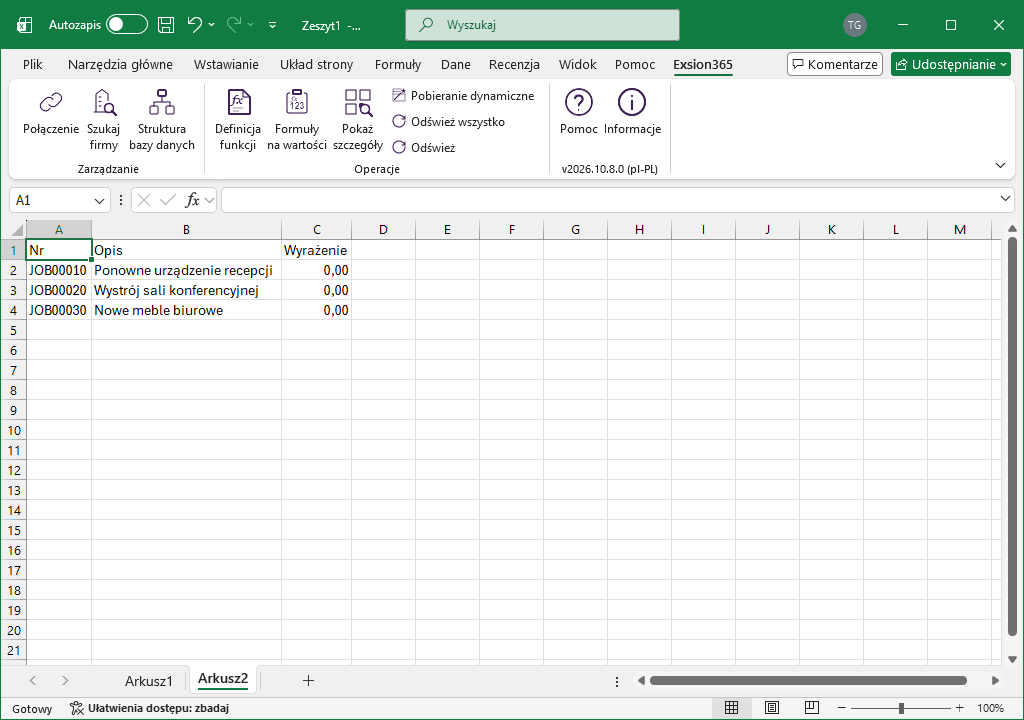
Definicja pobierania może zawierać wiele pól wyrażeń, każde z własnymi parametrami.
Dane dla tych parametrów mogą pochodzić również z komórek spoza definicji pobierania.
Używanie filtrów
Wpisując filtr, możesz używać wszystkich cyfr i liter, których zwykle używasz w danym polu. Dodatkowo możesz używać specjalnych symboli i wyrażeń matematycznych.
Dostępne formaty:
| Symbol | Znaczenie | Przykładowe wyrażenie | Wyświetlane rekordy |
|---|---|---|---|
| = | Równe | 377 | Numer 377. |
| BLUE | Rekordy z kodem BLUE, na przykład kodem magazynu BLUE. | ||
| 22-1-2015 10:00 | Dokładna data i godzina: 22-sty-2015 10:00:00. | ||
| .. | Przedział | 1100..2100 | Numery od 1100 do 2100. |
| ..2500 | Do 2500 włącznie. | ||
| ..31-12-2014 | Daty do 31-gru-2014 włącznie. | ||
| | | Albo/albo | 1200|1300 | Rekordy z numerem 1200 lub 1300. |
| & | I | <2000&>1000 | Numery mniejsze niż 2000 i większe niż 1000. |
| <> | Różne od | <>0 | Wszystkie numery oprócz 0. |
| <>A* | Różne od wszystkich tekstów zaczynających się od A. | ||
| > | Większe niż | >1200 | Numery większe niż 1200. |
| >= | Większe lub równe | >=1200 | Numery większe lub równe 1200. |
| < | Mniejsze niż | <1200 | Numery mniejsze niż 1200. |
| <= | Mniejsze lub równe | <=1200 | Numery mniejsze lub równe 1200. |
| * | Dowolna liczba nieznanych znaków | *cem* | Teksty zawierające „cem”. |
| *cem | Teksty kończące się na „cem”. | ||
| cem* | Teksty zaczynające się od „cem”. | ||
| ? | Jeden nieznany znak | ?im | Teksty takie jak Jim lub Tim. |
| () | Oblicz najpierw | 30|(>=10&<=20) | Rekordy z numerem 30 lub z numerem od 10 do 20 (wynik obliczenia w nawiasach). |
Różne wyrażenia można też łączyć:
| Przykładowe wyrażenie | Wyświetlane rekordy |
|---|---|
| 5999|8100..8490 | Rekordy z numerem 5999 lub numerem z przedziału od 8100 do 8490. |
| ..1299|1400.. | Rekordy z numerem mniejszym lub równym 1299 albo równym lub większym niż 1400 (wszystkie numery oprócz 1300 do 1399). |
| >50&<100 | Rekordy z numerami większymi niż 50 i mniejszymi niż 100 (numery od 51 do 99). |
| *C*&*D* | Teksty zawierające zarówno C, jak i D. |
| *co?* | Teksty zawierające „co”, takie jak cot, cope i incorporated. „co” musi wystąpić, a po nim co najmniej jeden znak; przed i po nich może występować dowolna liczba znaków. |
Przykład obrotów klientów
Oto 2 sposoby utworzenia zestawienia obrotów na klienta i miesiąc, jak pokazano poniżej:
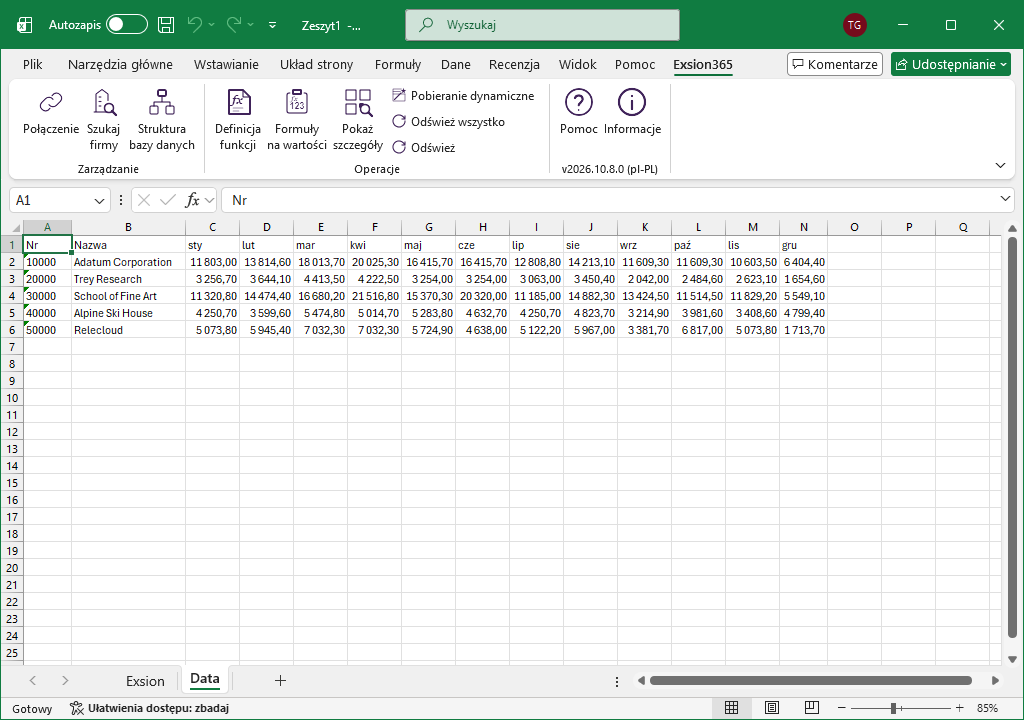
Użycie metody
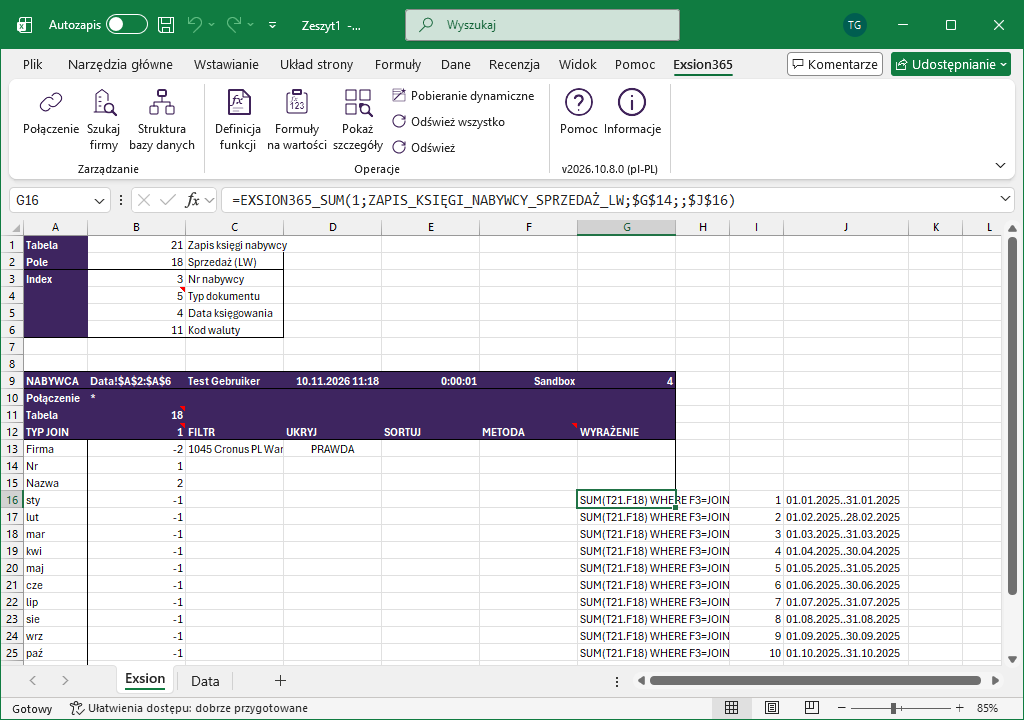
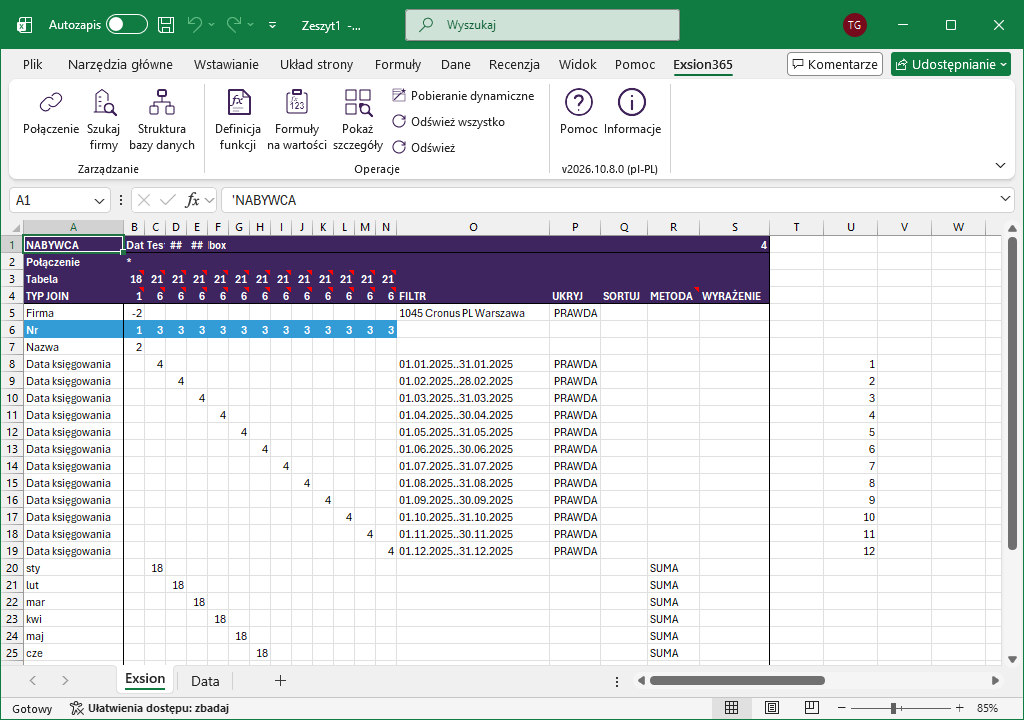
To najbardziej pracochłonny sposób: tabela zapisów księgi klientów (21) jest złączana ponownie dla każdego miesiąca.
Dla każdego okresu:
- określana jest kolumna (zob. kolumny 'C' do 'N') z użyciem TYP JOIN '6'.
- określany jest wiersz jako filtr daty (zob. wiersze '8' do '19').
- oraz wiersz wyniku z metodą 'SUMA' (zob. wiersze '20' do '31').
Użycie definicji funkcji
Użyj „Definicja funkcji” w kolumnie wyrażenia: