การติดตั้ง
การติดตั้งประกอบด้วยสองส่วน: แอปใน Business Central และ Add-in ใน Excel เมื่อลงชื่อเข้าใช้ครั้งแรก คุณหรือผู้ดูแลระบบของคุณจะให้ความยินยอมให้ Exsion365 เข้าถึง Business Central ในนามของคุณ
ขั้นตอนที่ 1 ดำเนินการโดยผู้ดูแลระบบ Business Central หรือพาร์ทเนอร์ของคุณ ขั้นตอนที่ 2 และ 3 ผู้ใช้แต่ละคนทำเองได้ หรือผู้ดูแลระบบ Microsoft 365 ทำครั้งเดียวสำหรับทั้งองค์กร จากนั้นผู้ใช้แต่ละคนจะเลือกสภาพแวดล้อมและบริษัทใน Excel ผ่าน “การเชื่อมต่อ”
ขั้นตอนที่ 1: แอปใน Business Central
Add-in ของ Excel ดึงข้อมูลผ่านแอป Exsion365 ใน Business Central แอปนี้รู้จักตารางและเขตข้อมูลทั้งหมด รวมถึงของส่วนขยายอื่นๆ และดึงข้อมูลได้อย่างรวดเร็วในครั้งเดียว หากไม่มีแอปนี้ Exsion365 จะใช้งานไม่ได้
คุณติดตั้งแอปได้หากคุณมีสิทธิ์ติดตั้งส่วนขยายใน Business Central: ในฐานะผู้ใช้ที่มีชุดสิทธิ์ “SUPER” หรือ “EXTEN. MGT. - ADMIN” หรือในฐานะผู้ดูแลระบบในศูนย์จัดการ Business Central บ่อยครั้งพาร์ทเนอร์ Business Central ของคุณจะเป็นผู้ดำเนินการ
มีสองวิธีซึ่งให้ผลลัพธ์เหมือนกัน:
- ใน Business Central: ค้นหา “ตลาดส่วนขยาย” ค้นหา “Exsion” แล้วเลือก “รับเลย”
- บน Microsoft Marketplace: คลิก “รับเลย” แล้วเลือกสภาพแวดล้อม
ติดตั้งแอปหนึ่งครั้งต่อสภาพแวดล้อม หากคุณใช้ทั้งสภาพแวดล้อมการผลิตและแซนด์บ็อกซ์ ให้ติดตั้งแอปในทั้งสองสภาพแวดล้อม
คุณไม่จำเป็นต้องให้สิทธิ์เพิ่มเติมแก่ผู้ใช้: แอปจะเพิ่มสิทธิ์ของตนลงในชุดสิทธิ์มาตรฐาน “System App - Basic” โดยอัตโนมัติ ผู้ใช้แต่ละคนจะเห็นใน Excel เฉพาะข้อมูลที่ตนมีสิทธิ์ดูใน Business Central เท่านั้น
หากไม่มีแอป หน้าจอ “การเชื่อมต่อ” จะแสดงข้อความนี้เมื่อคลิก OK: “อีกหนึ่งขั้นตอน: ยังไม่ได้ติดตั้งแอป Exsion365 ในสภาพแวดล้อม Business Central นี้”
ขั้นตอนที่ 2: Add-in ใน Excel
Add-in จะเพิ่ม Ribbon ของ Exsion365 บานหน้าต่างงาน และสูตรของ Exsion365 ลงใน Excel ใช้งานได้ใน Excel สำหรับ Windows, Excel สำหรับ Mac และ Excel Online
มีสองวิธี:
- ติดตั้งด้วยตนเอง: ใน Excel ให้คลิก “หน้าแรก > Add-in” ค้นหา “Exsion365” แล้วเพิ่ม คุณยังสามารถเพิ่ม Add-in จาก Microsoft Marketplace ได้ด้วย Add-in จะพร้อมใช้งานทันทีสำหรับคุณเท่านั้น เหมาะหากคุณต้องการทดลองใช้ Exsion365 ก่อน วิดีโอ “การติดตั้งด้วยการให้ความยินยอม” แสดงขั้นตอนนี้
- ปรับใช้โดยผู้ดูแลระบบ: ผู้ดูแลระบบ Microsoft 365 (Global Administrator หรือ Exchange Administrator) จะทำให้ Exsion365 พร้อมใช้งานในศูนย์จัดการ Microsoft 365 ที่ “แอปที่รวมไว้” สำหรับผู้ใช้ กลุ่ม หรือทั้งองค์กรที่เลือก อาจใช้เวลาถึง 24 ชั่วโมงก่อนที่ Add-in จะปรากฏใน Excel เลือกวิธีนี้หากเพื่อนร่วมงานหลายคนใช้ Exsion365 หรือหากผู้ใช้ไม่ได้รับอนุญาตให้ติดตั้ง Add-in เอง วิดีโอ “การติดตั้งด้วยสิทธิ์การเข้าถึง Entra” แสดงขั้นตอนนี้ และ Microsoft อธิบายไว้ใน “เอกสารของ Microsoft”
เลือกวิธีเดียวต่อผู้ใช้หนึ่งคน หากผู้ใช้คนใดมี Exsion365 ซ้ำกัน เช่น ติดตั้งเองและผู้ดูแลระบบปรับใช้ให้ด้วย ให้เอาออกหนึ่งรายการ
ขั้นตอนที่ 3: ลงชื่อเข้าใช้และให้ความยินยอม
เมื่อคุณลงชื่อเข้าใช้ครั้งแรก Microsoft จะถามว่า Exsion365 เข้าถึง Business Central ในนามของคุณได้หรือไม่ Exsion365 จะไม่ได้รับสิทธิ์มากกว่าที่คุณมี: จะเห็นเฉพาะสิ่งที่คุณมีสิทธิ์ดูใน Business Central ภายใต้ชื่อของคุณเอง
สิ่งที่คุณเห็นขึ้นอยู่กับการตั้งค่าขององค์กรของคุณใน Microsoft Entra:
- Microsoft แสดงสิทธิ์ที่ร้องขอ: คลิก “ยอมรับ” การยินยอมนี้มีผลกับคุณเท่านั้น
- คุณเป็นผู้ดูแลระบบ (Global Administrator, Cloud Application Administrator หรือ Application Administrator): ให้เลือกกล่องกาเครื่องหมายใต้รายการสิทธิ์ด้วย เพื่อให้ความยินยอมในนามขององค์กร แล้วระบบจะไม่ถามเพื่อนร่วมงานของคุณอีก
- Microsoft แจ้งว่าต้องได้รับการอนุมัติจากผู้ดูแลระบบ: องค์กรของคุณไม่อนุญาตให้ผู้ใช้ให้สิทธิ์เข้าถึงนี้ด้วยตนเอง ให้ใส่เหตุผลแล้วขออนุมัติ หรือขอให้ผู้ดูแลระบบให้ความยินยอมในนามของทั้งองค์กร หลังจากได้รับอนุมัติแล้ว คุณจะลงชื่อเข้าใช้ได้ตามปกติ
การยินยอมนี้เกิดขึ้นครั้งเดียวต่อผู้ใช้หนึ่งคน หรือครั้งเดียวสำหรับทุกคนหากผู้ดูแลระบบให้ความยินยอมในนามขององค์กร
ผู้ดูแลระบบยังให้ความยินยอมล่วงหน้าสำหรับทั้งองค์กรได้โดยไม่ต้องใช้ Excel เปิดลิงก์สำหรับผู้ดูแลระบบนี้ ลงชื่อเข้าใช้ด้วยบัญชีผู้ดูแลระบบ แล้วคลิก “ยอมรับ” หลังจากนั้นจะไม่มีผู้ใช้คนใดถูกขอความยินยอมอีก จากนั้นให้ดำเนินการต่อที่ขั้นตอนที่ 4
ขั้นตอนที่ 4: เชื่อมต่อ
ใน Excel ให้คลิก “การเชื่อมต่อ” เลือกสภาพแวดล้อมและบริษัท แล้วคลิก OK ดูเขตข้อมูลทั้งหมดได้ที่ การเชื่อมต่อ หากได้รับข้อความว่ายังไม่ได้ติดตั้งแอป ให้กลับไปที่ขั้นตอนที่ 1สำหรับสภาพแวดล้อมนั้น
วิดีโอใดเหมาะกับคุณ
| สถานการณ์ของคุณ | วิดีโอ |
|---|---|
| คุณเป็นผู้ดูแลระบบและปรับใช้ Add-in ผ่านศูนย์จัดการ Microsoft 365 | การติดตั้งด้วยสิทธิ์การเข้าถึง Entra |
| คุณติดตั้ง Add-in เองใน Excel และให้ความยินยอมเมื่อลงชื่อเข้าใช้ครั้งแรก | การติดตั้งด้วยการให้ความยินยอม |
การติดตั้งด้วยสิทธิ์การเข้าถึง Entra
การติดตั้งด้วยการให้ความยินยอม
YouTube
1 การสร้างภาพรวมค่าใช้จ่าย
2 การดาวน์โหลดด้วย JOIN
3 การดาวน์โหลดด้วยวิธีการและนิพจน์
ตัวเลือกเมนู

ใน Ribbon ของ Exsion365 มีรายการต่อไปนี้:
- การเชื่อมต่อ
- ค้นหาบริษัท
- โครงสร้างฐานข้อมูล
- ข้อกำหนดฟังก์ชัน
- สูตรเป็นค่า
- แสดงรายละเอียด
- ดาวน์โหลดแบบไดนามิก
- รีเฟรชทั้งหมด
- รีเฟรช
- วิธีใช้
- ข้อมูล
การเชื่อมต่อ

เมื่อคุณคลิก “การเชื่อมต่อ” คุณจะลงชื่อเข้าใช้ด้วยบัญชี Microsoft ของคุณ และหน้าจอต่อไปนี้จะเปิดขึ้น:
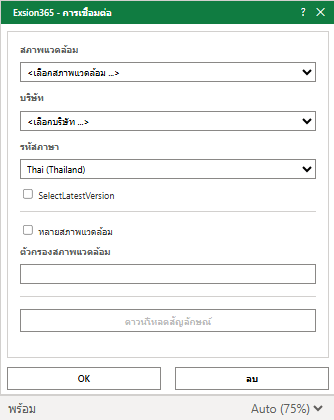
ที่นี่คุณสามารถปรับการตั้งค่าต่อไปนี้:
| เขตข้อมูล | คำอธิบาย |
|---|---|
| สภาพแวดล้อม | สภาพแวดล้อมที่คุณต้องการเข้าถึง |
| บริษัท | บริษัทที่คุณต้องการเข้าถึง |
| รหัสภาษา | ภาษาของเมตาดาต้าจาก Business Central |
| SelectLatestVersion | บังคับให้ใช้ฐานข้อมูลเวอร์ชันล่าสุด “เอกสารประกอบของ Microsoft” |
| หลายสภาพแวดล้อม | กล่องกาเครื่องหมายเพื่อระบุว่าคุณต้องการทำงานกับหลายสภาพแวดล้อมหรือไม่ |
| ตัวกรองสภาพแวดล้อม | กำหนดว่าจะรวมสภาพแวดล้อมใดบ้างเมื่อเปิด หลายสภาพแวดล้อม คุณสามารถใช้อักขระตัวกรองของ Business Central ได้ เช่น Prod*, ProdNL|ProdBE หรือ <>*Sandbox* ตัวพิมพ์ใหญ่และตัวพิมพ์เล็กไม่มีผล และตัวกรองว่างหมายถึงทุกสภาพแวดล้อม ที่มุมขวาบนของช่องจะแสดงจำนวนสภาพแวดล้อมที่ตัวกรองพบ “เอกสารประกอบของ Microsoft” |
| ดาวน์โหลดสัญลักษณ์ | ปุ่มสำหรับดาวน์โหลดสัญลักษณ์ (ข้อกำหนดตาราง/เขตข้อมูล) ของสภาพแวดล้อมที่เลือก ปุ่มนี้จะใช้งานได้เฉพาะเมื่อ Business Central แจ้งว่ามีสัญลักษณ์ให้ดาวน์โหลด |
| OK | บันทึกการเชื่อมต่อ |
| ลบ | ลบการเชื่อมต่อที่บันทึกไว้และลงชื่อออก ครั้งถัดไปที่คุณคลิก “การเชื่อมต่อ” คุณจะต้องลงชื่อเข้าใช้อีกครั้ง |
หากคุณยกเลิกการลงชื่อเข้าใช้ รายการ “สภาพแวดล้อม” จะแสดง “<ยังไม่ได้ลงชื่อเข้าใช้>” คลิก “การเชื่อมต่อ” อีกครั้งเพื่อลงชื่อเข้าใช้
ค้นหาบริษัท

เมื่อคุณคลิก “ค้นหาบริษัท” หน้าจอจะเปิดขึ้นและแสดงบริษัททั้งหมดจากฐานข้อมูล
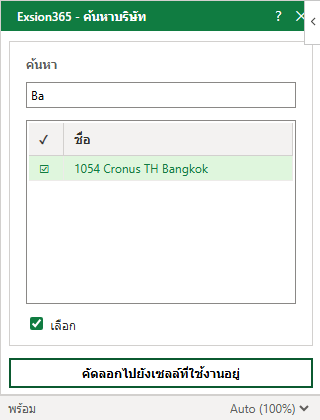
คลิกบริษัทเพื่อเลือกหรือยกเลิกการเลือก แล้วกด “คัดลอกไปยังเซลล์ที่ใช้งานอยู่”
| เขตข้อมูล | คำอธิบาย |
|---|---|
| ค้นหา | แสดงเฉพาะบริษัทที่มีข้อความที่ป้อนอยู่ในคอลัมน์ใดคอลัมน์หนึ่ง |
| เลือก | เลือกหรือยกเลิกการเลือกบริษัททั้งหมดที่แสดง |
| ชื่อ | ชื่อของบริษัท |
| ชื่อที่แสดง, สภาพแวดล้อม, ชนิด | ชื่อที่แสดงของบริษัท และสภาพแวดล้อม (พร้อมชนิด) ที่บริษัทนั้นสังกัดอยู่ คอลัมน์เหล่านี้จะแสดงเฉพาะเมื่อใช้ “หลายสภาพแวดล้อม” |
| คัดลอกไปยังเซลล์ที่ใช้งานอยู่ | วางบริษัทที่เลือกไว้ในเซลล์ที่ใช้งานอยู่ โดยคั่นด้วย “|” แล้วปิดหน้าจอ |
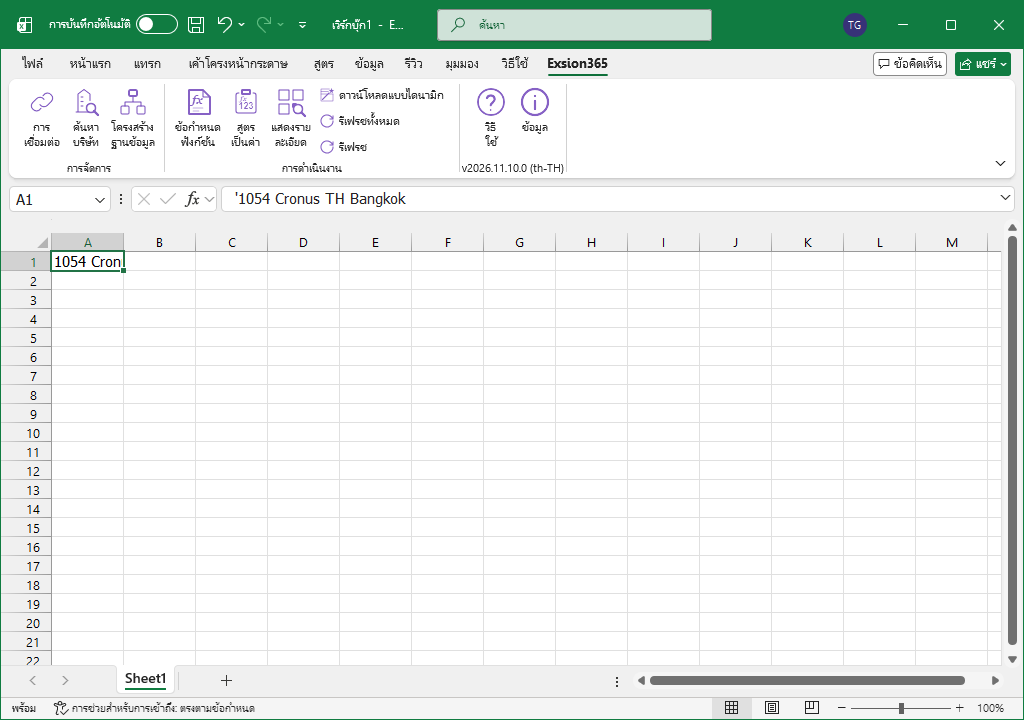
จากนั้นคุณจะเห็นบริษัทที่เลือกไว้ในเซลล์ที่คุณเลือก เมื่อคุณเลือกหลายบริษัท บริษัทเหล่านี้จะถูกวางไว้ในเซลล์เดียวกันทั้งหมด โดยคั่นด้วย “|” เซลล์ดังกล่าวสามารถใช้เป็นตัวกรองบริษัทได้โดยตรง หากคุณไม่ต้องการเช่นนี้ คุณต้องเลือกเซลล์ใหม่แล้วกด “ค้นหาบริษัท” เพื่อคัดลอกบริษัทถัดไป
โปรดทราบ! คุณต้องเลือกเซลล์ที่ถูกต้องก่อนกด “ค้นหาบริษัท” หากไม่ทำเช่นนั้น บริษัทจะถูกวางไว้ในเซลล์ที่เลือกอยู่ในขณะนั้น
โครงสร้างฐานข้อมูล

ตัวเลือกนี้จะสร้างแผนผังของ Microsoft Dynamics 365 BC ของคุณ เพื่อแสดงข้อมูลเกี่ยวกับตาราง เขตข้อมูล ดัชนี ชนิดข้อมูล และ JOIN ที่เป็นไปได้
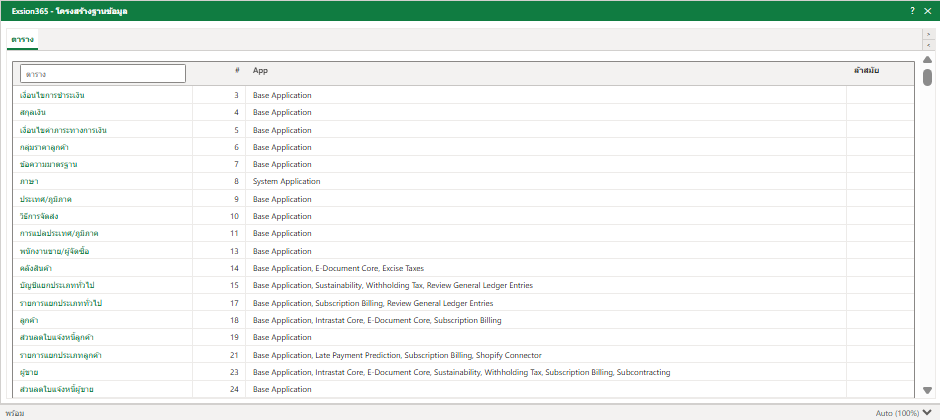
คลิกชื่อตารางเพื่อดูรายละเอียดของตารางนั้น
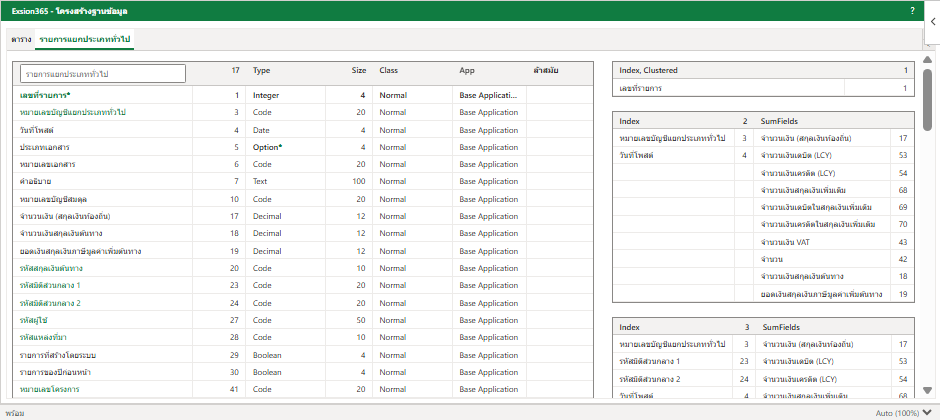
| คอลัมน์ | คำอธิบาย |
|---|---|
| คอลัมน์ 1 | แถวที่ 1 คือชื่อตาราง แถวอื่นๆ คือชื่อเขตข้อมูลในตารางนั้น |
| คอลัมน์ 2 | หมายเลขเขตข้อมูล ใช้เพื่อค้นหาตารางเมื่อสร้างการดาวน์โหลดแบบไดนามิกหรือฟังก์ชัน |
| ชนิด | ชนิดข้อมูลของเขตข้อมูล |
| ขนาด | ความยาวสูงสุดของเขตข้อมูล |
| คลาส | ระบุว่าเขตข้อมูลต้องมีค่าหรือปล่อยว่างได้ |
| App | ส่วนขยายที่กำหนดตารางและเขตข้อมูลไว้ |
| ล้าสมัย | ระบุว่าตารางหรือเขตข้อมูลล้าสมัยหรือไม่: “Pending” จะถูกเอาออกใน Business Central เวอร์ชันถัดไป “Removed” ถูกเอาออกแล้ว หากตามด้วย “*” คำแนะนำเครื่องมือจะแสดงเหตุผล |
| ดัชนี | ดัชนีที่กำหนดไว้สำหรับตารางนี้ |
| SumFields | เขตข้อมูล SUM ที่กำหนดไว้สำหรับตารางนี้ |
ข้อกำหนดฟังก์ชัน

คุณสามารถใส่ฟังก์ชันไว้ในไฟล์ Excel ได้ จากนั้นสามารถใช้ฟังก์ชันนี้ใน “ดาวน์โหลดแบบไดนามิก” เพื่อดึงข้อมูลจากหลายตาราง
ฟังก์ชันนิพจน์ ใช้ช่วงที่มีตาราง เขตข้อมูลดัชนี และชื่อเขตข้อมูลที่ต้องการดึงค่าเป็นอาร์กิวเมนต์ (ข้อกำหนด)
ในการสร้างข้อกำหนดสำหรับช่วงที่มีตารางและเขตข้อมูลดัชนี คุณต้องเลือกตัวเลือก “ข้อกำหนดฟังก์ชัน” ในหน้าจอนี้ คุณต้องระบุตาราง เขตข้อมูล และดัชนีตามลำดับ
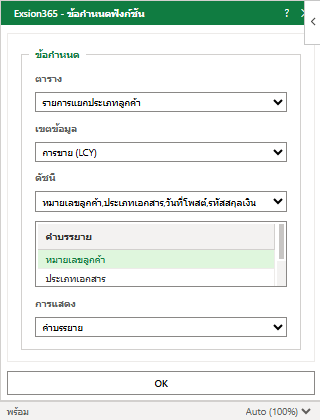
หลังจากคลิก “OK” คุณสามารถใส่ชื่อสำหรับฟังก์ชันนี้
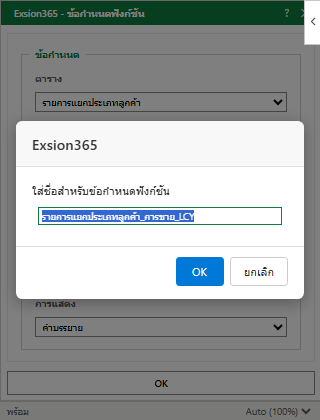
ฟังก์ชันจะถูกบันทึกไว้ในเวิร์กชีตในรูปแบบที่อ่านได้ โดยมีเซลล์ที่ใช้งานอยู่เป็นมุมบนซ้าย
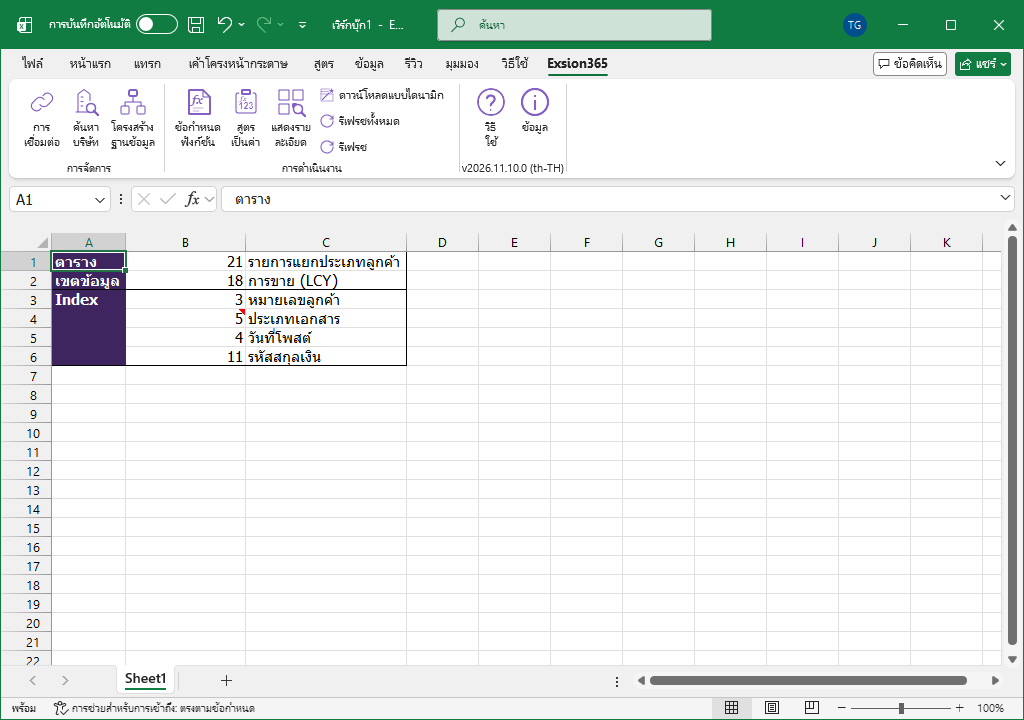
ดูบท “ฟังก์ชันนิพจน์” สำหรับรายการฟังก์ชันที่ใช้ข้อกำหนดฟังก์ชันนี้
ดู “การใช้ข้อกำหนดฟังก์ชัน” สำหรับตัวอย่าง
สูตรเป็นค่า

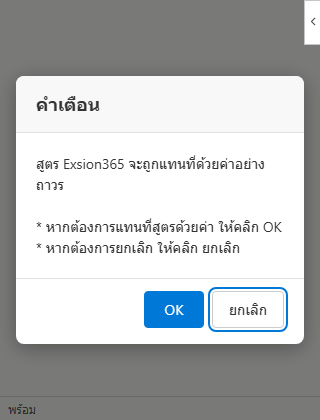
ตัวเลือกนี้ใช้แทนที่ฟังก์ชัน Exsion365 ทั้งหมดในเอกสารของคุณด้วยค่าปัจจุบัน เพื่อให้สามารถส่งเอกสารไปยังผู้ใช้ Excel ที่ไม่มีสิทธิ์เข้าถึง Exsion365 ได้
หมายเหตุ: ตรวจสอบให้แน่ใจว่าคุณได้สำรองเอกสารไว้ก่อนทำขั้นตอนนี้ เนื่องจากไม่สามารถเลิกทำได้
แสดงรายละเอียด

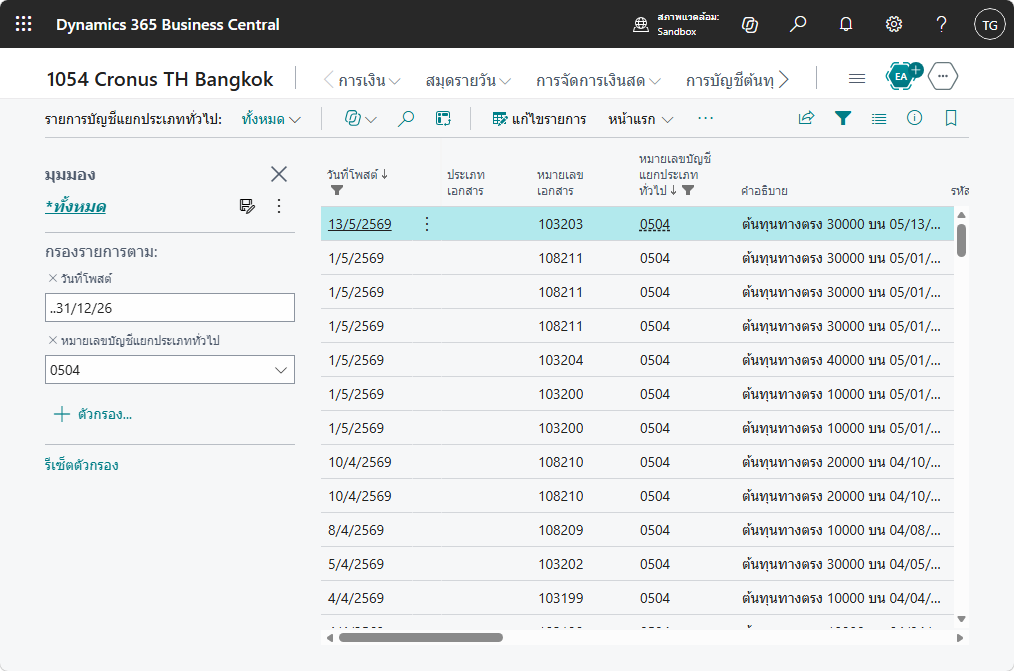
ฟังก์ชันนี้ช่วยให้คุณเห็นรายละเอียดเบื้องหลังสูตร Exsion365 ของเซลล์ปัจจุบัน แสดงรายละเอียดจะเปิด Microsoft Dynamics 365 BC พร้อมรายละเอียดโดยตรงเสมอ
ดาวน์โหลดแบบไดนามิก

ดาวน์โหลดแบบไดนามิกใช้เพื่อดึงข้อมูลจาก Microsoft Dynamics 365 BC มายังเวิร์กชีต Excel ซึ่งต่างจากฟังก์ชันตรงที่จะดึงข้อมูลได้มากกว่าหนึ่งรายการ หากเคอร์เซอร์อยู่ในช่วงผลลัพธ์ของข้อกำหนดการดาวน์โหลดที่มีอยู่ เคอร์เซอร์จะถูกย้ายไปยังข้อกำหนดการดาวน์โหลดแทนการแสดงหน้าจอตามที่อธิบายด้านล่างทันที
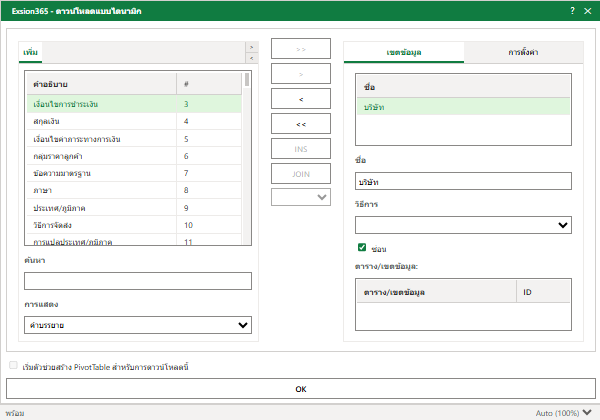
| เขตข้อมูล | คำอธิบาย |
|---|---|
| เพิ่ม | แสดงรายการตารางที่เข้าถึงได้จาก Microsoft Dynamics 365 BC |
| ค้นหา | ใส่ชื่อหรือหมายเลขตารางเพื่อกรองรายการตาราง |
| การแสดง | เลือกว่าจะแสดงชื่อหรือคำบรรยายของตาราง/เขตข้อมูล |
| ปุ่มสำหรับเลือก | ปุ่ม “>>” จะเพิ่มเขตข้อมูลทั้งหมด ปุ่ม “>” จะเพิ่มเฉพาะเขตข้อมูลที่เลือก ปุ่ม “<” และ “<<” จะยกเลิกการเลือกเขตข้อมูลเดียวหรือทั้งหมด |
| INS | แทรกคอลัมน์ที่ไม่ใช่ของตาราง ซึ่งใช้สำหรับการคำนวณที่ผู้ใช้กำหนดได้ |
| JOIN | หากใช้มากกว่าหนึ่งตาราง ต้อง JOIN ตารางเหล่านั้น |
| [___] | ชนิด JOIN (INNER, OUTER, INNER TOP 1, OUTER TOP 1, NOT EXISTS หรือ METHOD) |
| เขตข้อมูล | แสดงรายการเขตข้อมูลที่ใช้ในการดาวน์โหลด |
| ชื่อ | โดยค่าเริ่มต้นจะใช้ชื่อจริงของเขตข้อมูล คุณสามารถเปลี่ยนได้ที่นี่ ชื่อนี้จะแสดงใน (Pivot) Table |
| วิธีการ | วิธีการคำนวณสำหรับเขตข้อมูลนั้น (SUM, MIN, MAX, AVG, CNT, ปี, ไตรมาส, เดือน, สัปดาห์, วัน, รอบระยะเวลา, INT, ImageS, ImageL, ImageXL หรือ ImageXXL) |
| ซ่อน | หากเลือกไว้ เขตข้อมูลจะถูกซ่อนในข้อกำหนดการดาวน์โหลด |
| ตาราง/เขตข้อมูล | ชื่อตาราง/ชื่อเขตข้อมูลของเขตข้อมูลที่เลือกด้านบน |
| เริ่มตัวช่วยสร้าง PivotTable สำหรับการดาวน์โหลดนี้ | หลังจากใช้การดาวน์โหลดเป็นครั้งแรกแล้ว คุณสามารถปรับเปลี่ยนเพื่อใช้สร้าง PivotTable ได้ คลิกเซลล์ในข้อกำหนดการดาวน์โหลด แล้วคลิกตัวเลือกเมนูดาวน์โหลดแบบไดนามิกเพื่อปรับเปลี่ยนการดาวน์โหลดที่มีอยู่ จากนั้นเลือกกล่อง: เริ่มตัวช่วยสร้าง PivotTable สำหรับการดาวน์โหลดนี้ |
| OK | คลิก “OK” เพื่อบันทึกข้อกำหนดการดาวน์โหลดในเวิร์กชีตปัจจุบัน |
ตัวเลือกจากแท็บ “การตั้งค่า”
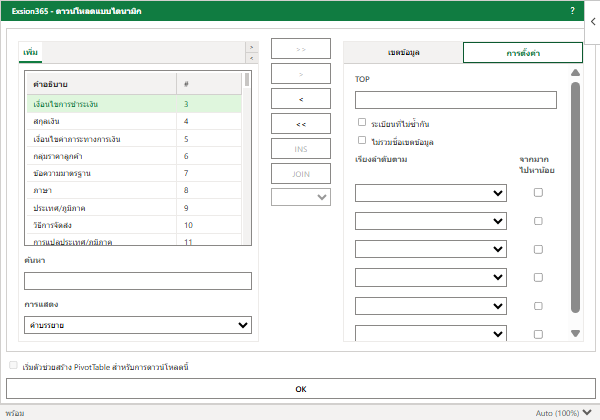
| เขตข้อมูล | คำอธิบาย |
|---|---|
| TOP | ใส่จำนวนระเบียนที่คุณต้องการดึง เช่น ใส่ 5 เพื่อดึงเฉพาะ 5 ระเบียนแรก ใส่ 10 สำหรับ 10 ระเบียนแรก เป็นต้น ปล่อยว่างไว้เพื่อดึงระเบียนทั้งหมด |
| ระเบียนที่ไม่ซ้ำกัน | บังคับให้ผลลัพธ์ไม่ซ้ำกันตามเขตข้อมูลทั้งหมดที่ใช้ |
| ไม่รวมชื่อเขตข้อมูล | ไม่วางชื่อเขตข้อมูลไว้เหนือชุดระเบียน |
| เรียงลำดับตาม | เรียงลำดับได้สูงสุด 6 เขตข้อมูล |
| จากมากไปหาน้อย | เรียงลำดับผลลัพธ์จากมากไปหาน้อย |
ในการเพิ่มตาราง ให้ดับเบิลคลิกชื่อตารางในรายการตาราง Exsion365 จะสร้างแท็บใหม่สำหรับตารางนั้น ซึ่งคุณสามารถเลือกเขตข้อมูลที่จะแสดงได้
การ JOIN ตาราง
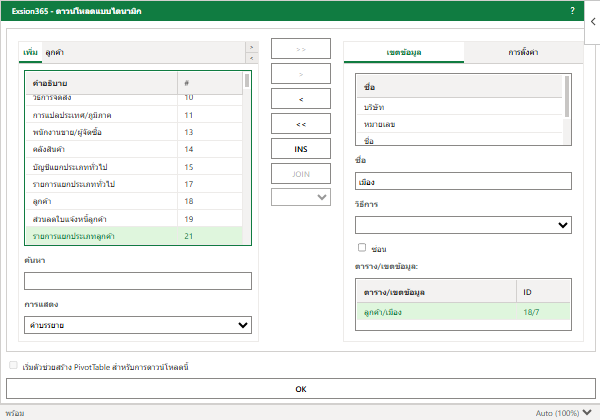
หลังจากเพิ่มตารางที่สอง Exsion365 จะแสดงข้อเสนอการ JOIN:
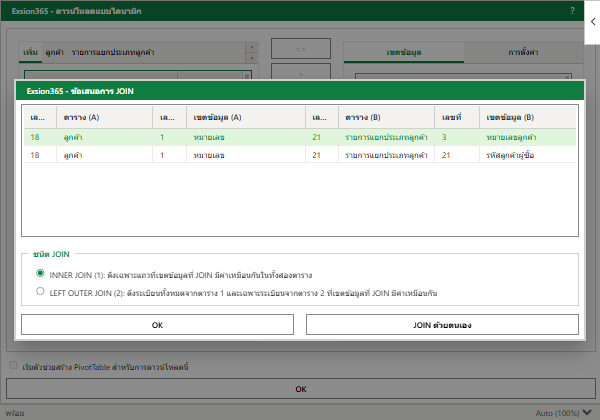
| เขตข้อมูล | คำอธิบาย |
|---|---|
| เขตข้อมูล JOIN | รายการเขตข้อมูลที่ใช้ JOIN ตารางได้ |
| ชนิด JOIN | ชนิด JOIN ต่างๆ |
| OK | JOIN ตาราง |
| JOIN ด้วยตนเอง | ปิดข้อเสนอโดยไม่ JOIN จากนั้นคุณกำหนดความสัมพันธ์เองด้วยปุ่ม “JOIN” |
ข้อกำหนดการดาวน์โหลดจะเปลี่ยนแปลงตามนั้น
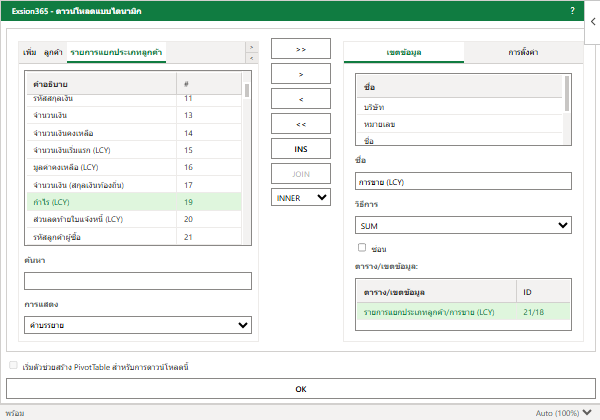
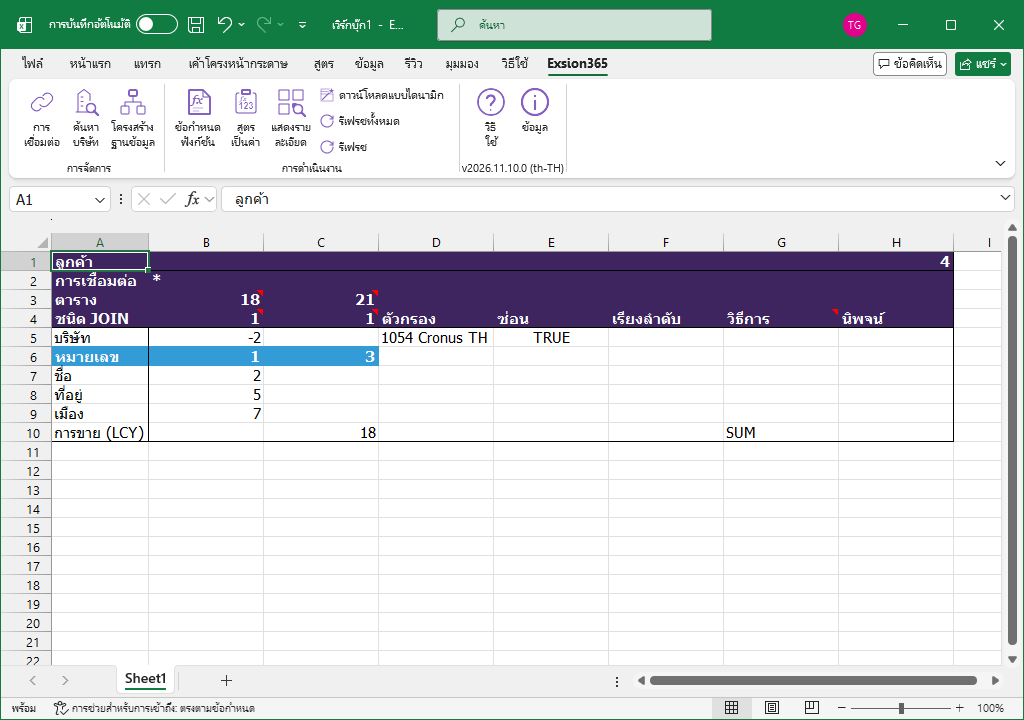
| เขตข้อมูล | คำอธิบาย |
|---|---|
| การเชื่อมต่อ | การเชื่อมต่อที่การดาวน์โหลดใช้ |
| ตาราง | หมายเลขตารางที่ดาวน์โหลดข้อมูล หากแสดงเป็น “ตารางโดยไม่มีชื่อเขตข้อมูล” แสดงว่าเปิด “ไม่รวมชื่อเขตข้อมูล” อยู่ และจะไม่แสดงชื่อเขตข้อมูลเหนือผลลัพธ์ |
| ไม่ซ้ำกัน / TOP | ทางขวาของ “การเชื่อมต่อ” จะแสดง “ไม่ซ้ำกัน” เมื่อเปิด “ระเบียนที่ไม่ซ้ำกัน” หรือแสดง “TOP” พร้อมจำนวนระเบียนเมื่อกรอกไว้ |
| ชนิด JOIN | หากใช้มากกว่าหนึ่งตาราง ชนิด JOIN จะแสดงที่นี่ |
| ตัวกรอง | ตัวกรองสำหรับเขตข้อมูล (ดู: การใช้ตัวกรอง) |
| ซ่อน | สามารถแสดงหรือซ่อนเขตข้อมูลในตำแหน่งผลลัพธ์ได้ |
| เรียงลำดับ | ตัวเลขตั้งแต่ 1 ถึง 6 หากต้องการเรียงจากมากไปหาน้อย ให้ระบุเป็นตัวเลขติดลบ |
| วิธีการ | วิธีการคำนวณสำหรับเขตข้อมูลนั้น (SUM, MIN, MAX, AVG, CNT, ปี, ไตรมาส, เดือน, สัปดาห์, วัน, รอบระยะเวลา, INT, ImageS, ImageL, ImageXL หรือ ImageXXL) |
| นิพจน์ | ที่นี่สามารถใช้ฟังก์ชัน Exsion365 เพื่อทำให้การดาวน์โหลดง่ายขึ้น |
| บริษัท | บรรทัดแรกจะมีเขตข้อมูลจำลอง “บริษัท” ที่มีหมายเลขเขตข้อมูล “-2” เสมอ เขตข้อมูลนี้ใช้ได้เมื่อใช้หลายบริษัท เพื่อรายงานจากบริษัทที่ระบุ ในการทำเช่นนี้ ให้เปลี่ยนค่าซ่อนเป็น “FALSE” แล้วผลลัพธ์จะแสดง “บริษัท” ที่ดึงข้อมูลมา |
| เขตข้อมูล | เขตข้อมูลทั้งหมดที่เลือกจะแสดงเรียงต่อกันด้านล่าง |
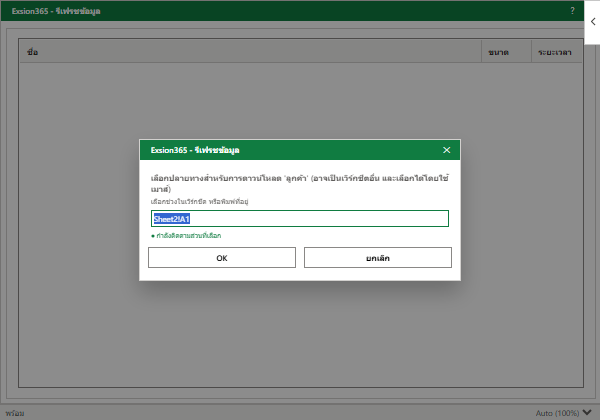
คลิกปุ่ม “รีเฟรชทั้งหมด” ใน Ribbon เพื่อเรียกใช้การดาวน์โหลด หากเป็นการใช้การดาวน์โหลดนี้ครั้งแรก ระบบจะถามตำแหน่งผลลัพธ์
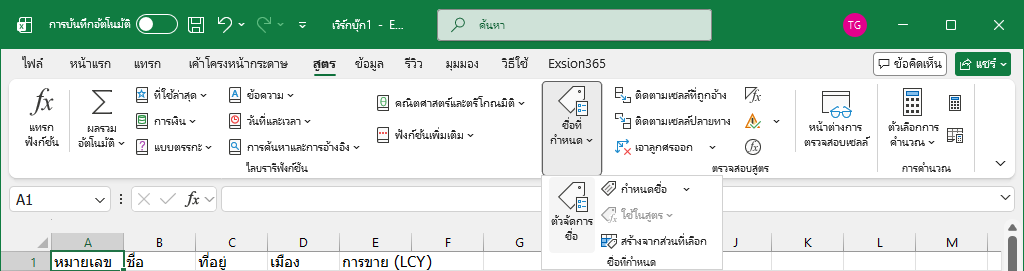
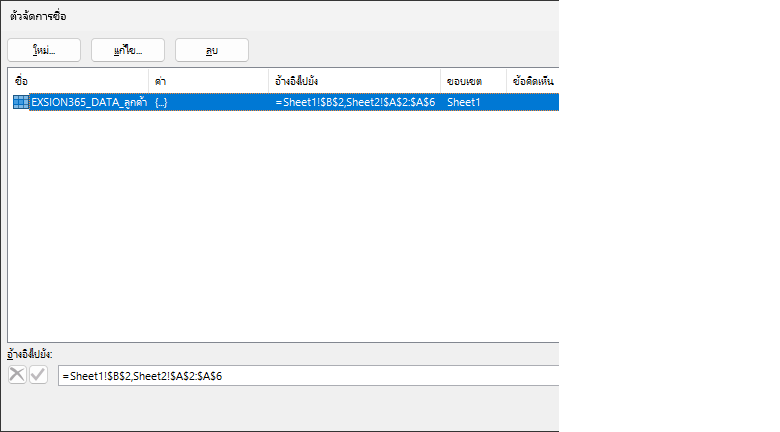
ข้อกำหนดการดาวน์โหลดแต่ละรายการมีชื่อที่ขึ้นต้นด้วย “EXSION365_DATA_” ตามด้วยชื่อตาราง เมื่อใช้การดาวน์โหลดหลายรายการ จะรีเฟรชทีละรายการตามลำดับตัวอักษรของชื่อตรรกะ
ชนิด JOIN
มีชนิด JOIN ให้เลือก 6 ชนิด ข้อเสนอการ JOIN มี Inner และ Outer ให้เลือก ทั้ง 6 ชนิดสามารถเลือกได้ในรายการข้างปุ่ม “JOIN” ในหน้าจอดาวน์โหลด หรือป้อนในแถว “ชนิด JOIN” ของข้อกำหนดการดาวน์โหลด
| ชนิดของ JOIN | คำอธิบาย |
|---|---|
| 1=Inner | รวมเฉพาะระเบียนที่เขตข้อมูลที่ JOIN จากทั้งสองตารางเหมือนกัน |
| 2=Outer | รวมระเบียนทั้งหมดจากตารางแรก และเฉพาะระเบียนจากตารางที่สองที่เขตข้อมูลที่ JOIN เหมือนกัน |
| 3=Inner top 1 | แสดงระเบียนแรกที่เขตข้อมูลที่ JOIN จากทั้งสองตารางเหมือนกัน ระเบียนแรกสามารถกำหนดได้โดยการเรียงลำดับจากมากไปหาน้อยหรือจากน้อยไปหามาก |
| 4=Outer top 1 | รวมระเบียนทั้งหมดจากตารางแรก และเฉพาะระเบียนแรกจากตารางที่สองที่เขตข้อมูลที่ JOIN เหมือนกัน ระเบียนแรกสามารถกำหนดได้โดยการเรียงลำดับจากมากไปหาน้อยหรือจากน้อยไปหามาก |
| 5=Not Exists | รวมเฉพาะระเบียนจากตารางที่สองที่เขตข้อมูลที่ JOIN ไม่เหมือนกัน |
| 6=วิธีการ | การ JOIN ตารางเพื่อแสดงผลรวมจากตารางที่เชื่อมโยง |
PivotTable
หลังจากใช้การดาวน์โหลดเป็นครั้งแรกแล้ว คุณสามารถปรับเปลี่ยนเพื่อใช้สร้าง PivotTable ได้
คลิกเซลล์ในข้อกำหนดการดาวน์โหลด แล้วคลิกตัวเลือกเมนูดาวน์โหลดแบบไดนามิกเพื่อปรับเปลี่ยนการดาวน์โหลดที่มีอยู่
จากนั้นเลือกกล่อง “เริ่มตัวช่วยสร้าง PivotTable สำหรับการดาวน์โหลดนี้”
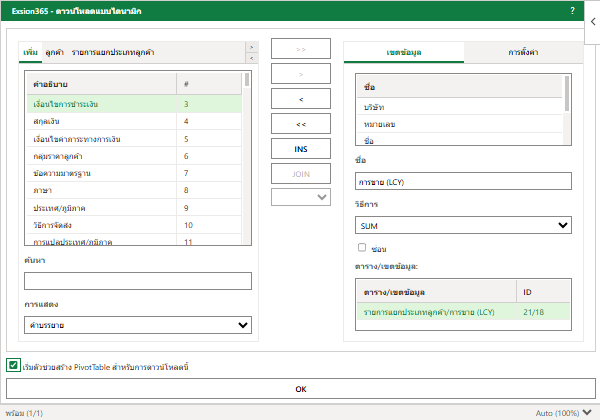
เมื่อคุณคลิก “OK” Exsion365 จะถามตำแหน่งของ PivotTable
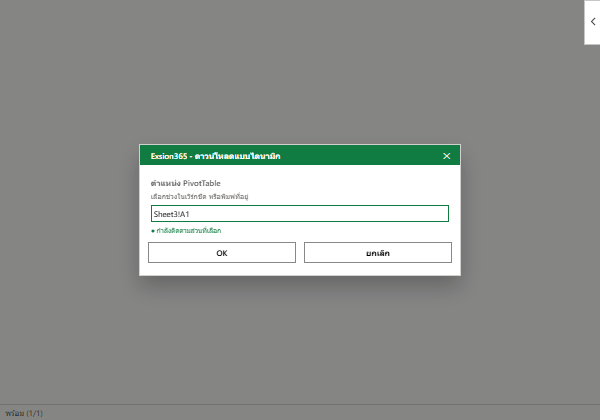
ชื่อ PivotTable จะเป็น “EXSION365_<ชื่อตาราง>” ด้วยเหตุนี้ PivotTable จะถูกรีเฟรชเมื่อคุณคลิกปุ่ม “รีเฟรชทั้งหมด” ในเมนู Exsion365
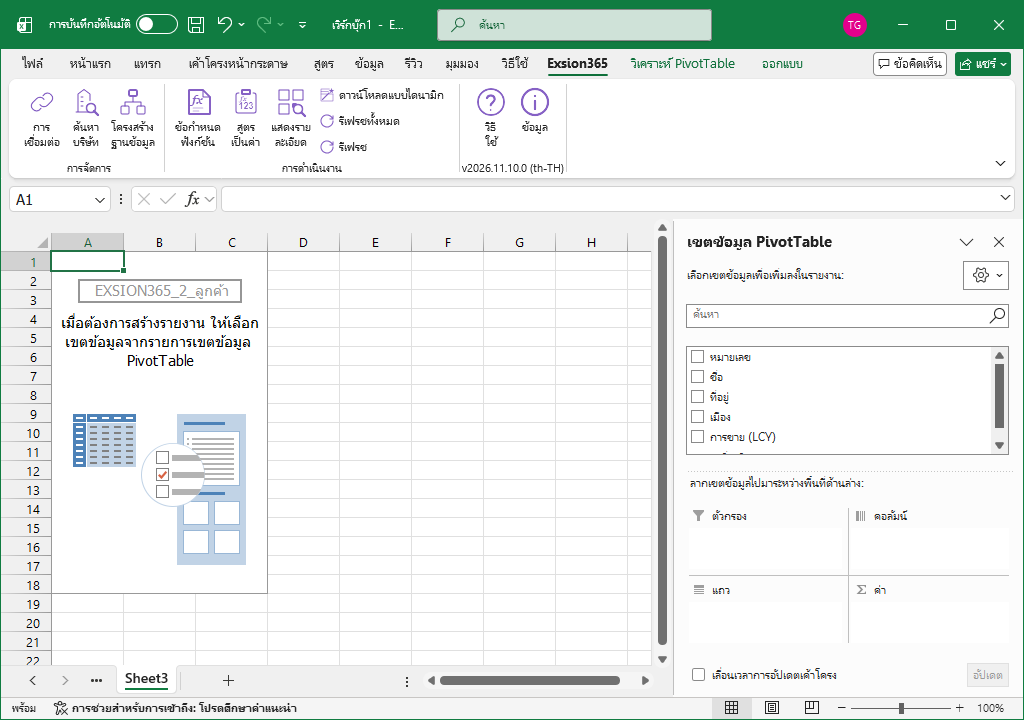
รีเฟรชทั้งหมด

ปุ่ม “รีเฟรชทั้งหมด” จะเรียกใช้การดาวน์โหลดแบบไดนามิกทั้งหมด และบังคับให้คำนวณสูตรทั้งหมดใหม่ เพื่อให้ข้อมูลทั้งหมดตรงกับข้อมูลในฐานข้อมูล ณ เวลานั้น
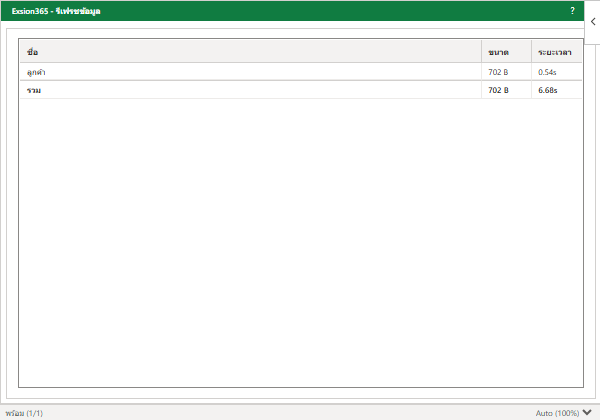
ระหว่างการรีเฟรช Exsion365 จะแสดงความคืบหน้าในบานหน้าต่างงาน “Exsion365 - รีเฟรชข้อมูล”:
| คอลัมน์ | คำอธิบาย |
|---|---|
| ชื่อ | ชื่อของการดาวน์โหลดหรือเวิร์กชีต |
| การดำเนินการ | สิ่งที่กำลังดำเนินการ |
| สภาพแวดล้อม | สภาพแวดล้อมที่ข้อมูลมาจาก |
| เริ่มต้น | เวลาที่การดำเนินการเริ่มต้น |
| ขนาด | ปริมาณข้อมูลที่ดึงมา |
| ระยะเวลา | ระยะเวลาที่ใช้ในการดำเนินการ |
หากเวิร์กชีตได้รับการป้องกัน Exsion365 จะขอรหัสผ่านของเวิร์กชีตในหน้าจอ “ยกเลิกการป้องกันเวิร์กชีต” รหัสผ่านจะถูกเก็บแบบเข้ารหัสไว้ในเวิร์กบุ๊ก จึงไม่ถามอีกในการรีเฟรชครั้งถัดไป
รีเฟรช

หากคุณต้องการรีเฟรชเฉพาะข้อกำหนดการดาวน์โหลดที่เคอร์เซอร์อยู่ คุณสามารถใช้ปุ่ม “รีเฟรช” แทนได้ ซึ่งมีประโยชน์สำหรับการทดสอบ วันที่และเวลาของการรีเฟรชครั้งล่าสุดจะแสดงไว้ที่ส่วนหัวของข้อกำหนดการดาวน์โหลดเสมอ
วิธีใช้

มีข้อมูลทั้งหมดที่จำเป็นสำหรับการใช้ Exsion365
ติดตั้ง Exsion365 เป็นครั้งแรกใช่ไหม ดูวิดีโอการติดตั้ง
ข้อมูล

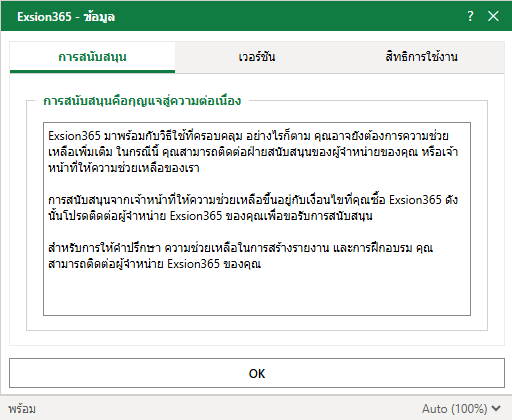
| แท็บ | คำอธิบาย | ||||||||
|---|---|---|---|---|---|---|---|---|---|
| การสนับสนุน | เจ้าหน้าที่ให้ความช่วยเหลือของเราสามารถให้การสนับสนุนจากระยะไกลผ่าน TeamViewer ได้ | ||||||||
| เวอร์ชัน |
|
||||||||
| สิทธิการใช้งาน | แสดงบริษัทที่ได้รับสิทธิการใช้งาน คีย์ผลิตภัณฑ์ จำนวนสิทธิการใช้งานและจำนวนสิทธิการใช้งานที่เปิดใช้งานแล้ว และผู้ใช้ที่เปิดใช้งานสิทธิการใช้งาน (พร้อมเวอร์ชันที่ใช้) ปุ่ม “ส่งออก” จะคัดลอกรายการนี้ไปยังเวิร์กชีตใหม่ “Exsion365” เวิร์กชีตที่มีชื่อนี้อยู่แล้วจะถูกแทนที่ |
ฟังก์ชัน
ฟังก์ชันมาตรฐาน
| ฟังก์ชัน | คำอธิบาย |
|---|---|
| EXSION365_ANVBAL | ส่งกลับยอดดุลของมุมมองการวิเคราะห์ |
| EXSION365_COMPANY | ส่งกลับชื่อที่แสดงของบริษัท |
| EXSION365_DATE | ส่งกลับตัวกรองวันที่ |
| EXSION365_DI1NAME | ส่งกลับชื่อมิติส่วนกลาง 1 |
| EXSION365_DI2NAME | ส่งกลับชื่อมิติส่วนกลาง 2 |
| EXSION365_DIMNAME | ส่งกลับชื่อมิติ |
| EXSION365_CUSNAME | ส่งกลับชื่อลูกค้า |
| EXSION365_CUSBAL | ส่งกลับยอดค้างชำระของลูกค้า |
| EXSION365_CUSCITY | ส่งกลับที่ตั้งของลูกค้า |
| EXSION365_VENNAME | ส่งกลับชื่อผู้ขาย |
| EXSION365_VENBAL | ส่งกลับยอดค้างชำระของผู้ขาย |
| EXSION365_VENCITY | ส่งกลับที่ตั้งของผู้ขาย |
| EXSION365_ACCNAME | ส่งกลับชื่อของบัญชีแยกประเภททั่วไป |
| EXSION365_ACCBAL | ส่งกลับยอดดุลหรืองบประมาณของบัญชีแยกประเภททั่วไป |
| EXSION365_ACCTOT | ส่งกลับการรวมยอดของบัญชีแยกประเภททั่วไป |
| EXSION365_CONCATENATE | ส่งกลับข้อความที่รวมกันของช่วง |
| EXSION365_URL | ส่งกลับ URL ของเว็บไคลเอ็นต์ของบริษัท |
| EXSION365_WEEKNUM | ส่งกลับหมายเลขสัปดาห์ของวันที่ |
ฟังก์ชันเหล่านี้อยู่ในตัวช่วยสร้างฟังก์ชันของ Excel ภายใต้ประเภท “Exsion365 for Business Central”
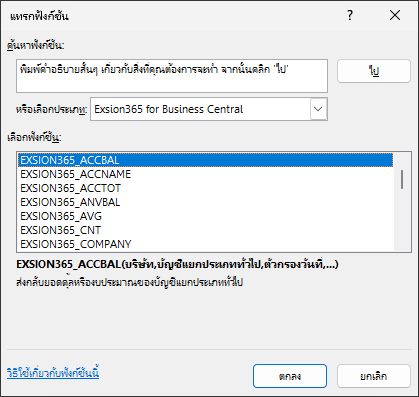
EXSION365_ANVBAL
ส่งกลับยอดดุลของมุมมองการวิเคราะห์
| อาร์กิวเมนต์ | คำอธิบาย |
|---|---|
| บริษัท | บริษัท |
| รหัสมุมมองการวิเคราะห์ | รหัสมุมมองการวิเคราะห์ |
| [บัญชีแยกประเภททั่วไป] | บัญชีแยกประเภททั่วไป (ตัวกรอง) |
| [ตัวกรองวันที่] | วันที่ (ตัวกรอง) |
| [รหัสงบประมาณ] | งบประมาณ |
| [มิติ 1] | ตัวกรองรหัสมิติ 1 |
| [มิติ 2] | ตัวกรองรหัสมิติ 2 |
| [มิติ 3] | ตัวกรองรหัสมิติ 3 |
| [มิติ 4] | ตัวกรองรหัสมิติ 4 |
EXSION365_COMPANY
ส่งกลับชื่อที่แสดงของบริษัท
| อาร์กิวเมนต์ | คำอธิบาย |
|---|---|
| บริษัท | บริษัท |
EXSION365_DATE
ส่งกลับตัวกรองวันที่
| อาร์กิวเมนต์ | คำอธิบาย |
|---|---|
| บริษัท | บริษัท |
| ชนิด | เลือก 1=วัน, 2=สัปดาห์, 3=เดือน, 4=ไตรมาส, 5=ปี หรือ 6=รอบระยะเวลาบัญชี |
| [สะสม] | 0=ไม่, 1=ใช่ หรือ 2=YTD (ตั้งแต่ต้นปีถึงปัจจุบัน) |
| [ดัชนี] | ลำดับของชนิด (เช่น เดือน 1 ถึง 12) |
| [ปี] | ปี (ไม่บังคับ ค่าเริ่มต้นคือปีปัจจุบัน) |
EXSION365_DI1NAME
ส่งกลับชื่อมิติส่วนกลาง 1
| อาร์กิวเมนต์ | คำอธิบาย |
|---|---|
| บริษัท | บริษัท |
| รหัสมิติ | มิติ 1 |
EXSION365_DI2NAME
ส่งกลับชื่อมิติส่วนกลาง 2
| อาร์กิวเมนต์ | คำอธิบาย |
|---|---|
| บริษัท | บริษัท |
| รหัสมิติ | มิติ 2 |
EXSION365_DIMNAME
ส่งกลับชื่อมิติ
| อาร์กิวเมนต์ | คำอธิบาย |
|---|---|
| บริษัท | บริษัท |
| กลุ่มมิติ | กลุ่มมิติ |
| รหัสมิติ | ค่ามิติ |
EXSION365_CUSNAME
ส่งกลับชื่อลูกค้า
| อาร์กิวเมนต์ | คำอธิบาย |
|---|---|
| บริษัท | บริษัท |
| เลขที่ลูกค้า | เลขที่ลูกค้า |
EXSION365_CUSBAL
ส่งกลับยอดค้างชำระของลูกค้า
| อาร์กิวเมนต์ | คำอธิบาย |
|---|---|
| บริษัท | บริษัท |
| เลขที่ลูกค้า | เลขที่ลูกค้า |
| [ตัวกรองวันที่] | วันที่ (ตัวกรอง) |
| [มิติ 1] | ตัวกรองรหัสมิติส่วนกลาง 1 |
| [มิติ 2] | ตัวกรองรหัสมิติส่วนกลาง 2 |
EXSION365_CUSCITY
ส่งกลับที่ตั้งของลูกค้า
| อาร์กิวเมนต์ | คำอธิบาย |
|---|---|
| บริษัท | บริษัท |
| เลขที่ลูกค้า | เลขที่ลูกค้า |
EXSION365_VENNAME
ส่งกลับชื่อผู้ขาย
| อาร์กิวเมนต์ | คำอธิบาย |
|---|---|
| บริษัท | บริษัท |
| เลขที่ผู้ขาย | เลขที่ผู้ขาย |
EXSION365_VENBAL
ส่งกลับยอดค้างชำระของผู้ขาย
| อาร์กิวเมนต์ | คำอธิบาย |
|---|---|
| บริษัท | บริษัท |
| เลขที่ผู้ขาย | เลขที่ผู้ขาย |
| [ตัวกรองวันที่] | วันที่ (ตัวกรอง) |
| [มิติ 1] | ตัวกรองรหัสมิติส่วนกลาง 1 |
| [มิติ 2] | ตัวกรองรหัสมิติส่วนกลาง 2 |
EXSION365_VENCITY
ส่งกลับที่ตั้งของผู้ขาย
| อาร์กิวเมนต์ | คำอธิบาย |
|---|---|
| บริษัท | บริษัท |
| เลขที่ผู้ขาย | เลขที่ผู้ขาย |
EXSION365_ACCNAME
ส่งกลับชื่อของบัญชีแยกประเภททั่วไป
| อาร์กิวเมนต์ | คำอธิบาย |
|---|---|
| บริษัท | บริษัท |
| บัญชีแยกประเภททั่วไป | บัญชีแยกประเภททั่วไป |
EXSION365_ACCBAL
ส่งกลับยอดดุลหรืองบประมาณของบัญชีแยกประเภททั่วไป
| อาร์กิวเมนต์ | คำอธิบาย |
|---|---|
| บริษัท | บริษัท |
| บัญชีแยกประเภททั่วไป | บัญชีแยกประเภททั่วไป (ตัวกรอง) |
| [ตัวกรองวันที่] | วันที่ (ตัวกรอง) |
| [รหัสงบประมาณ] | งบประมาณ |
| [มิติ 1] | ตัวกรองรหัสมิติส่วนกลาง 1 |
| [มิติ 2] | ตัวกรองรหัสมิติส่วนกลาง 2 |
EXSION365_ACCTOT
ส่งกลับการรวมยอดของบัญชีแยกประเภททั่วไป
| อาร์กิวเมนต์ | คำอธิบาย |
|---|---|
| บริษัท | บริษัท |
| บัญชีแยกประเภททั่วไป | บัญชีแยกประเภททั่วไป |
EXSION365_CONCATENATE
ส่งกลับข้อความที่รวมกันของช่วง
| อาร์กิวเมนต์ | คำอธิบาย |
|---|---|
| ช่วง | ช่วงของเซลล์ |
| [ตัวคั่น] | ตัวคั่นหรือข้อความ |
| [ไม่ซ้ำกัน] | ถ้าเป็น TRUE จะรวมเฉพาะค่าที่ไม่ซ้ำกัน |
| [เซลล์ว่าง] | ถ้าเป็น TRUE จะรวมเซลล์ว่างด้วย |
EXSION365_URL
ส่งกลับ URL ของเว็บไคลเอ็นต์ของบริษัท
| อาร์กิวเมนต์ | คำอธิบาย |
|---|---|
| บริษัท | บริษัท |
| [หน้า] | หน้า |
| [ตาราง] | ตาราง |
| [เขตข้อมูล 1] | เขตข้อมูล 1 |
| [ตัวกรอง 1] | ตัวกรอง 1 |
| [เขตข้อมูล 2] | เขตข้อมูล 2 |
| [ตัวกรอง 2] | ตัวกรอง 2 |
| [เขตข้อมูล 3] | เขตข้อมูล 3 |
| [ตัวกรอง 3] | ตัวกรอง 3 |
| [เขตข้อมูล 4] | เขตข้อมูล 4 |
| [ตัวกรอง 4] | ตัวกรอง 4 |
| [เขตข้อมูล 5] | เขตข้อมูล 5 |
| [ตัวกรอง 5] | ตัวกรอง 5 |
| [เขตข้อมูล 6] | เขตข้อมูล 6 |
| [ตัวกรอง 6] | ตัวกรอง 6 |
| [เขตข้อมูล 7] | เขตข้อมูล 7 |
| [ตัวกรอง 7] | ตัวกรอง 7 |
| [เขตข้อมูล 8] | เขตข้อมูล 8 |
| [ตัวกรอง 8] | ตัวกรอง 8 |
EXSION365_WEEKNUM
ส่งกลับหมายเลขสัปดาห์ของวันที่
| อาร์กิวเมนต์ | คำอธิบาย |
|---|---|
| วันที่ | ระบุวันที่ |
| [รูปแบบ] | 0=WW, 1=YYWW, 2=YYYYWW, 3=WWYY, 4=WWYYYY |
| [ตัวคั่น] | 0=ไม่มี, 1=ช่องว่าง, 2=-, 3=|, 4=/, 5=\ |
ฟังก์ชันนิพจน์
| ฟังก์ชัน | คำอธิบาย |
|---|---|
| EXSION365_CNT | ส่งกลับจำนวนระเบียนของตารางที่ตรงกับตัวกรองที่ใช้ |
| EXSION365_AVG | ส่งกลับค่าเฉลี่ยของเขตข้อมูลในตารางที่ตรงกับตัวกรองที่ใช้ |
| EXSION365_MAX | ส่งกลับค่าที่มากที่สุดของเขตข้อมูลในตารางที่ตรงกับตัวกรองที่ใช้ |
| EXSION365_MIN | ส่งกลับค่าที่น้อยที่สุดของเขตข้อมูลในตารางที่ตรงกับตัวกรองที่ใช้ |
| EXSION365_VAL | ส่งกลับค่า (แรก) ของเขตข้อมูลในตารางที่ตรงกับตัวกรองที่ใช้ |
| EXSION365_SUM | ส่งกลับผลรวมของค่าเขตข้อมูลในตารางที่ตรงกับตัวกรองที่ใช้ |
ฟังก์ชันนิพจน์ใช้ข้อกำหนดฟังก์ชันที่บันทึกไว้ในไฟล์ Excel เอง ดังนั้นจึงทำงานได้เฉพาะในเวิร์กบุ๊กที่มีข้อกำหนดฟังก์ชันที่ใช้อยู่เท่านั้น
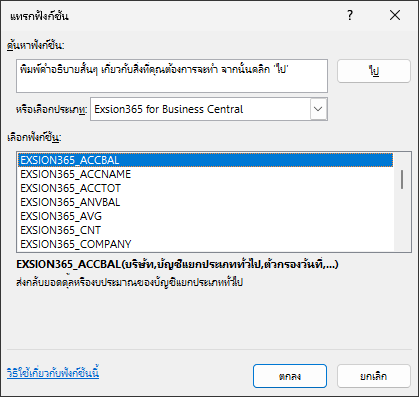
ฟังก์ชันเหล่านี้อยู่ในตัวช่วยสร้างฟังก์ชันของ Excel ภายใต้หัวข้อ “Exsion365 for Business Central”:
EXSION365_CNT
ส่งกลับจำนวนระเบียนของตารางที่ตรงกับตัวกรองที่ใช้
| อาร์กิวเมนต์ | คำอธิบาย |
|---|---|
| ตัวคูณ | ตัวคูณที่ใช้คูณผลลัพธ์ |
| ข้อกำหนดฟังก์ชัน | ข้อกำหนดฟังก์ชัน (ช่วง) |
| [ตัวกรอง …] | ตัวกรองบนเขตข้อมูลดัชนีของข้อกำหนดฟังก์ชัน: ตัวกรองแรกเป็นของเขตข้อมูลดัชนีแรก ตัวกรองที่สองเป็นของเขตข้อมูลดัชนีที่สอง และต่อไปเรื่อยๆ จำนวนตัวกรองเท่ากับจำนวนเขตข้อมูลดัชนีในข้อกำหนดฟังก์ชัน |
EXSION365_AVG
ส่งกลับค่าเฉลี่ยของเขตข้อมูลในตารางที่ตรงกับตัวกรองที่ใช้
| อาร์กิวเมนต์ | คำอธิบาย |
|---|---|
| ตัวคูณ | ตัวคูณที่ใช้คูณผลลัพธ์ |
| ข้อกำหนดฟังก์ชัน | ข้อกำหนดฟังก์ชัน (ช่วง) |
| [ตัวกรอง …] | ตัวกรองบนเขตข้อมูลดัชนีของข้อกำหนดฟังก์ชัน: ตัวกรองแรกเป็นของเขตข้อมูลดัชนีแรก ตัวกรองที่สองเป็นของเขตข้อมูลดัชนีที่สอง และต่อไปเรื่อยๆ จำนวนตัวกรองเท่ากับจำนวนเขตข้อมูลดัชนีในข้อกำหนดฟังก์ชัน |
EXSION365_MAX
ส่งกลับค่าที่มากที่สุดของเขตข้อมูลในตารางที่ตรงกับตัวกรองที่ใช้
| อาร์กิวเมนต์ | คำอธิบาย |
|---|---|
| ตัวคูณ | ตัวคูณที่ใช้คูณผลลัพธ์ |
| ข้อกำหนดฟังก์ชัน | ข้อกำหนดฟังก์ชัน (ช่วง) |
| [ตัวกรอง …] | ตัวกรองบนเขตข้อมูลดัชนีของข้อกำหนดฟังก์ชัน: ตัวกรองแรกเป็นของเขตข้อมูลดัชนีแรก ตัวกรองที่สองเป็นของเขตข้อมูลดัชนีที่สอง และต่อไปเรื่อยๆ จำนวนตัวกรองเท่ากับจำนวนเขตข้อมูลดัชนีในข้อกำหนดฟังก์ชัน |
EXSION365_MIN
ส่งกลับค่าที่น้อยที่สุดของเขตข้อมูลในตารางที่ตรงกับตัวกรองที่ใช้
| อาร์กิวเมนต์ | คำอธิบาย |
|---|---|
| ตัวคูณ | ตัวคูณที่ใช้คูณผลลัพธ์ |
| ข้อกำหนดฟังก์ชัน | ข้อกำหนดฟังก์ชัน (ช่วง) |
| [ตัวกรอง …] | ตัวกรองบนเขตข้อมูลดัชนีของข้อกำหนดฟังก์ชัน: ตัวกรองแรกเป็นของเขตข้อมูลดัชนีแรก ตัวกรองที่สองเป็นของเขตข้อมูลดัชนีที่สอง และต่อไปเรื่อยๆ จำนวนตัวกรองเท่ากับจำนวนเขตข้อมูลดัชนีในข้อกำหนดฟังก์ชัน |
EXSION365_VAL
ส่งกลับค่า (แรก) ของเขตข้อมูลในตารางที่ตรงกับตัวกรองที่ใช้
| อาร์กิวเมนต์ | คำอธิบาย |
|---|---|
| ตัวคูณ | ตัวคูณที่ใช้คูณผลลัพธ์ |
| ข้อกำหนดฟังก์ชัน | ข้อกำหนดฟังก์ชัน (ช่วง) |
| [ตัวกรอง …] | ตัวกรองบนเขตข้อมูลดัชนีของข้อกำหนดฟังก์ชัน: ตัวกรองแรกเป็นของเขตข้อมูลดัชนีแรก ตัวกรองที่สองเป็นของเขตข้อมูลดัชนีที่สอง และต่อไปเรื่อยๆ จำนวนตัวกรองเท่ากับจำนวนเขตข้อมูลดัชนีในข้อกำหนดฟังก์ชัน |
EXSION365_SUM
ส่งกลับผลรวมของค่าเขตข้อมูลในตารางที่ตรงกับตัวกรองที่ใช้
| อาร์กิวเมนต์ | คำอธิบาย |
|---|---|
| ตัวคูณ | ตัวคูณที่ใช้คูณผลลัพธ์ |
| ข้อกำหนดฟังก์ชัน | ข้อกำหนดฟังก์ชัน (ช่วง) |
| [ตัวกรอง …] | ตัวกรองบนเขตข้อมูลดัชนีของข้อกำหนดฟังก์ชัน: ตัวกรองแรกเป็นของเขตข้อมูลดัชนีแรก ตัวกรองที่สองเป็นของเขตข้อมูลดัชนีที่สอง และต่อไปเรื่อยๆ จำนวนตัวกรองเท่ากับจำนวนเขตข้อมูลดัชนีในข้อกำหนดฟังก์ชัน |
ตัวอย่างฟังก์ชันนิพจน์
ตัวอย่างของฟังก์ชันนิพจน์คือการดึงค่าใช้จ่ายรวมของโครงการ แยกตามหมายเลขโครงการ
สำหรับกรณีนี้ จะสร้างข้อกำหนดการดาวน์โหลดบนตารางรายการบัญชีโครงการ ร่วมกับฟังก์ชันที่กำหนดไว้ (ดู: ข้อกำหนดฟังก์ชัน)
นอกจากเขตข้อมูลจากตารางแล้ว ข้อกำหนดการดาวน์โหลดยังมีเขตข้อมูลนิพจน์ (ค่าใช้จ่ายรวม ที่มีหมายเลขเขตข้อมูล -1):
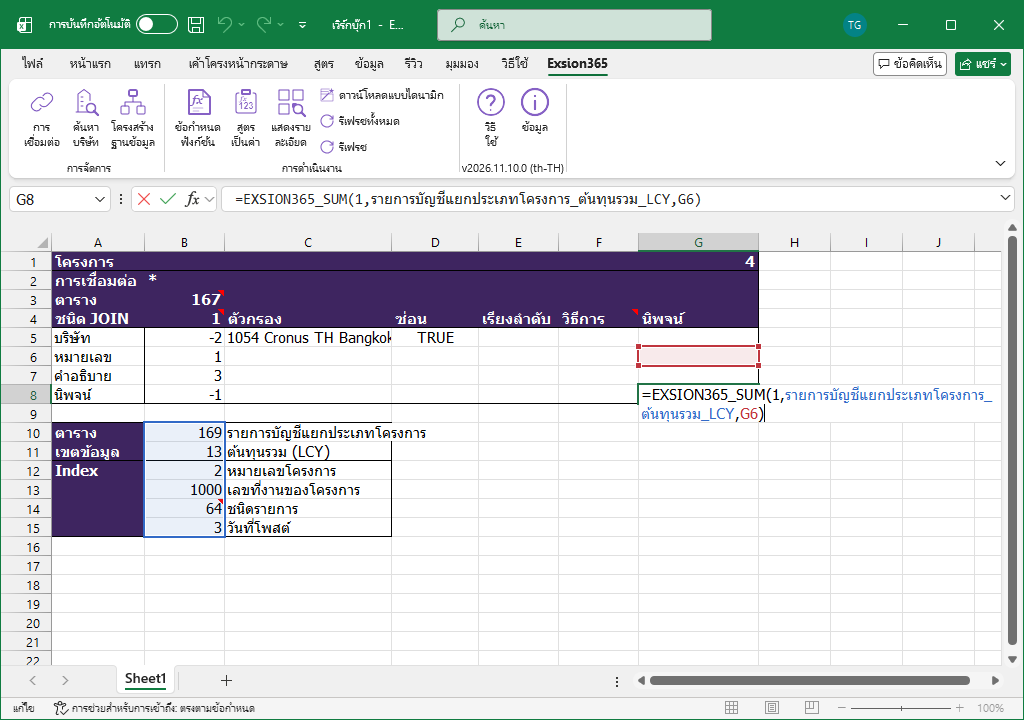
ในบรรทัดค่าใช้จ่ายรวม สามารถใช้ฟังก์ชัน EXSION365_SUM ในคอลัมน์นิพจน์ได้
ฟังก์ชันมีลักษณะดังนี้:
=EXSION365_SUM(1,รายการบัญชีแยกประเภทโครงการ_ต้นทุนรวม_LCY,G6)
ในกรณีนี้ ฟังก์ชันมีพารามิเตอร์ 3 ตัว ได้แก่:
พารามิเตอร์ 1: ตัวคูณ (1 หรือ -1)
พารามิเตอร์ 2: ชื่อของข้อกำหนดฟังก์ชัน
สามารถกรอกโดยอัตโนมัติได้โดยเลือกคอลัมน์หมายเลขเขตข้อมูลของข้อกำหนดฟังก์ชันระหว่างการสร้างฟังก์ชันนิพจน์ หรือเลือกรายการที่ถูกต้องหลังจากกดแป้น F3
วิธีหลังจะแสดงภาพรวมของฟังก์ชันที่มีอยู่
พารามิเตอร์ 3: เซลล์ในข้อกำหนดการดาวน์โหลดที่หมายเลขโครงการจะปรากฏ
จำนวนพารามิเตอร์ที่ใช้ได้ขึ้นอยู่กับจำนวนเขตข้อมูลในข้อกำหนดฟังก์ชัน
หลังจากกดปุ่ม “รีเฟรชทั้งหมด” ผลลัพธ์บนเวิร์กชีตผลลัพธ์จะเป็นดังนี้:
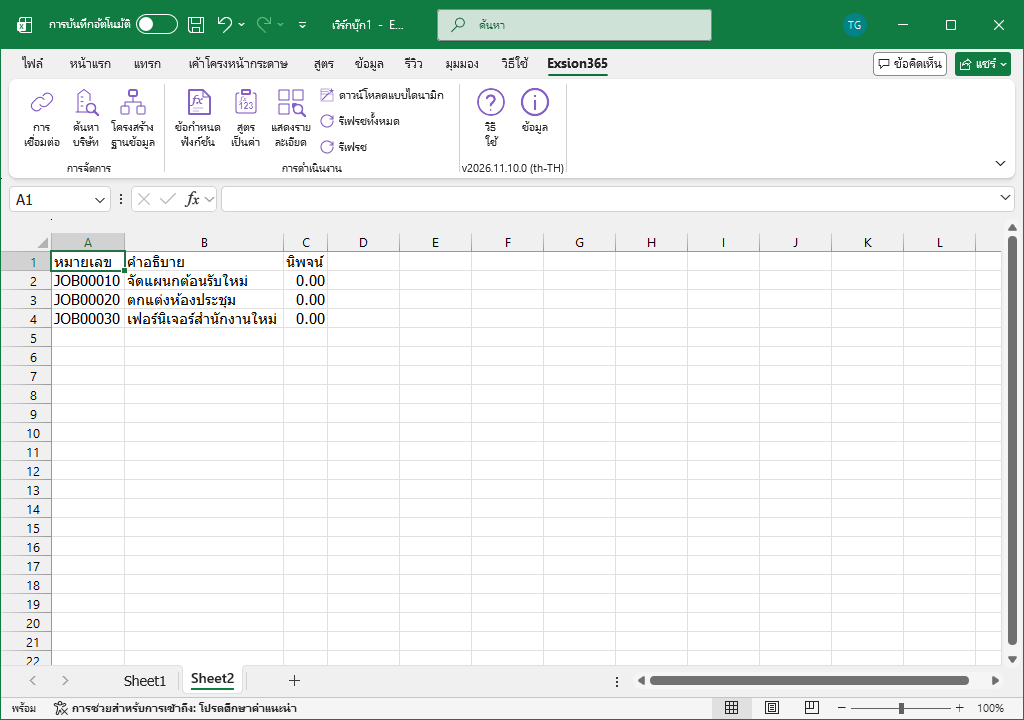
ในข้อกำหนดการดาวน์โหลดหนึ่งรายการ สามารถมีเขตข้อมูลนิพจน์หลายเขต โดยแต่ละเขตมีพารามิเตอร์ของตนเอง
ข้อมูลสำหรับพารามิเตอร์เหล่านี้อาจมาจากเซลล์ที่อยู่นอกข้อกำหนดการดาวน์โหลดก็ได้
การใช้ตัวกรอง
เมื่อคุณใส่ตัวกรอง คุณสามารถใช้ตัวเลขและตัวอักษรทั้งหมดที่ปกติใช้ในเขตข้อมูลได้ นอกจากนี้ คุณยังสามารถใช้สัญลักษณ์พิเศษหรือนิพจน์ทางคณิตศาสตร์บางอย่างได้
รูปแบบที่ใช้ได้มีดังนี้:
| สัญลักษณ์ | ความหมาย | ตัวอย่างนิพจน์ | ระเบียนที่แสดง |
|---|---|---|---|
| = | เท่ากับ | 377 | หมายเลข 377 |
| BLUE | ระเบียนที่มีรหัส BLUE เช่น รหัสคลังสินค้า BLUE | ||
| 22-1-2015 10:00 | วันที่และเวลาที่แน่นอน: 22 ม.ค. 2015 10:00:00 | ||
| .. | ช่วง | 1100..2100 | หมายเลข 1100 ถึง 2100 |
| ..2500 | สูงสุดถึงและรวม 2500 | ||
| ..31-12-2014 | วันที่จนถึงและรวม 31 ธ.ค. 2014 | ||
| | | อย่างใดอย่างหนึ่ง | 1200|1300 | ระเบียนที่มีหมายเลข 1200 หรือ 1300 |
| & | และ | <2000&>1000 | หมายเลขที่น้อยกว่า 2000 และมากกว่า 1000 |
| <> | ไม่เท่ากับ | <>0 | หมายเลขทั้งหมดยกเว้น 0 |
| <>A* | ไม่เท่ากับข้อความใดๆ ที่ขึ้นต้นด้วย A | ||
| '' | ว่าง | '' | เรกคอร์ดที่ฟิลด์ว่าง ในเซลล์ Excel ให้พิมพ์ ''' (' สามครั้ง) เพราะ Excel ใช้ ' ตัวแรกเพื่อระบุว่าตามด้วยข้อความ |
| <>'' | ไม่ว่าง | <>'' | เรกคอร์ดที่ฟิลด์มีค่า |
| > | มากกว่า | >1200 | หมายเลขที่มากกว่า 1200 |
| >= | มากกว่าหรือเท่ากับ | >=1200 | หมายเลขที่มากกว่าหรือเท่ากับ 1200 |
| < | น้อยกว่า | <1200 | หมายเลขที่น้อยกว่า 1200 |
| <= | น้อยกว่าหรือเท่ากับ | <=1200 | หมายเลขที่น้อยกว่าหรือเท่ากับ 1200 |
| * | อักขระที่ไม่ทราบจำนวนไม่จำกัด | *cem* | ข้อความที่มี “cem” |
| *cem | ข้อความที่ลงท้ายด้วย “cem” | ||
| cem* | ข้อความที่ขึ้นต้นด้วย “cem” | ||
| ? | อักขระที่ไม่ทราบหนึ่งตัว | ?im | ข้อความเช่น Jim หรือ Tim |
| () | คำนวณก่อนส่วนที่เหลือ | 30|(>=10&<=20) | ระเบียนที่มีหมายเลข 30 หรือหมายเลขตั้งแต่ 10 ถึง 20 (ผลการคำนวณภายในวงเล็บ) |
คุณยังสามารถรวมนิพจน์รูปแบบต่างๆ เข้าด้วยกันได้:
| ตัวอย่างนิพจน์ | ระเบียนที่แสดง |
|---|---|
| 5999|8100..8490 | รวมระเบียนที่มีหมายเลข 5999 หรือหมายเลขในช่วง 8100 ถึง 8490 |
| ..1299|1400.. | รวมระเบียนที่มีหมายเลขน้อยกว่าหรือเท่ากับ 1299 หรือหมายเลขตั้งแต่ 1400 ขึ้นไป (หมายเลขทั้งหมดยกเว้น 1300 ถึง 1399) |
| >50&<100 | รวมระเบียนที่มีหมายเลขมากกว่า 50 และน้อยกว่า 100 (หมายเลข 51 ถึง 99) |
| *C*&*D* | ข้อความที่มีทั้ง C และ D |
| *co?* | ข้อความที่มี “co” เช่น cot, cope และ incorporated ต้องมี “co” ตามด้วยอักขระอย่างน้อยหนึ่งตัว แต่จะมีอักขระก่อนและหลังกี่ตัวก็ได้ |
| <>A&<>B | ทั้งหมดยกเว้น A และ B หมายเหตุ: <>A|B หมายถึง “ไม่ใช่ A หรือเป็น B” และตัดออกเฉพาะ A |
วันที่ที่ไม่มีเวลาในฟิลด์วันที่และเวลาหมายถึงเวลา 00:00 ของวันนั้น ดังนั้น ..31-12-2014 จะไม่รวมช่วงเวลาที่เหลือของวันที่ 31 ธันวาคม สำหรับทั้งเดือน ให้ใช้ตัวอย่างเช่น >=1-12-2014&<1-1-2015
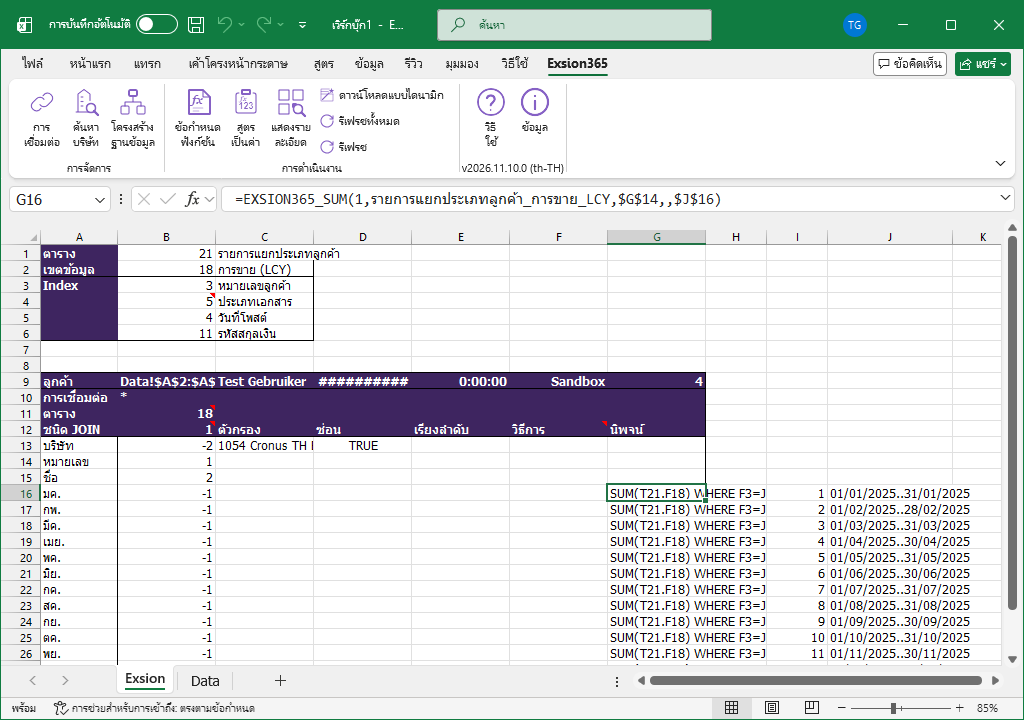
ตัวอย่างยอดขายตามลูกค้า
ต่อไปนี้คือ 2 วิธีในการสร้างภาพรวมยอดขายต่อลูกค้า/เดือนดังที่แสดงที่นี่:
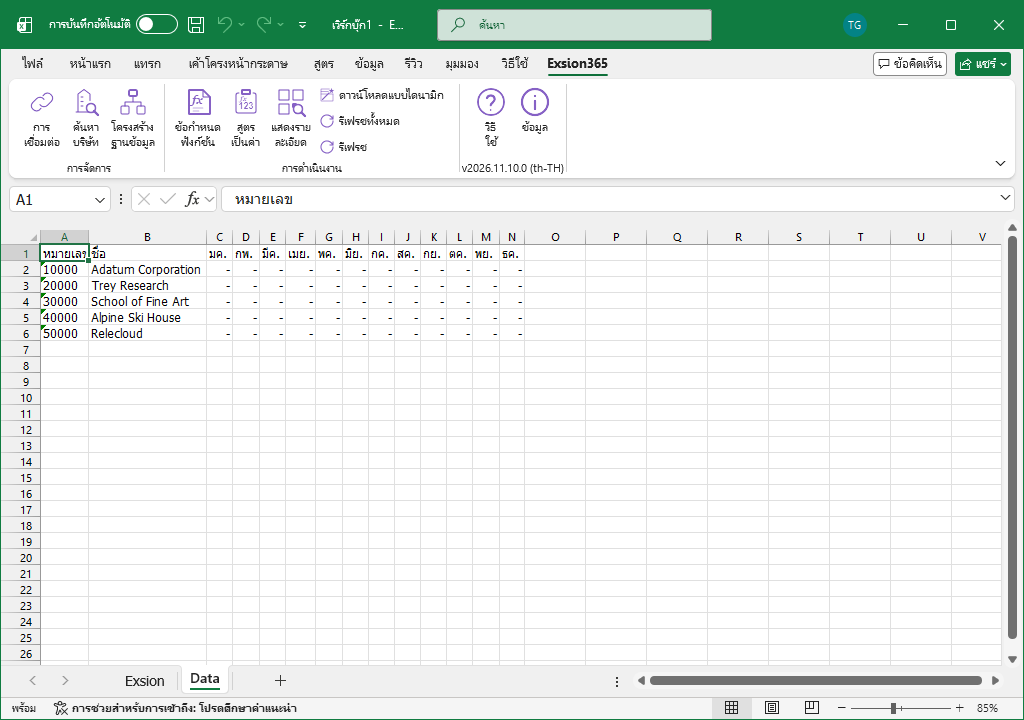
การใช้วิธีการ
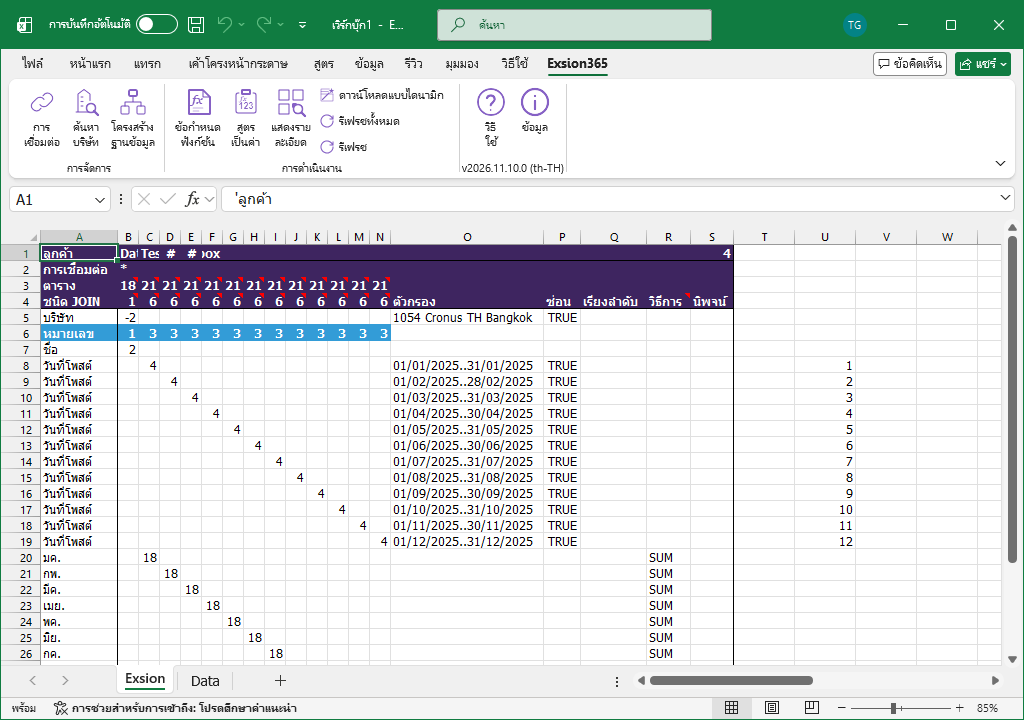
นี่เป็นวิธีที่ใช้แรงมากที่สุด: ตารางรายการบัญชีลูกค้า (21) จะถูก JOIN ใหม่สำหรับแต่ละเดือน
สำหรับแต่ละรอบระยะเวลา:
- ระบุคอลัมน์ (ดูคอลัมน์ 'C' ถึง 'N') โดยใช้ชนิด JOIN '6'
- ระบุแถวเป็นตัวกรองวันที่ (ดูแถว '8' ถึง '19')
- และระบุแถวผลลัพธ์โดยใช้วิธีการ 'SUM' (ดูแถว '20' ถึง '31')
การใช้ข้อกำหนดฟังก์ชัน
ใช้ “ข้อกำหนดฟังก์ชัน” ในคอลัมน์นิพจน์: