Інсталяція
Інсталяція складається з двох частин: застосунку в Business Central і надбудови в Excel. Під час першого входу ви або ваш адміністратор надаєте згоду на те, щоб Exsion365 мав доступ до Business Central від вашого імені.
Крок 1 виконує адміністратор Business Central або ваш партнер. Кроки 2 і 3 кожен користувач може виконати сам, або адміністратор Microsoft 365 виконує їх один раз для всієї організації. Після цього кожен користувач сам вибирає в Excel через «Підключення» середовище й компанію.
Крок 1: застосунок у Business Central
Надбудова Excel отримує дані через застосунок Exsion365 у Business Central. Застосунок знає таблиці й поля, зокрема з інших розширень, і отримує дані швидко й за один раз. Без застосунку Exsion365 не працює.
Ви можете інсталювати застосунок, якщо маєте право інсталювати розширення в Business Central: як користувач із набором дозволів «SUPER» або «EXTEN. MGT. - ADMIN» чи як адміністратор у центрі адміністрування Business Central. Часто це робить ваш партнер Business Central.
Є два способи з однаковим результатом:
- У Business Central: знайдіть «Маркетплейс розширень», знайдіть «Exsion» і виберіть «Отримати зараз».
- В AppSource: натисніть «Отримати зараз» і виберіть середовище.
Інсталюйте застосунок один раз для кожного середовища. Якщо ви працюєте з робочим і тестовим (sandbox) середовищем, інсталюйте застосунок в обидва.
Вам не потрібно надавати користувачам додаткові дозволи: застосунок автоматично додає свої дозволи до стандартного набору «System App - Basic». Кожен користувач бачить в Excel лише ті дані, які має право бачити і в Business Central.
Якщо застосунку немає, після натискання OK екран «Підключення» показує: «Ще один крок: застосунок Exsion365 ще не інстальовано в цьому середовищі Business Central.»
Крок 2: надбудова в Excel
Надбудова додає в Excel стрічку Exsion365, область завдань і формули Exsion365. Вона працює в Excel для Windows, Excel для Mac і Excel Online.
Є два способи:
- Інсталювати самостійно: в Excel натисніть «Основне > Надбудови», знайдіть «Exsion365» і додайте її. Надбудова одразу готова до роботи, лише для вас. Зручно, якщо ви хочете спочатку випробувати Exsion365. Відео «Інсталяція зі згодою» це показує.
- Розгортання адміністратором: адміністратор Microsoft 365 (Global Administrator або Exchange Administrator) робить Exsion365 доступним у центрі адміністрування Microsoft 365, у розділі «Інтегровані програми», для вибраних користувачів, груп або всієї організації. Може минути до 24 годин, перш ніж надбудова з’явиться в Excel. Виберіть цей спосіб, якщо з Exsion365 працюють кілька колег або користувачам не дозволено самостійно інсталювати надбудови. Відео «Інсталяція з доступом Entra» це показує, а Microsoft описує це в «документації Microsoft».
Виберіть один спосіб для кожного користувача. Якщо в когось Exsion365 є двічі, наприклад інстальований самостійно й ще розгорнутий адміністратором, видаліть один із них.
Крок 3: вхід і згода
Під час першого входу Microsoft запитує, чи може Exsion365 отримувати доступ до Business Central від вашого імені. Exsion365 не отримує більше прав, ніж маєте ви: він бачить лише те, що ви маєте право бачити в Business Central, під вашим власним іменем.
Що ви побачите, залежить від налаштувань вашої організації в Microsoft Entra:
- Microsoft показує запитувані дозволи: натисніть «Прийняти». Це стосується лише вас.
- Ви адміністратор (Global Administrator, Cloud Application Administrator або Application Administrator): також установіть прапорець під дозволами, щоб надати згоду від імені організації. Тоді ваших колег більше не запитуватимуть.
- Microsoft повідомляє, що потрібне схвалення адміністратора: ваша організація не дозволяє користувачам самостійно надавати такий доступ. Укажіть причину й надішліть запит на схвалення або попросіть адміністратора надати згоду від імені всієї організації. Після схвалення ви зможете входити як зазвичай.
Це відбувається один раз для кожного користувача або один раз для всіх, якщо адміністратор надає згоду від імені організації.
Адміністратор також може заздалегідь надати згоду для всієї організації, без Excel. Відкрийте це посилання для адміністраторів, увійдіть з обліковим записом адміністратора й натисніть «Прийняти». Після цього жодного користувача більше не запитуватимуть про згоду. Після цього перейдіть до кроку 4.
Крок 4: підключення
В Excel натисніть «Підключення», виберіть середовище й компанію та натисніть OK. Усі поля описано в розділі Підключення. Якщо ви отримали повідомлення, що застосунок ще не інстальовано, поверніться до кроку 1 для цього середовища.
Яке відео підходить вам?
| Ваша ситуація | Відео |
|---|---|
| Ви адміністратор і розгортаєте надбудову через центр адміністрування Microsoft 365 | Інсталяція з доступом Entra |
| Ви самостійно інсталюєте надбудову в Excel і надаєте згоду під час першого входу | Інсталяція зі згодою |
Інсталяція з доступом Entra
Інсталяція зі згодою
YouTube
1 Створення огляду витрат
2 Завантаження з об'єднаннями (JOIN)
3 Завантаження з методом і виразами
Пункти меню

На стрічці Exsion365 доступні такі пункти:
- Підключення
- Пошук компанії
- Структура бази даних
- Визначення функції
- Формули на значення
- Показати відомості
- Динамічне завантаження
- Оновити все
- Оновити
- Довідка
- Відомості
Підключення

Коли ви клацаєте «Підключення», ви входите за допомогою облікового запису Microsoft, і відкривається такий екран:
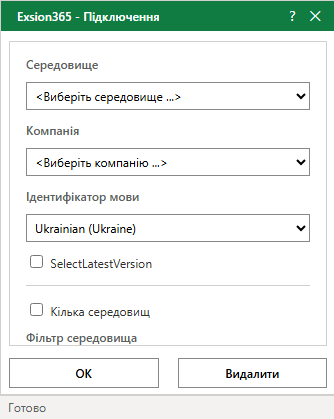
Тут можна змінити такі параметри:
| Поле | Опис |
|---|---|
| Середовище | Середовище, до якого потрібно отримати доступ. |
| Компанія | Компанія, до якої потрібно отримати доступ. |
| Ідентифікатор мови | Мова метаданих із Business Central. |
| SelectLatestVersion | Примусово використовує найновішу версію бази даних. «Документація Microsoft» |
| Кілька середовищ | Прапорець, який вказує, чи потрібно працювати з кількома середовищами. |
| Фільтр середовища | Фільтр для отримання даних з 1 вибраного середовища. |
| Завантажити символи | Кнопка для завантаження символів (визначень таблиць і полів) вибраного середовища. Кнопка доступна, лише коли Business Central повідомляє, що є символи для завантаження. |
| OK | Зберігає підключення. |
| Видалити | Видаляє збережене підключення та виконує вихід. Наступного разу, коли ви клацнете «Підключення», потрібно буде ввійти знову. |
Якщо скасувати вхід, у списку «Середовище» буде показано «<Вхід не виконано>». Натисніть «Підключення» ще раз, щоб увійти.
Пошук компанії

Коли ви клацаєте «Пошук компанії», відкривається екран, на якому показано всі компанії з бази даних.
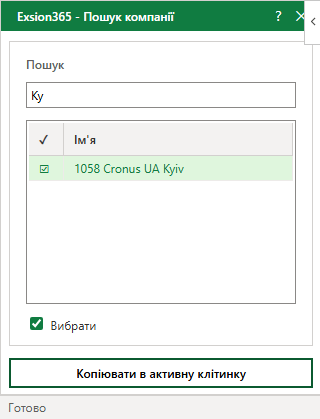
Клацніть компанію, щоб позначити її або зняти позначку, а потім натисніть «Копіювати в активну клітинку».
| Поле | Опис |
|---|---|
| Пошук | Показує лише компанії, у яких введений текст міститься в одному зі стовпців. |
| Вибрати | Позначає або знімає позначку з усіх показаних компаній. |
| Ім'я | Назва компанії. |
| Відображуване ім'я, Середовище, Тип | Відображуване ім'я компанії та середовище (і його тип), до якого належить компанія. Ці стовпці показуються лише з параметром «Кілька середовищ». |
| Копіювати в активну клітинку | Вставляє позначені компанії в активну клітинку, розділяючи їх символом «|», і закриває екран. |
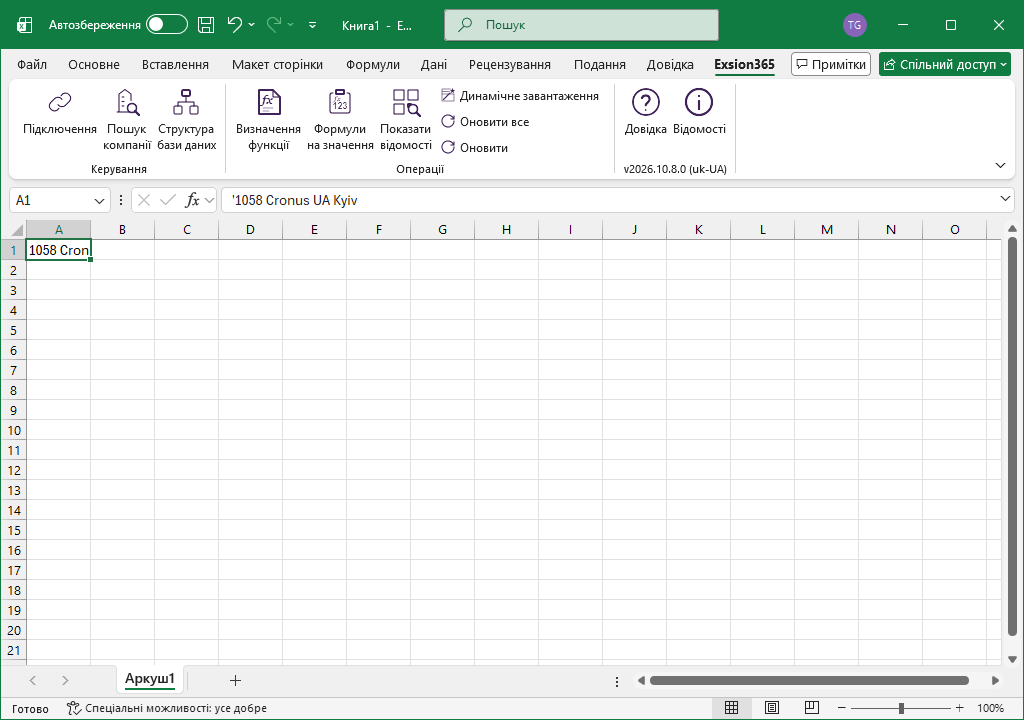
Після цього вибрані компанії з'являться у виділеній клітинці. Якщо вибрати кілька компаній, усі вони будуть вставлені в одну клітинку й розділені символом «|». Таку клітинку можна одразу використовувати як фільтр компаній. Якщо це не потрібно, виділіть нову клітинку й натисніть «Пошук компанії», щоб скопіювати наступну компанію.
Увага! Перед тим як натиснути «Пошук компанії», потрібно виділити правильну клітинку. Інакше компанію буде вставлено в клітинку, виділену на той момент.
Структура бази даних

Цей параметр створює карту вашого Microsoft Dynamics 365 BC з відомостями про таблиці, поля, індекси, типи даних і можливі об'єднання.
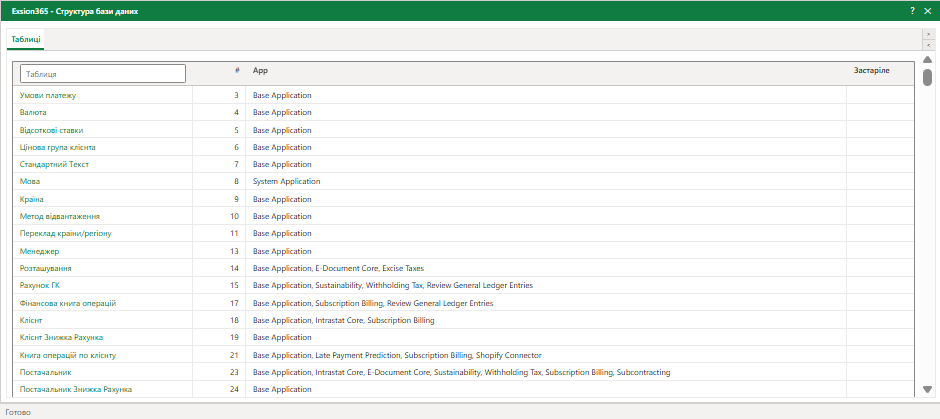
Клацніть ім'я таблиці, щоб переглянути відомості про цю таблицю.
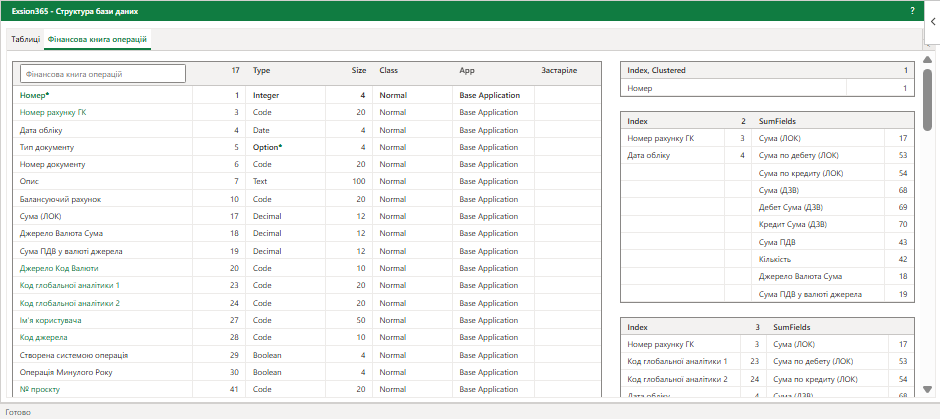
| Стовпець | Опис |
|---|---|
| Стовпець 1 | Рядок 1 містить ім'я таблиці. Інші рядки – це імена полів цієї таблиці. |
| Стовпець 2 | Номери полів. За ними можна знайти таблицю під час створення динамічного завантаження або функції. |
| Тип | Тип даних поля. |
| Розмір | Максимальна довжина поля. |
| Клас | Визначає, чи має поле містити значення, чи його можна залишити порожнім. |
| App | Розширення, у яких визначено таблицю та поля. |
| Застаріле | Чи застаріла таблиця або поле: «Pending» буде видалено в майбутній версії Business Central, «Removed» уже видалено. Якщо після цього стоїть «*», підказка показує причину. |
| Індекс | Індекси, визначені для цієї таблиці. |
| SumFields | Поля SUM, визначені для цієї таблиці. |
Визначення функції

Функцію можна додати до файлу Excel. Потім цю функцію можна використовувати в «Динамічному завантаженні», щоб отримувати дані з кількох таблиць.
Функції виразів приймають як аргумент (визначення) діапазон, що містить таблицю, поля індексу та ім'я поля, значення якого потрібно отримати.
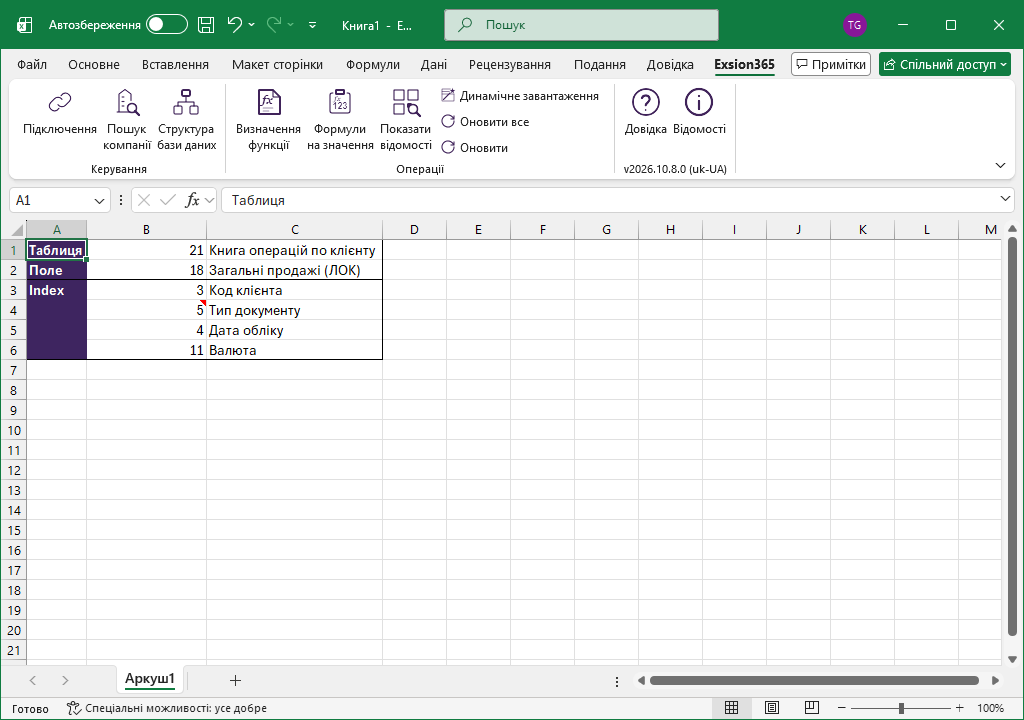
Щоб створити визначення діапазону, у якому містяться таблиця та поля індексу, виберіть параметр «Визначення функції». На цьому екрані потрібно послідовно вказати таблицю, поле та індекс.
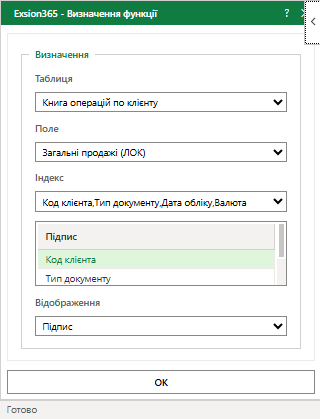
Після того як ви клацнете «OK», можна ввести ім'я для цієї функції.
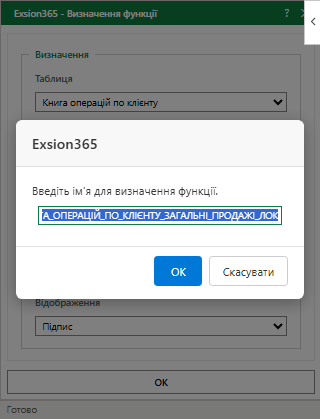
Функцію буде збережено на аркуші в зручному для читання форматі; верхньою лівою клітинкою буде активна клітинка.
Список функцій, які використовують це визначення функції, див. у розділі «Функції виразів».
Приклад див. у розділі «Використання визначення функції».
Формули на значення

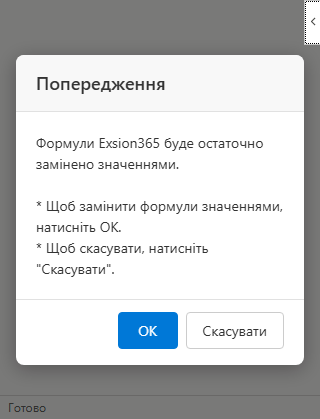
Цей параметр замінює всі функції Exsion365 у документі їхніми поточними значеннями, щоб документ можна було надіслати користувачам Excel, які не мають доступу до Exsion365.
ПРИМІТКА. Перед цим обов'язково створіть резервну копію документа, оскільки цю дію не можна скасувати.
Показати відомості

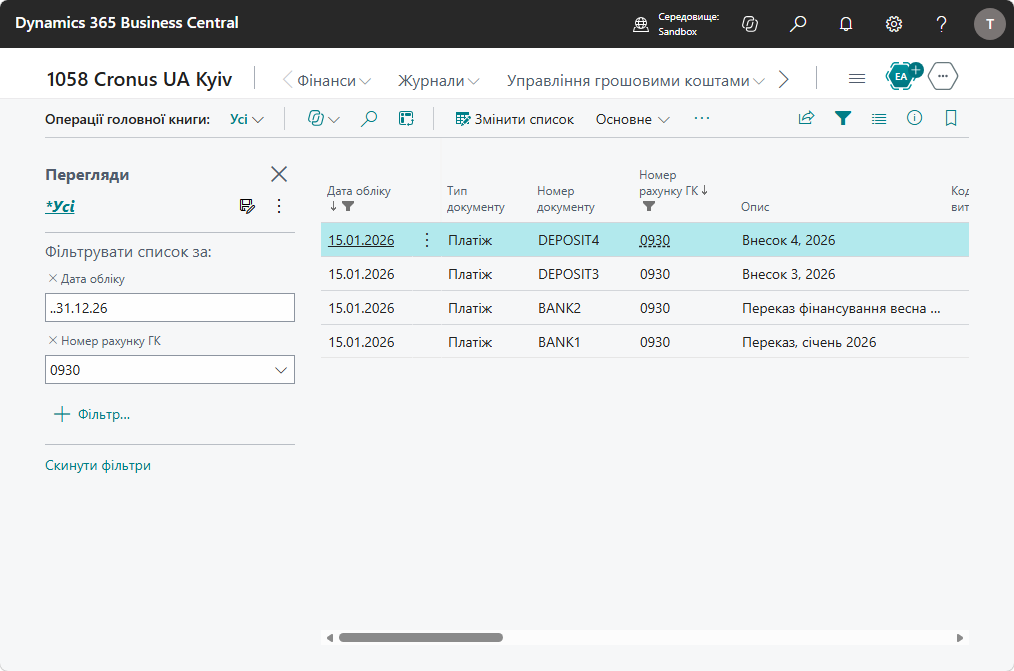
Ця функція показує відомості, що стоять за формулою Exsion365 у поточній клітинці. «Показати відомості» завжди відкриває Microsoft Dynamics 365 BC безпосередньо з відомостями.
Динамічне завантаження

Динамічне завантаження використовується для отримання даних з Microsoft Dynamics 365 BC на аркуш Excel. На відміну від функцій, воно отримує більше даних, ніж один елемент. Якщо курсор розташовано в діапазоні результату наявного визначення завантаження, курсор буде переміщено у визначення завантаження, а не відкрито інтерфейс, описаний нижче.
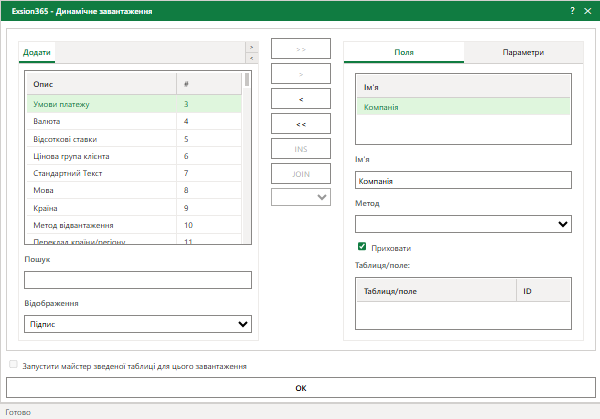
| Поле | Опис |
|---|---|
| Додати | Показує список доступних таблиць з Microsoft Dynamics 365 BC. |
| Пошук | Введіть ім'я або номер таблиці, щоб відфільтрувати список таблиць. |
| Відображення | Вибір, чи показувати ім'я або підпис таблиці/поля. |
| Кнопки вибору | Кнопка «>>» додає всі поля. Кнопка «>» додає лише вибране поле. Кнопки «<» і «<<» скасовують вибір одного поля або всіх полів. |
| INS | Вставляє стовпець не з таблиці, який можна використовувати для обчислення, визначеного користувачем. |
| JOIN | Якщо використовується кілька таблиць, їх потрібно об'єднати. |
| [___] | Тип JOIN (INNER, OUTER, INNER TOP 1, OUTER TOP 1, NOT EXISTS або METHOD) |
| Поля | Показує список полів, які використовуються в завантаженні. |
| Ім'я | За замовчуванням використовується фактичне ім'я поля. Його можна змінити тут. Це ім'я показується в (зведеній) таблиці. |
| Метод | Метод обчислення для цього поля (SUM, MIN, MAX, AVG, CNT, Рік, Квартал, Місяць, Тиждень, День, Період, INT, ImageS, ImageL, ImageXL або ImageXXL). |
| Приховати | Якщо позначено, поле буде приховано у визначенні завантаження. |
| Таблиця/поле | Ім'я таблиці/ім'я поля для поля, вибраного вище. |
| Запустити майстер зведеної таблиці для цього завантаження | Після першого використання завантаження його можна змінити, щоб створити зведену таблицю. Клацніть клітинку у визначенні завантаження, а потім пункт меню «Динамічне завантаження», щоб змінити наявне завантаження. Тепер позначте прапорець: Запустити майстер зведеної таблиці для цього завантаження. |
| OK | Клацніть «OK», щоб зберегти визначення завантаження на поточному аркуші. |
Параметри на вкладці «Параметри».
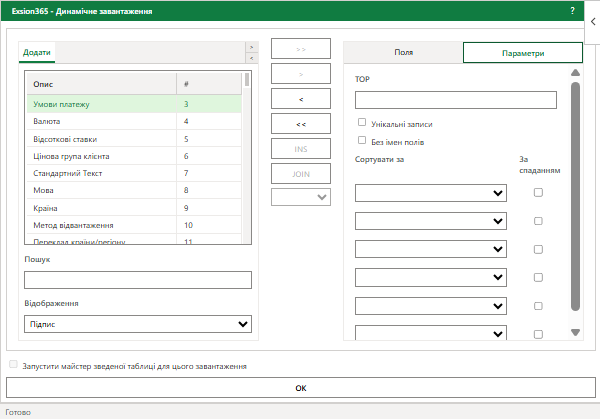
| Поле | Опис |
|---|---|
| TOP | Введіть кількість записів, які потрібно отримати, наприклад 5, щоб отримати лише перші 5 записів, 10 – для перших 10 записів тощо. Залиште порожнім, щоб отримати всі записи. |
| Унікальні записи | Забезпечує унікальний результат за всіма використаними полями. |
| Без імен полів | Не розміщувати імена полів над набором записів. |
| Сортувати за | Сортування максимум за 6 полями. |
| За спаданням | Сортувати результат за спаданням. |
Щоб додати таблицю, двічі клацніть ім'я таблиці в списку таблиць. Exsion365 створить для цієї таблиці нову вкладку, на якій можна вибрати поля для відображення.
Об'єднання таблиць
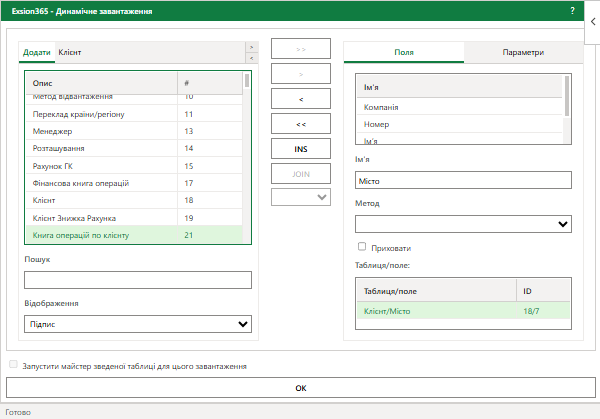
Після додавання другої таблиці Exsion365 покаже пропозицію JOIN:
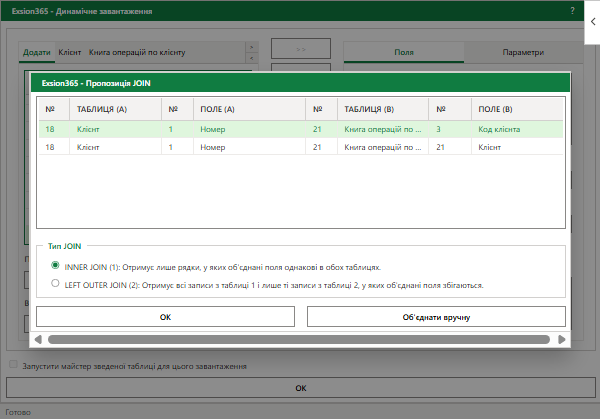
| Поле | Опис |
|---|---|
| Поля JOIN | Список полів, за якими можна об'єднати таблиці. |
| Тип JOIN | Різні типи JOIN. |
| OK | Об'єднати таблиці. |
| Об'єднати вручну | Закриває пропозицію без об'єднання. Тоді ви самі визначаєте зв'язок за допомогою кнопки «JOIN». |
Визначення завантаження буде змінено відповідно.
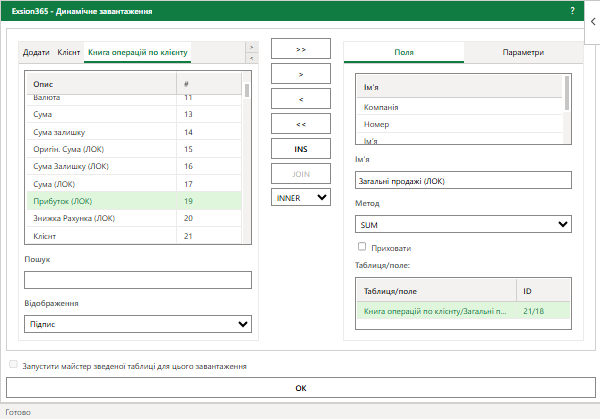
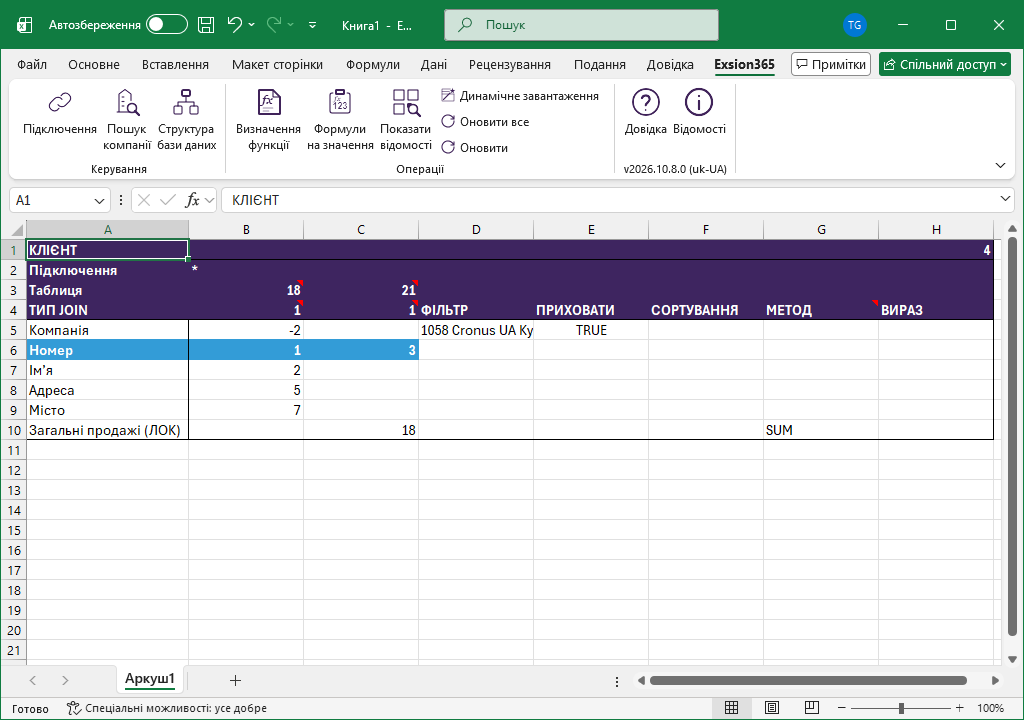
| Поле | Опис |
|---|---|
| Підключення | Підключення, на якому ґрунтується завантаження. |
| Таблиця | Номер(и) таблиць, з яких виконується завантаження. Якщо тут написано «Таблиця без імен полів», параметр «Без імен полів» увімкнено й імена полів над результатом не показуються. |
| УНІКАЛЬНІ / TOP | Праворуч від «Підключення» написано «УНІКАЛЬНІ», якщо ввімкнено «Унікальні записи», або «TOP» із кількістю записів, якщо її заповнено. |
| ТИП JOIN | Якщо використовується кілька таблиць, тут показується тип JOIN. |
| ФІЛЬТР | Фільтр для поля (див.: Використання фільтрів). |
| ПРИХОВАТИ | Поля можна показувати або приховувати в місці результату. |
| СОРТУВАННЯ | Число від 1 до 6. Щоб сортувати за спаданням, потрібно вказати від'ємне число. |
| МЕТОД | Метод обчислення для цього поля (SUM, MIN, MAX, AVG, CNT, Рік, Квартал, Місяць, Тиждень, День, Період, INT, ImageS, ImageL, ImageXL або ImageXXL). |
| ВИРАЗ | Тут можна використати функцію Exsion365, щоб спростити завантаження. |
| Компанія | Перший рядок завжди містить фіктивне поле «Компанія» з номером поля «-2». Це поле можна використовувати, якщо задіяно кілька компаній, щоб звітувати з певної компанії. Для цього змініть значення приховування на «FALSE», і в результаті буде показано «Компанію», з якої отримано дані. |
| Поля | Усі вибрані поля показуються одне під одним. |
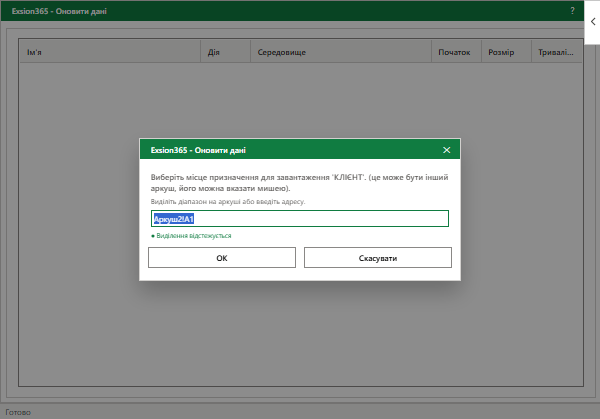
Натисніть кнопку «Оновити все» на стрічці, щоб запустити завантаження. Якщо це завантаження використовується вперше, буде запитано місце для результату.
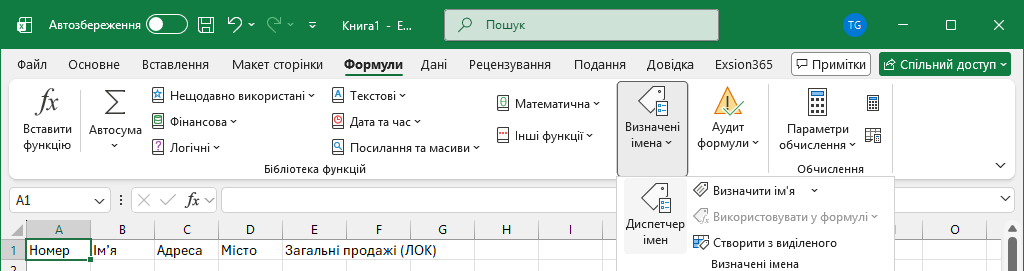
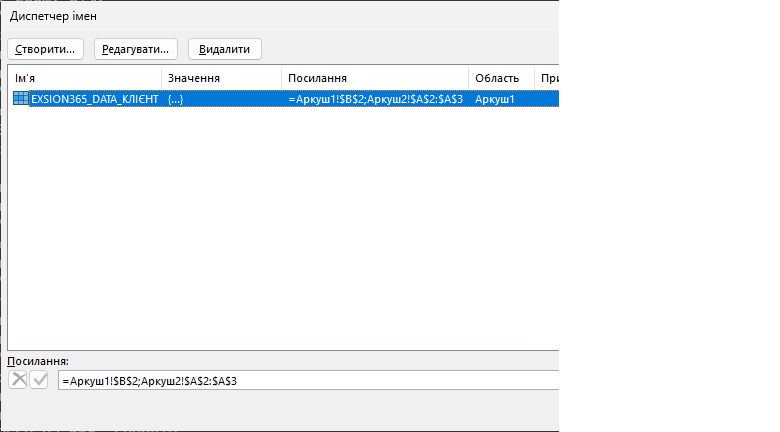
Кожне визначення завантаження має ім'я, яке починається з «EXSION365_DATA_», а далі йде ім'я таблиці. Якщо використовується кілька завантажень, вони оновлюються одне за одним в алфавітному порядку логічного імені.
Типи JOIN
Можна вибрати один із 6 типів JOIN. Пропозиція JOIN пропонує Inner і Outer. Усі 6 можна вибрати в списку поруч із кнопкою «JOIN» на екрані завантаження або ввести в рядку «ТИП JOIN» визначення завантаження.
| Тип JOIN | Опис |
|---|---|
| 1=Inner | Включає лише записи, у яких об'єднані поля обох таблиць однакові. |
| 2=Outer | Включає всі записи з першої таблиці й лише ті записи з другої таблиці, у яких об'єднані поля однакові. |
| 3=Inner top 1 | Показує перший запис, у якому об'єднані поля обох таблиць однакові. На те, який запис буде першим, можна вплинути сортуванням за спаданням або за зростанням. |
| 4=Outer top 1 | Включає всі записи з першої таблиці й лише перший запис з другої таблиці, у якому об'єднані поля однакові. На те, який запис буде першим, можна вплинути сортуванням за спаданням або за зростанням. |
| 5=Not Exists | Включає лише записи з другої таблиці, у яких об'єднані поля не збігаються. |
| 6=Метод | Об'єднання таблиць для показу підсумкового значення зі зв'язаної таблиці. |
Зведена таблиця
Після першого використання завантаження його можна змінити, щоб створити зведену таблицю.
Клацніть клітинку у визначенні завантаження, а потім пункт меню «Динамічне завантаження», щоб змінити наявне завантаження.
Тепер позначте прапорець «Запустити майстер зведеної таблиці для цього завантаження».
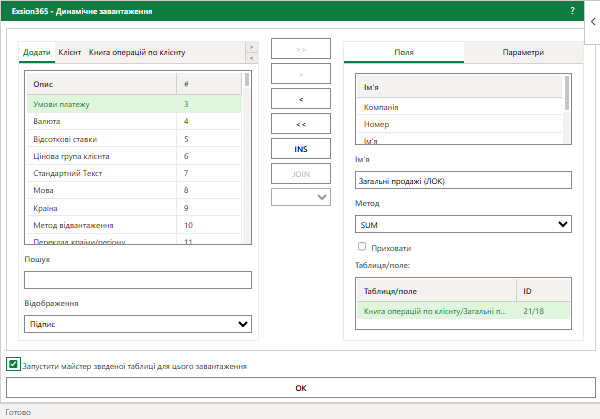
Коли ви клацнете «OK», Exsion365 запитає розташування зведеної таблиці.
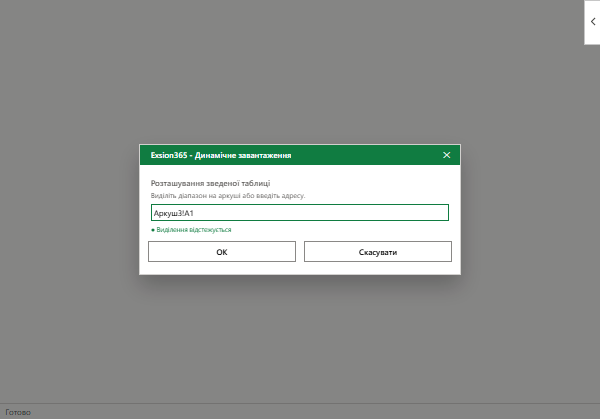
Зведена таблиця матиме ім'я «EXSION365_<ім'я таблиці>». Завдяки цьому зведена таблиця оновлюється, коли ви натискаєте кнопку «Оновити все» в меню Exsion365.
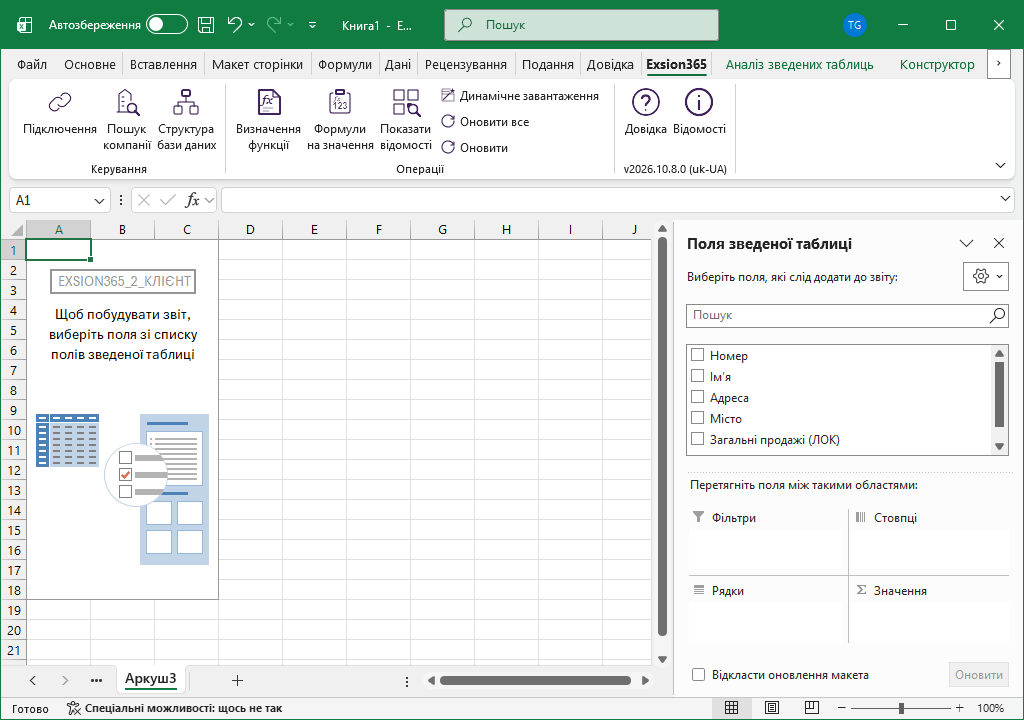
Оновити все

Кнопка «Оновити все» запускає всі динамічні завантаження та примусово переобчислює всі формули, щоб уся інформація відповідала даним у базі даних на той момент.
Під час оновлення Exsion365 показує хід виконання в області завдань «Exsion365 - Оновити»:
| Стовпець | Опис |
|---|---|
| Ім'я | Ім'я завантаження або аркуша. |
| Дія | Що виконується. |
| Середовище | Середовище, з якого надходять дані. |
| Початок | Час початку дії. |
| Розмір | Обсяг отриманих даних. |
| Тривалість | Скільки часу тривала дія. |
Якщо аркуш захищено, Exsion365 запитує пароль аркуша на екрані «Зняти захист аркуша». Пароль зберігається в книзі в зашифрованому вигляді, тому під час наступного оновлення його не буде запитано знову.
Оновити

Якщо потрібно оновити лише визначення завантаження, у якому розташовано курсор, можна натомість скористатися кнопкою «Оновити». Це зручно для тестування. Дата й час останнього оновлення завжди показуються в заголовку визначення завантаження.
Довідка

Містить усю інформацію, потрібну для роботи з Exsion365.
Інсталюєте Exsion365 уперше? Перегляньте відео про інсталяцію.
Відомості

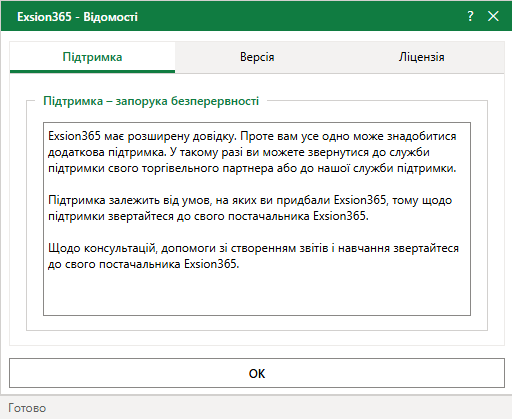
| Вкладка | Опис | ||||||||
|---|---|---|---|---|---|---|---|---|---|
| Підтримка | Наша служба підтримки може надати віддалену допомогу через TeamViewer. | ||||||||
| Версія |
|
||||||||
| Ліцензія | Показує компанію, якій надано право використання, ключ продукту, кількість ліцензій і кількість активованих ліцензій, а також користувачів, які активували ліцензію (з версією, яку вони використовують). Кнопка «ЕКСПОРТ» копіює цей список на новий аркуш «Exsion365»; наявний аркуш із таким іменем буде замінено. |
Функції
Стандартні функції
| Функція | Опис |
|---|---|
| EXSION365_ANVBAL | Повертає сальдо подання аналізу. |
| EXSION365_COMPANY | Повертає відображуване ім'я компанії. |
| EXSION365_DATE | Повертає фільтр дати. |
| EXSION365_DI1NAME | Повертає назву глобального виміру 1. |
| EXSION365_DI2NAME | Повертає назву глобального виміру 2. |
| EXSION365_DIMNAME | Повертає назву виміру. |
| EXSION365_CUSNAME | Повертає ім'я клієнта. |
| EXSION365_CUSBAL | Повертає непогашене сальдо клієнта. |
| EXSION365_CUSCITY | Повертає місто клієнта. |
| EXSION365_VENNAME | Повертає назву постачальника. |
| EXSION365_VENBAL | Повертає непогашене сальдо постачальника. |
| EXSION365_VENCITY | Повертає місто постачальника. |
| EXSION365_ACCNAME | Повертає назву рахунку ГК. |
| EXSION365_ACCBAL | Повертає сальдо або бюджет рахунку ГК. |
| EXSION365_ACCTOT | Повертає підсумовування рахунку ГК. |
| EXSION365_CONCATENATE | Повертає об'єднаний текст діапазону. |
| EXSION365_URL | Повертає URL-адресу веб-клієнта компанії. |
| EXSION365_WEEKNUM | Повертає номер тижня дати. |
Ці функції можна знайти в майстрі функцій Excel у категорії «Exsion365 для Business Central».
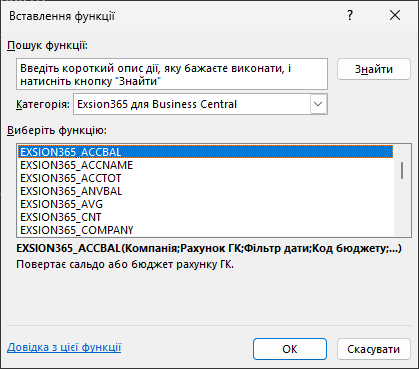
EXSION365_ANVBAL
Повертає сальдо подання аналізу.
| Аргумент | Опис |
|---|---|
| Компанія | Компанія. |
| Код подання аналізу | Код подання аналізу. |
| [Рахунок ГК] | Рахунок ГК (фільтр). |
| [Фільтр дати] | Дата (фільтр). |
| [Код бюджету] | Бюджет. |
| [Вимір 1] | Фільтр коду виміру 1. |
| [Вимір 2] | Фільтр коду виміру 2. |
| [Вимір 3] | Фільтр коду виміру 3. |
| [Вимір 4] | Фільтр коду виміру 4. |
EXSION365_COMPANY
Повертає відображуване ім'я компанії.
| Аргумент | Опис |
|---|---|
| Компанія | Компанія. |
EXSION365_DATE
Повертає фільтр дати.
| Аргумент | Опис |
|---|---|
| Компанія | Компанія. |
| Тип | Виберіть 1=День, 2=Тиждень, 3=Місяць, 4=Квартал, 5=Рік або 6=Звітний період. |
| [Наростаючим підсумком] | 0=Ні, 1=Так або 2=YTD (з початку року). |
| [Індекс] | Порядковий номер типу (наприклад, місяць від 1 до 12). |
| [Рік] | Рік (необов'язково, за замовчуванням поточний рік). |
EXSION365_DI1NAME
Повертає назву глобального виміру 1.
| Аргумент | Опис |
|---|---|
| Компанія | Компанія. |
| Код виміру | Вимір 1. |
EXSION365_DI2NAME
Повертає назву глобального виміру 2.
| Аргумент | Опис |
|---|---|
| Компанія | Компанія. |
| Код виміру | Вимір 2. |
EXSION365_DIMNAME
Повертає назву виміру.
| Аргумент | Опис |
|---|---|
| Компанія | Компанія. |
| Група вимірів | Група вимірів. |
| Код виміру | Значення виміру. |
EXSION365_CUSNAME
Повертає ім'я клієнта.
| Аргумент | Опис |
|---|---|
| Компанія | Компанія. |
| № клієнта | № клієнта. |
EXSION365_CUSBAL
Повертає непогашене сальдо клієнта.
| Аргумент | Опис |
|---|---|
| Компанія | Компанія. |
| № клієнта | № клієнта. |
| [Фільтр дати] | Дата (фільтр). |
| [Вимір 1] | Фільтр коду глобального виміру 1. |
| [Вимір 2] | Фільтр коду глобального виміру 2. |
EXSION365_CUSCITY
Повертає місто клієнта.
| Аргумент | Опис |
|---|---|
| Компанія | Компанія. |
| № клієнта | № клієнта. |
EXSION365_VENNAME
Повертає назву постачальника.
| Аргумент | Опис |
|---|---|
| Компанія | Компанія. |
| № постачальника | № постачальника. |
EXSION365_VENBAL
Повертає непогашене сальдо постачальника.
| Аргумент | Опис |
|---|---|
| Компанія | Компанія. |
| № постачальника | № постачальника. |
| [Фільтр дати] | Дата (фільтр). |
| [Вимір 1] | Фільтр коду глобального виміру 1. |
| [Вимір 2] | Фільтр коду глобального виміру 2. |
EXSION365_VENCITY
Повертає місто постачальника.
| Аргумент | Опис |
|---|---|
| Компанія | Компанія. |
| № постачальника | № постачальника. |
EXSION365_ACCNAME
Повертає назву рахунку ГК.
| Аргумент | Опис |
|---|---|
| Компанія | Компанія. |
| Рахунок ГК | Рахунок ГК. |
EXSION365_ACCBAL
Повертає сальдо або бюджет рахунку ГК.
| Аргумент | Опис |
|---|---|
| Компанія | Компанія. |
| Рахунок ГК | Рахунок ГК (фільтр). |
| [Фільтр дати] | Дата (фільтр). |
| [Код бюджету] | Бюджет. |
| [Вимір 1] | Фільтр коду глобального виміру 1. |
| [Вимір 2] | Фільтр коду глобального виміру 2. |
EXSION365_ACCTOT
Повертає підсумовування рахунку ГК.
| Аргумент | Опис |
|---|---|
| Компанія | Компанія. |
| Рахунок ГК | Рахунок ГК. |
EXSION365_CONCATENATE
Повертає об'єднаний текст діапазону.
| Аргумент | Опис |
|---|---|
| Діапазон | Діапазон клітинок. |
| [Роздільник] | Роздільник або текст. |
| [Унікальні] | Якщо TRUE, об'єднуються лише унікальні значення. |
| [Порожні клітинки] | Якщо TRUE, порожні клітинки також враховуються. |
EXSION365_URL
Повертає URL-адресу веб-клієнта компанії.
| Аргумент | Опис |
|---|---|
| Компанія | Компанія. |
| [Сторінка] | Сторінка |
| [Таблиця] | Таблиця |
| [Поле 1] | Поле 1 |
| [Фільтр 1] | Фільтр 1 |
| [Поле 2] | Поле 2 |
| [Фільтр 2] | Фільтр 2 |
| [Поле 3] | Поле 3 |
| [Фільтр 3] | Фільтр 3 |
| [Поле 4] | Поле 4 |
| [Фільтр 4] | Фільтр 4 |
| [Поле 5] | Поле 5 |
| [Фільтр 5] | Фільтр 5 |
| [Поле 6] | Поле 6 |
| [Фільтр 6] | Фільтр 6 |
| [Поле 7] | Поле 7 |
| [Фільтр 7] | Фільтр 7 |
| [Поле 8] | Поле 8 |
| [Фільтр 8] | Фільтр 8 |
EXSION365_WEEKNUM
Повертає номер тижня дати.
| Аргумент | Опис |
|---|---|
| Дата | Вкажіть дату. |
| [Формат] | 0=ТТ, 1=РРТТ, 2=РРРРТТ, 3=ТТРР, 4=ТТРРРР. |
| [Роздільник] | 0=немає, 1=пробіл, 2=-, 3=|, 4=/, 5=\. |
Функції виразів
| Функція | Опис |
|---|---|
| EXSION365_CNT | Повертає кількість записів таблиці, що відповідають застосованим фільтрам. |
| EXSION365_AVG | Повертає середнє значення поля в таблиці, що відповідає застосованим фільтрам. |
| EXSION365_MAX | Повертає найбільше значення поля в таблиці, що відповідає застосованим фільтрам. |
| EXSION365_MIN | Повертає найменше значення поля в таблиці, що відповідає застосованим фільтрам. |
| EXSION365_VAL | Повертає (перше) значення поля в таблиці, що відповідає застосованим фільтрам. |
| EXSION365_SUM | Повертає суму значень поля в таблиці, що відповідає застосованим фільтрам. |
Функції виразів використовують визначення функції, збережене в самому файлі Excel. Тому вони працюють лише в книзі, яка містить використане визначення функції.
Їх можна знайти в майстрі функцій Excel у категорії «Exsion365 для Business Central»:
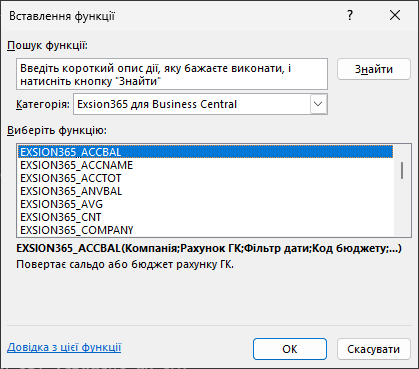
EXSION365_CNT
Повертає кількість записів таблиці, що відповідають застосованим фільтрам.
| Аргумент | Опис |
|---|---|
| Коефіцієнт | Коефіцієнт, на який множиться результат. |
| Визначення функції | Визначення функції (діапазон). |
| [Фільтр …] | Фільтр за полем індексу визначення функції: перший фільтр належить першому полю індексу, другий – другому і так далі. Фільтрів стільки, скільки полів індексу у визначенні функції. |
EXSION365_AVG
Повертає середнє значення поля в таблиці, що відповідає застосованим фільтрам.
| Аргумент | Опис |
|---|---|
| Коефіцієнт | Коефіцієнт, на який множиться результат. |
| Визначення функції | Визначення функції (діапазон). |
| [Фільтр …] | Фільтр за полем індексу визначення функції: перший фільтр належить першому полю індексу, другий – другому і так далі. Фільтрів стільки, скільки полів індексу у визначенні функції. |
EXSION365_MAX
Повертає найбільше значення поля в таблиці, що відповідає застосованим фільтрам.
| Аргумент | Опис |
|---|---|
| Коефіцієнт | Коефіцієнт, на який множиться результат. |
| Визначення функції | Визначення функції (діапазон). |
| [Фільтр …] | Фільтр за полем індексу визначення функції: перший фільтр належить першому полю індексу, другий – другому і так далі. Фільтрів стільки, скільки полів індексу у визначенні функції. |
EXSION365_MIN
Повертає найменше значення поля в таблиці, що відповідає застосованим фільтрам.
| Аргумент | Опис |
|---|---|
| Коефіцієнт | Коефіцієнт, на який множиться результат. |
| Визначення функції | Визначення функції (діапазон). |
| [Фільтр …] | Фільтр за полем індексу визначення функції: перший фільтр належить першому полю індексу, другий – другому і так далі. Фільтрів стільки, скільки полів індексу у визначенні функції. |
EXSION365_VAL
Повертає (перше) значення поля в таблиці, що відповідає застосованим фільтрам.
| Аргумент | Опис |
|---|---|
| Коефіцієнт | Коефіцієнт, на який множиться результат. |
| Визначення функції | Визначення функції (діапазон). |
| [Фільтр …] | Фільтр за полем індексу визначення функції: перший фільтр належить першому полю індексу, другий – другому і так далі. Фільтрів стільки, скільки полів індексу у визначенні функції. |
EXSION365_SUM
Повертає суму значень поля в таблиці, що відповідає застосованим фільтрам.
| Аргумент | Опис |
|---|---|
| Коефіцієнт | Коефіцієнт, на який множиться результат. |
| Визначення функції | Визначення функції (діапазон). |
| [Фільтр …] | Фільтр за полем індексу визначення функції: перший фільтр належить першому полю індексу, другий – другому і так далі. Фільтрів стільки, скільки полів індексу у визначенні функції. |
Приклад функції виразу
Прикладом функції виразу є отримання загальних витрат проєкту за номером проєкту.
Для цього створюється визначення завантаження на основі таблиці операцій проєкту в поєднанні з визначеною функцією (див.: Визначення функції)
Окрім полів таблиці, визначення завантаження також містить поле виразу (Загальні витрати з номером поля -1):
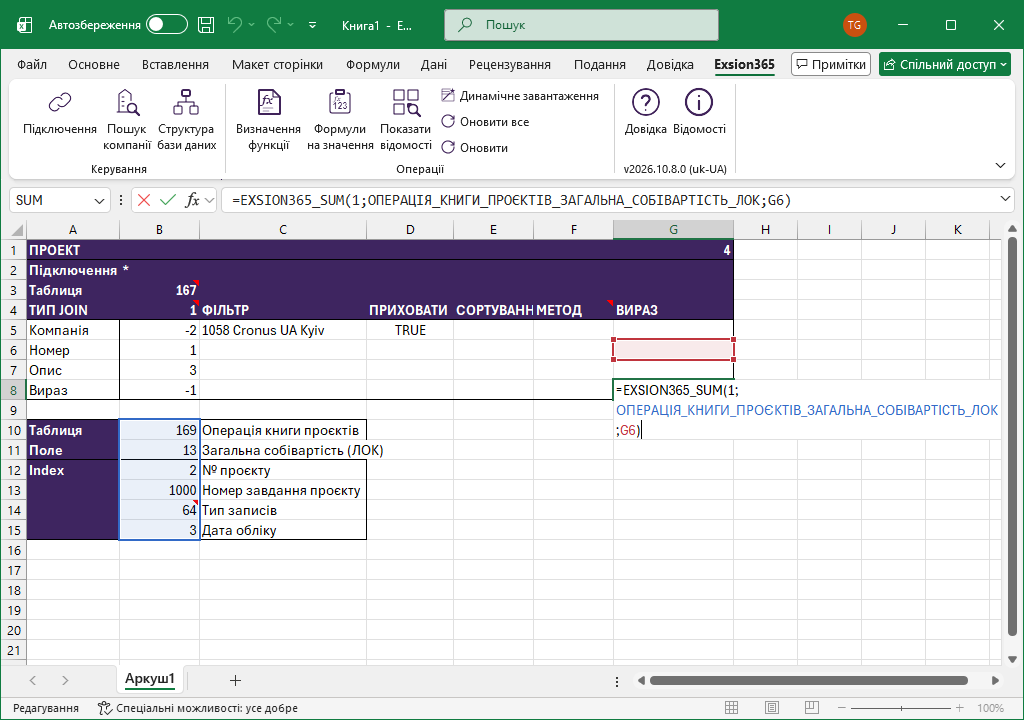
У рядку «Загальні витрати» тепер можна використати функцію EXSION365_SUM у стовпці виразу.
Функція має такий вигляд:
=EXSION365_SUM(1,PROJECT_LEDGER_ENTRY_TOTAL_COST,G6)
У цьому випадку функція має 3 параметри, де:
Параметр 1: Коефіцієнт множення (1 або -1)
Параметр 2: Ім'я визначення функції.
Його можна заповнити автоматично, вибравши стовпець номерів полів визначення функції під час створення функції виразу, або вибравши потрібне ім'я після натискання клавіші F3.
Останній спосіб показує огляд доступних функцій.
Параметр 3: Клітинка у визначенні завантаження, у якій з'явиться номер проєкту.
Кількість параметрів, які можна використати, залежить від кількості полів у визначенні функції.
Після натискання кнопки «Оновити все» на аркуші результату буде такий результат:
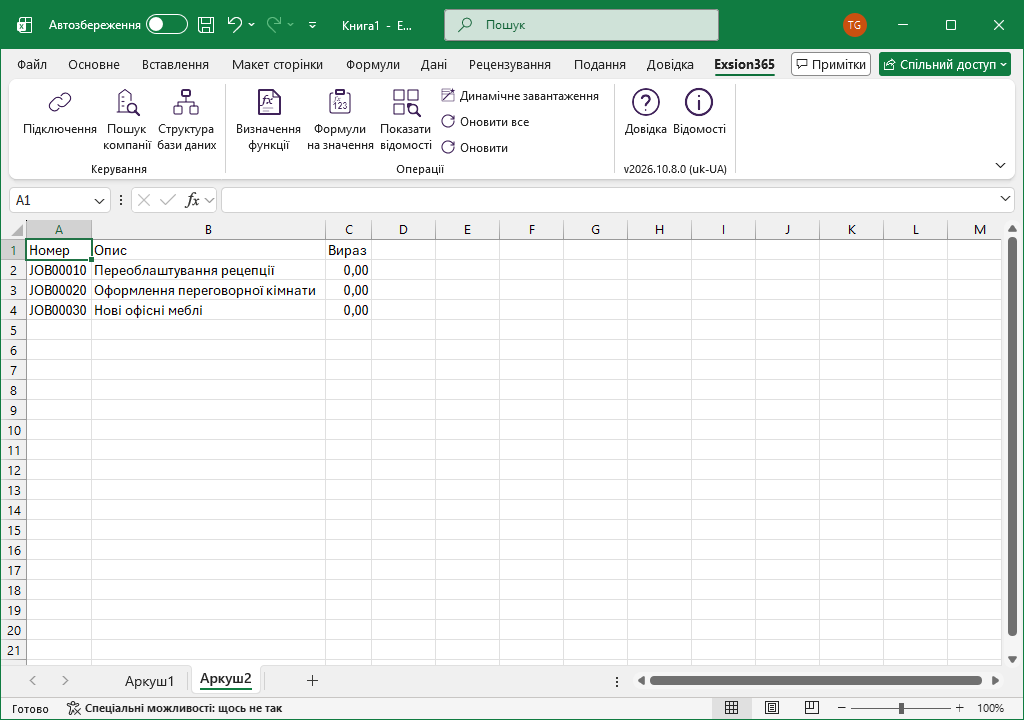
Визначення завантаження може містити кілька полів виразу, кожне зі своїми параметрами.
Дані для цих параметрів також можуть надходити з клітинок поза визначенням завантаження.
Використання фільтрів
Під час введення фільтра можна використовувати всі цифри й букви, які зазвичай можна вводити в поле. Крім того, можна використовувати деякі спеціальні символи або математичні вирази.
Ось доступні формати:
| Символ | Значення | Приклад виразу | Показані записи |
|---|---|---|---|
| = | Дорівнює | 377 | Номер 377. |
| BLUE | Записи з кодом BLUE, наприклад кодом складу BLUE. | ||
| 22-1-2015 10:00 | Точні дата й час: 22 січ. 2015 10:00:00. | ||
| .. | Інтервал | 1100..2100 | Номери від 1100 до 2100. |
| ..2500 | До 2500 включно. | ||
| ..31-12-2014 | Дати до 31 груд. 2014 включно. | ||
| | | Або | 1200|1300 | Записи з номером 1200 або 1300. |
| & | І | <2000&>1000 | Номери, менші за 2000 і більші за 1000. |
| <> | Не дорівнює | <>0 | Усі номери, крім 0. |
| <>A* | Не дорівнює жодному тексту, що починається з A. | ||
| > | Більше | >1200 | Номери, більші за 1200. |
| >= | Більше або дорівнює | >=1200 | Номери, більші за 1200 або рівні йому. |
| < | Менше | <1200 | Номери, менші за 1200. |
| <= | Менше або дорівнює | <=1200 | Номери, менші за 1200 або рівні йому. |
| * | Невизначена кількість невідомих символів | *cem* | Тексти, що містять «cem». |
| *cem | Тексти, що закінчуються на «cem». | ||
| cem* | Тексти, що починаються з «cem». | ||
| ? | Один невідомий символ | ?im | Тексти на зразок Jim або Tim. |
| () | Обчислити перед рештою | 30|(>=10&<=20) | Записи з номером 30 або з номером від 10 до 20 (результат обчислення в дужках). |
Різні вирази формату також можна поєднувати:
| Приклад виразу | Показані записи |
|---|---|
| 5999|8100..8490 | Включає всі записи з номером 5999 або з номером з інтервалу від 8100 до 8490. |
| ..1299|1400.. | Включає записи з номером, меншим за 1299 або рівним йому, або з номером 1400 і більше (усі номери, крім від 1300 до 1399). |
| >50&<100 | Включає записи з номерами, більшими за 50 і меншими за 100 (номери від 51 до 99). |
| *C*&*D* | Тексти, що містять і C, і D. |
| *co?* | Тексти, що містять «co», наприклад cot, cope та incorporated. Має бути «co», за яким іде щонайменше один символ, але перед і після них може бути будь-яка кількість символів. |
Приклад обороту за клієнтами
Ось 2 способи створити огляд обороту за клієнтом/місяцем, як показано тут:
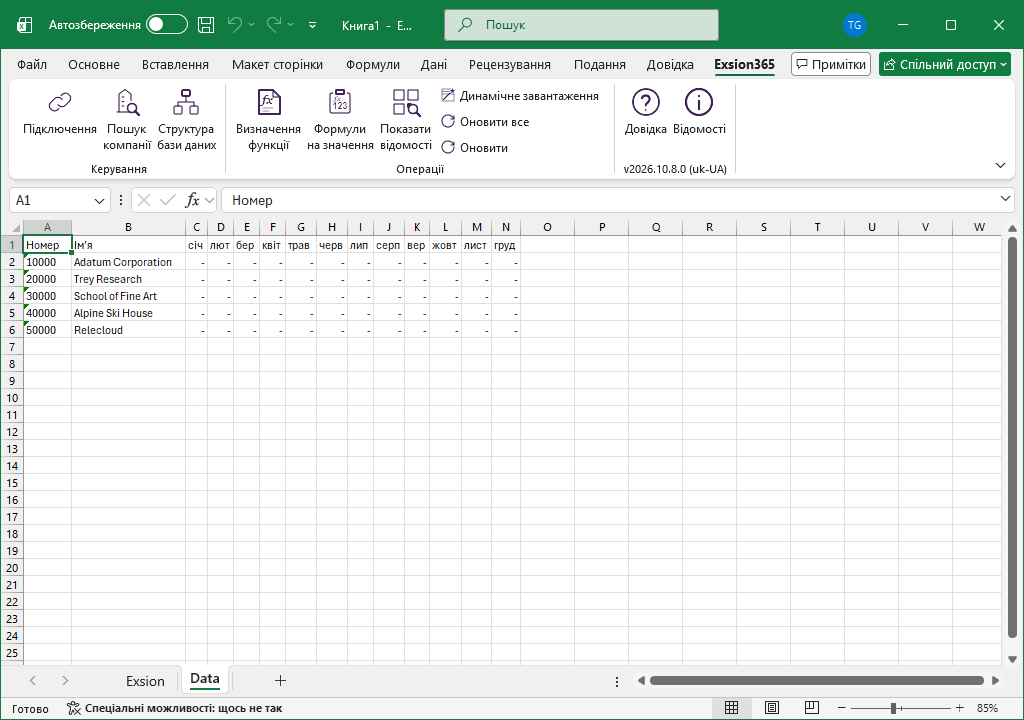
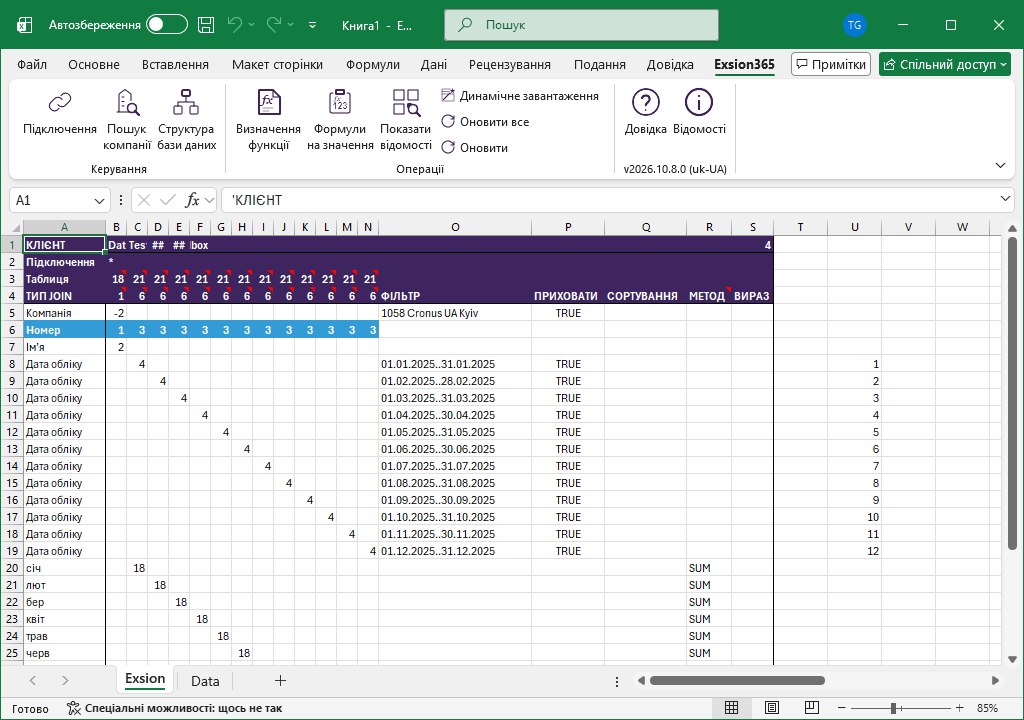
Використання методу
Це найтрудомісткіший спосіб: таблиця операцій клієнтів (21) об'єднується заново для кожного місяця.
Для кожного періоду:
- вказується стовпець (див. стовпці 'C' – 'N') з використанням ТИПУ JOIN '6'.
- вказується рядок як фільтр дати (див. рядки '8' – '19').
- і вказується рядок результату з методом 'SUM' (див. рядки '20' – '31').
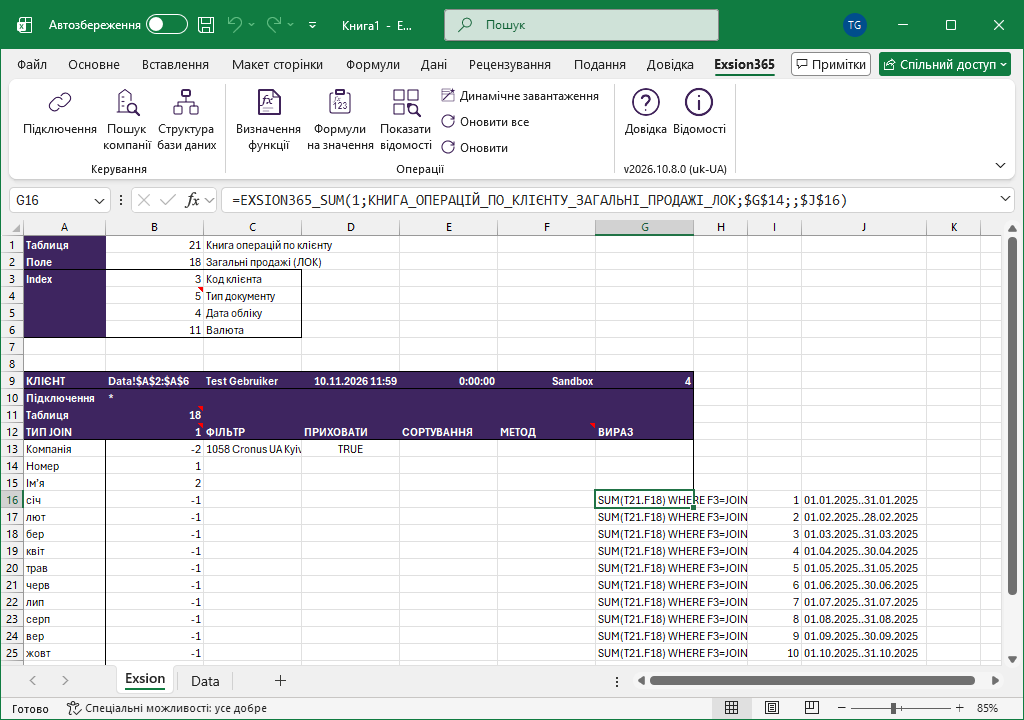
Використання визначення функції
Використовуйте «Визначення функції» у стовпці виразу: