Cài đặt
Việc cài đặt gồm hai phần: ứng dụng trong Business Central và phần bổ trợ trong Excel. Khi đăng nhập lần đầu, bạn hoặc quản trị viên của bạn cấp sự đồng ý để Exsion365 truy cập Business Central thay mặt bạn.
Bước 1 do quản trị viên Business Central hoặc đối tác của bạn thực hiện. Bước 2 và 3 có thể do từng người dùng thực hiện, hoặc một quản trị viên Microsoft 365 thực hiện một lần cho toàn bộ tổ chức. Sau đó, mỗi người dùng chọn môi trường và công ty trong Excel qua “Kết nối”.
Bước 1: ứng dụng trong Business Central
Phần bổ trợ Excel lấy dữ liệu thông qua ứng dụng Exsion365 trong Business Central. Ứng dụng biết những bảng và trường nào tồn tại, kể cả của các phần mở rộng khác, và lấy dữ liệu nhanh chóng trong một lần. Không có ứng dụng, Exsion365 không hoạt động.
Bạn có thể cài đặt ứng dụng nếu bạn được phép cài đặt phần mở rộng trong Business Central: với tư cách người dùng có bộ quyền “SUPER” hoặc “EXTEN. MGT. - ADMIN”, hoặc với tư cách quản trị viên trong trung tâm quản trị Business Central. Thường thì đối tác Business Central của bạn làm việc này.
Có hai cách, với cùng một kết quả:
- Trong Business Central: tìm “Extension Marketplace”, tìm “Exsion” và chọn “Get it now”.
- Trên Microsoft Marketplace: bấm “Get it now” và chọn môi trường.
Cài đặt ứng dụng một lần cho mỗi môi trường. Nếu bạn làm việc với môi trường sản xuất và môi trường hộp cát, hãy cài đặt ứng dụng trong cả hai.
Bạn không cần cấp thêm quyền cho người dùng: ứng dụng tự động thêm quyền của nó vào bộ quyền chuẩn “System App - Basic”. Mỗi người dùng chỉ thấy trong Excel những dữ liệu họ được phép xem trong Business Central.
Nếu thiếu ứng dụng, màn hình “Kết nối” sẽ hiển thị khi bấm OK: “Còn một bước nữa: ứng dụng Exsion365 chưa được cài đặt trong môi trường Business Central này.”
Bước 2: phần bổ trợ trong Excel
Phần bổ trợ thêm ruy băng Exsion365, ngăn tác vụ và các công thức Exsion365 vào Excel. Phần bổ trợ hoạt động trong Excel cho Windows, Excel cho Mac và Excel Online.
Có hai cách:
- Tự cài đặt: trong Excel, bấm “Trang đầu > Phần bổ trợ”, tìm “Exsion365” và bấm “Thêm”. Bạn cũng có thể thêm phần bổ trợ từ Microsoft Marketplace. Phần bổ trợ sẵn sàng ngay, chỉ cho riêng bạn. Hữu ích nếu bạn muốn dùng thử Exsion365 trước. Video “Cài đặt với sự đồng ý” minh họa cách này.
- Quản trị viên triển khai: một quản trị viên Microsoft 365 (Quản trị viên toàn cầu hoặc Quản trị viên Exchange) cung cấp Exsion365 trong trung tâm quản trị Microsoft 365 tại “Cài đặt > Ứng dụng tích hợp” cho những người dùng, nhóm được chọn hoặc toàn bộ tổ chức. Có thể mất đến 24 giờ trước khi phần bổ trợ xuất hiện trong Excel. Hãy chọn cách này nếu nhiều đồng nghiệp làm việc với Exsion365, hoặc nếu người dùng không được phép tự cài đặt phần bổ trợ. Video “Cài đặt với quyền truy cập Entra” minh họa cách này, và Microsoft mô tả trong “tài liệu của Microsoft”.
Mỗi người dùng chỉ chọn một cách. Nếu ai đó có Exsion365 hai lần, ví dụ tự cài đặt và đồng thời được quản trị viên triển khai, hãy gỡ bỏ một trong hai.
Bước 3: đăng nhập và đồng ý
Lần đầu bạn đăng nhập, Microsoft hỏi liệu Exsion365 có được truy cập Business Central thay mặt bạn hay không. Exsion365 không có nhiều quyền hơn chính bạn: nó chỉ thấy những gì bạn được phép xem trong Business Central, dưới tên của chính bạn.
Những gì bạn thấy phụ thuộc vào cài đặt của tổ chức bạn trong Microsoft Entra:
- Bạn thấy “Quyền được yêu cầu”: bấm “Chấp nhận”. Điều này chỉ áp dụng cho bạn.
- Bạn là quản trị viên (Quản trị viên toàn cầu, Quản trị viên ứng dụng đám mây hoặc Quản trị viên ứng dụng): hãy chọn thêm “Đồng ý thay mặt tổ chức của bạn”. Khi đó đồng nghiệp của bạn sẽ không bị hỏi nữa.
- Bạn thấy “Cần phê duyệt”: tổ chức của bạn không cho phép người dùng tự cấp quyền truy cập này. Nhập lý do và bấm “Yêu cầu phê duyệt”, hoặc nhờ quản trị viên cấp sự đồng ý thay mặt toàn bộ tổ chức. Sau khi được phê duyệt, bạn có thể đăng nhập như bình thường.
Việc này diễn ra một lần cho mỗi người dùng, hoặc một lần cho tất cả nếu quản trị viên cấp sự đồng ý thay mặt tổ chức.
Quản trị viên cũng có thể cấp sự đồng ý trước cho toàn bộ tổ chức mà không cần Excel. Mở liên kết dành cho quản trị viên này, đăng nhập bằng tài khoản quản trị viên và bấm “Chấp nhận”. Sau đó sẽ không người dùng nào bị hỏi về sự đồng ý nữa. Tiếp tục với bước 4.
Bước 4: kết nối
Trong Excel, bấm “Kết nối”, chọn môi trường và công ty rồi bấm OK. Xem Kết nối để biết tất cả các trường. Nếu bạn nhận được thông báo rằng ứng dụng chưa được cài đặt, hãy quay lại bước 1 cho môi trường đó.
Video nào phù hợp với bạn?
| Tình huống của bạn | Video |
|---|---|
| Bạn là quản trị viên và triển khai phần bổ trợ qua trung tâm quản trị Microsoft 365 | Cài đặt với quyền truy cập Entra |
| Bạn tự cài đặt phần bổ trợ trong Excel và cấp sự đồng ý khi đăng nhập lần đầu | Cài đặt với sự đồng ý |
Cài đặt với quyền truy cập Entra
Cài đặt với sự đồng ý
YouTube
1 Xây dựng bảng tổng hợp chi phí
2 Tải xuống với liên kết
3 Tải xuống với phương pháp và biểu thức
Các tùy chọn menu

Trên ruy băng Exsion365 có các mục sau:
- Kết nối
- Tìm công ty
- Cấu trúc cơ sở dữ liệu
- Định nghĩa hàm
- Công thức thành giá trị
- Hiển thị chi tiết
- Tải xuống động
- Làm mới tất cả
- Làm mới
- Trợ giúp
- Thông tin
Kết nối

Khi bạn bấm “Kết nối”, bạn đăng nhập bằng tài khoản Microsoft và màn hình sau sẽ mở ra:
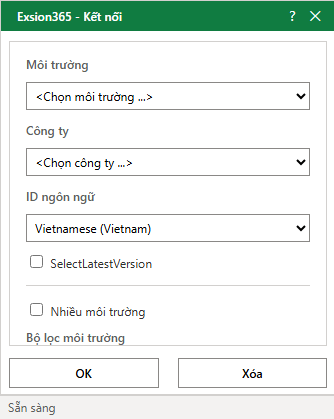
Tại đây bạn có thể điều chỉnh các cài đặt sau:
| Trường | Mô tả |
|---|---|
| Môi trường | Môi trường bạn muốn truy cập. |
| Công ty | Công ty bạn muốn truy cập. |
| ID ngôn ngữ | Ngôn ngữ của siêu dữ liệu từ Business Central. |
| SelectLatestVersion | Buộc sử dụng phiên bản mới nhất của cơ sở dữ liệu. “Tài liệu của Microsoft” |
| Nhiều môi trường | Hộp kiểm cho biết bạn có muốn làm việc với nhiều môi trường hay không. |
| Bộ lọc môi trường | Xác định những môi trường nào được đưa vào khi bật Nhiều môi trường. Bạn có thể dùng các ký tự lọc của Business Central, ví dụ Prod*, ProdNL|ProdBE hoặc <>*Sandbox*. Chữ hoa và chữ thường không quan trọng, và bộ lọc trống nghĩa là tất cả môi trường. Phía trên bên phải của trường cho biết bộ lọc tìm thấy bao nhiêu môi trường. “Tài liệu của Microsoft” |
| Tải xuống ký hiệu | Nút để tải xuống các ký hiệu (định nghĩa bảng/trường) cho môi trường được chọn. Nút chỉ được bật khi Business Central báo rằng có ký hiệu để tải xuống. |
| OK | Lưu kết nối. |
| Xóa | Xóa kết nối đã lưu và đăng xuất bạn. Lần tới khi bạn bấm “Kết nối”, bạn sẽ đăng nhập lại. |
Nếu bạn hủy việc đăng nhập, danh sách “Môi trường” sẽ hiển thị “<Chưa đăng nhập>”. Bấm lại “Kết nối” để đăng nhập.
Tìm công ty

Khi bạn bấm “Tìm công ty”, một màn hình mở ra hiển thị tất cả các công ty trong cơ sở dữ liệu.
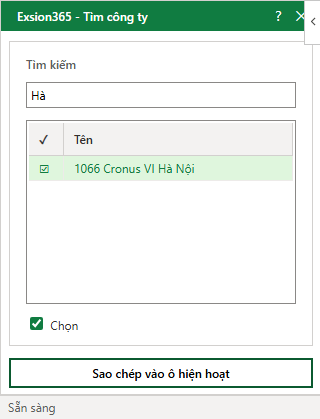
Bấm vào một công ty để chọn hoặc bỏ chọn, rồi bấm “Sao chép vào ô hiện hoạt”.
| Trường | Mô tả |
|---|---|
| Tìm kiếm | Chỉ hiển thị các công ty có chứa văn bản đã nhập trong một trong các cột. |
| Chọn | Chọn hoặc bỏ chọn tất cả công ty đang hiển thị. |
| Tên | Tên của công ty. |
| Tên hiển thị, Môi trường, Loại | Tên hiển thị của công ty và môi trường (cùng loại của môi trường) mà công ty thuộc về. Các cột này chỉ hiển thị khi bật “Nhiều môi trường”. |
| Sao chép vào ô hiện hoạt | Đặt các công ty đã chọn vào ô hiện hoạt, phân tách bằng “|”, và đóng màn hình. |
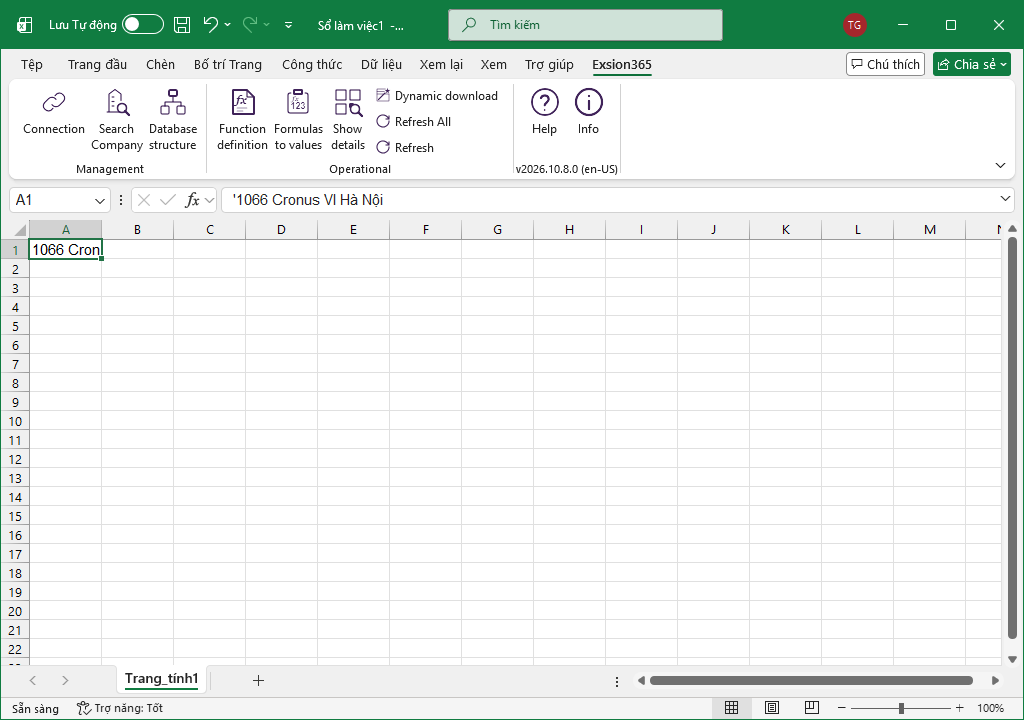
Sau đó bạn sẽ thấy các công ty đã chọn trong ô bạn đã chọn. Khi bạn chọn nhiều công ty, tất cả các công ty này sẽ được đặt trong cùng một ô, phân tách bằng “|”. Một ô như vậy có thể dùng trực tiếp làm bộ lọc công ty. Nếu bạn không muốn điều này, bạn phải chọn một ô mới và bấm “Tìm công ty” để sao chép công ty tiếp theo.
Lưu ý! Bạn cần chọn đúng ô trước khi bấm “Tìm công ty”. Nếu không, công ty sẽ được đặt vào ô đang được chọn lúc đó.
Cấu trúc cơ sở dữ liệu

Tùy chọn này tạo một bản đồ từ Microsoft Dynamics 365 BC của bạn, cung cấp thông tin về bảng, trường, chỉ mục, kiểu dữ liệu và các liên kết có thể có.
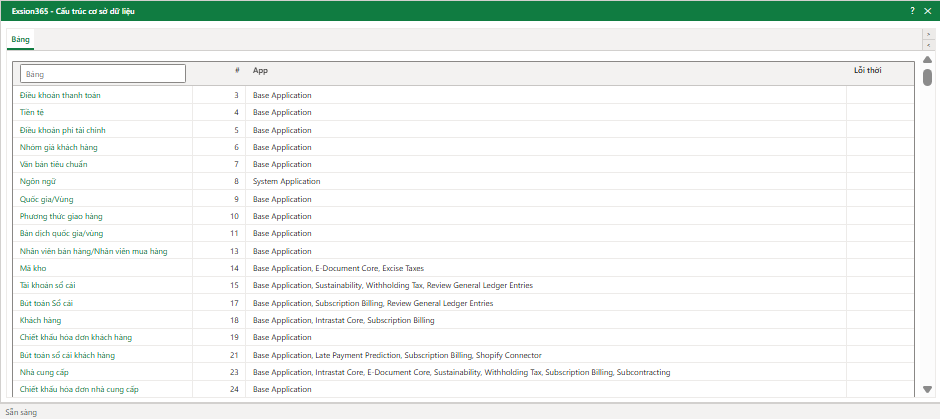
Bấm vào tên bảng để xem chi tiết về bảng đó.
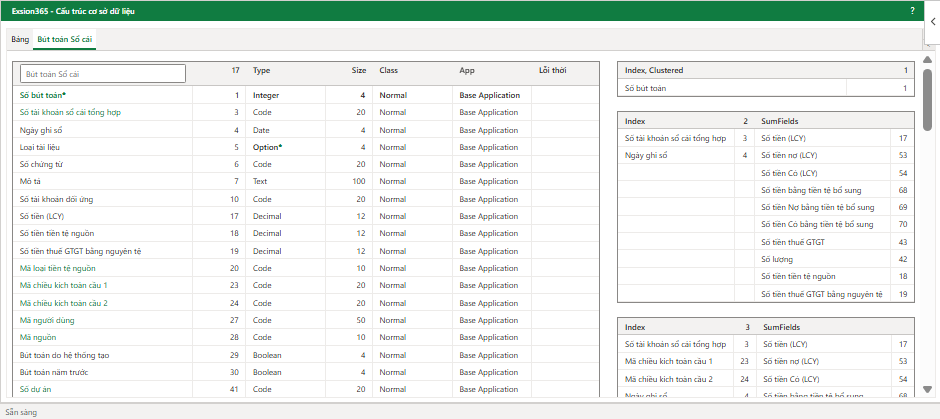
| Cột | Mô tả |
|---|---|
| Cột 1 | Hàng 1 chứa tên bảng. Các hàng khác là tên các trường trong bảng đó. |
| Cột 2 | Số trường. Có thể dùng để tìm bảng khi tạo tải xuống động hoặc hàm. |
| Loại | Kiểu dữ liệu của trường. |
| Kích thước | Độ dài tối đa của trường. |
| Lớp | Xác định trường phải chứa giá trị hay có thể để trống. |
| App | (Các) phần mở rộng định nghĩa bảng và trường. |
| Lỗi thời | Bảng hoặc trường có lỗi thời hay không: “Pending” sẽ bị loại bỏ trong phiên bản Business Central tương lai, “Removed” đã bị loại bỏ. Nếu theo sau là “*”, chú giải công cụ sẽ hiển thị lý do. |
| Chỉ số | Các chỉ mục được định nghĩa cho bảng này. |
| SumFields | Các trường SUM được định nghĩa cho bảng này. |
Định nghĩa hàm

Bạn có thể đưa một hàm vào tệp Excel. Hàm này sau đó có thể dùng trong “Tải xuống động” để lấy dữ liệu từ nhiều bảng.
Hàm biểu thức nhận làm đối số (định nghĩa) một phạm vi chứa bảng, các trường chỉ mục và tên trường cần lấy giá trị.
Để tạo định nghĩa cho phạm vi chứa bảng và các trường chỉ mục, bạn phải chọn tùy chọn “Định nghĩa hàm”. Trong màn hình này, lần lượt chỉ định bảng, trường và chỉ mục.
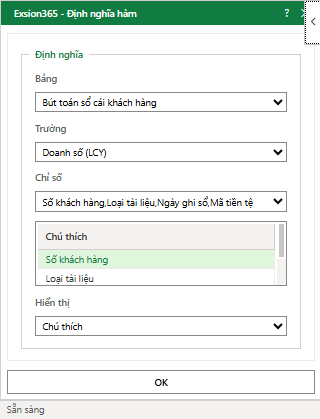
Sau khi bạn bấm “OK”, có thể nhập tên cho hàm này.
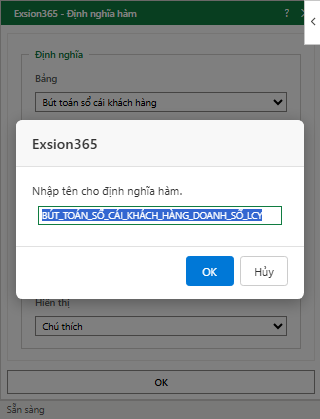
Hàm giờ được lưu trong trang tính ở định dạng dễ đọc, với ô hiện hoạt là ô trên cùng bên trái.
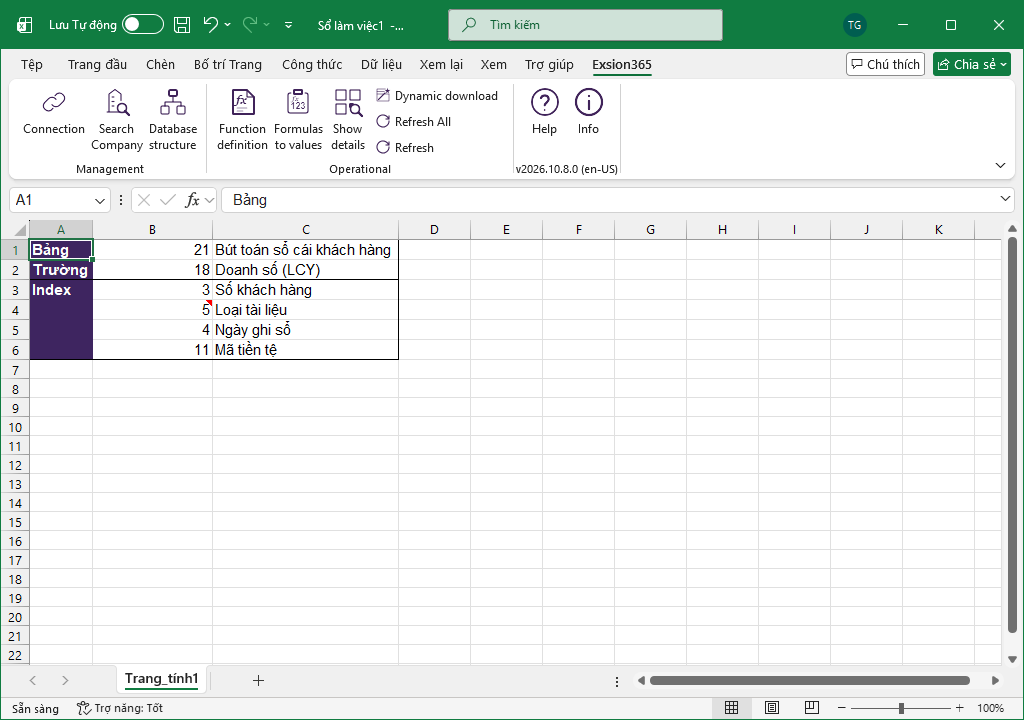
Xem chương “Hàm biểu thức” để biết danh sách các hàm sử dụng định nghĩa hàm này.
Xem “Sử dụng định nghĩa hàm” để có ví dụ.
Công thức thành giá trị

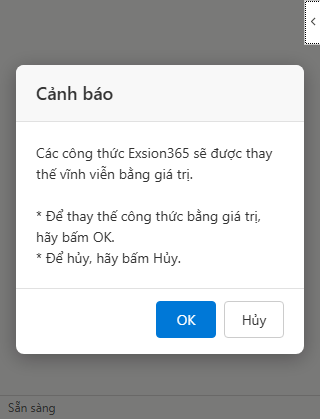
Tùy chọn này thay thế tất cả hàm Exsion365 trong tài liệu bằng giá trị hiện tại của chúng, để có thể gửi tài liệu cho người dùng Excel không có quyền truy cập Exsion365.
LƯU Ý: Hãy sao lưu tài liệu trước khi thực hiện, vì thao tác này không thể hoàn tác.
Hiển thị chi tiết

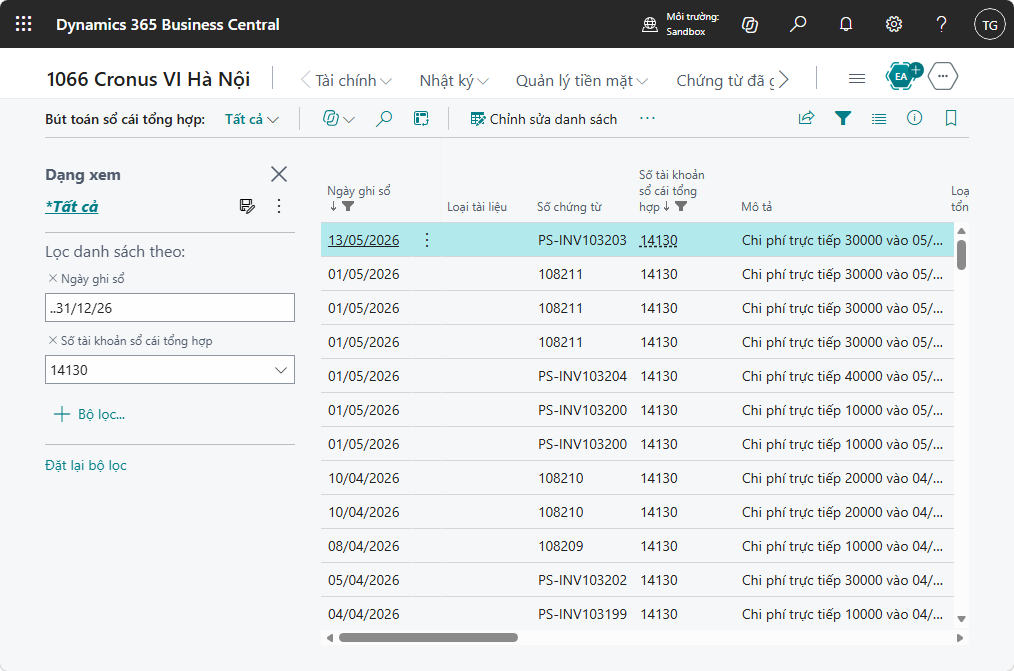
Chức năng này cho bạn xem chi tiết đằng sau công thức Exsion365 của ô hiện tại. Hiển thị chi tiết luôn mở trực tiếp Microsoft Dynamics 365 BC với các chi tiết đó.
Tải xuống động

Tải xuống động dùng để đưa dữ liệu từ Microsoft Dynamics 365 BC vào trang tính Excel. Khác với hàm, cách này lấy nhiều dữ liệu hơn chỉ một mục. Nếu con trỏ nằm trong phạm vi kết quả của một định nghĩa tải xuống hiện có, con trỏ sẽ được đặt vào định nghĩa tải xuống thay vì hiển thị ngay giao diện như mô tả dưới đây.
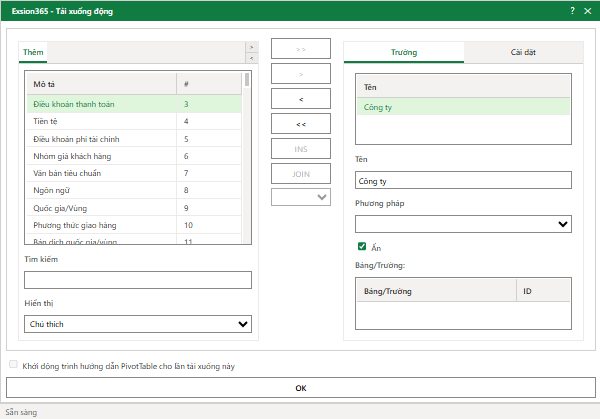
| Trường | Mô tả |
|---|---|
| Thêm | Hiển thị danh sách các bảng có thể truy cập từ Microsoft Dynamics 365 BC. |
| Tìm kiếm | Nhập tên hoặc số bảng để lọc danh sách bảng. |
| Hiển thị | Chọn hiển thị Tên hoặc Chú thích của bảng/trường. |
| Nút chọn | Nút “>>” thêm tất cả trường. Nút “>” chỉ thêm trường đã chọn. Nút “<” và “<<” bỏ chọn một trường hoặc tất cả trường. |
| INS | Chèn một cột không thuộc bảng, có thể dùng cho phép tính do người dùng định nghĩa. |
| JOIN | Nếu dùng nhiều hơn một bảng, các bảng phải được liên kết. |
| [___] | Loại liên kết (INNER, OUTER, INNER TOP 1, OUTER TOP 1, NOT EXISTS hoặc METHOD) |
| Trường | Hiển thị danh sách các trường được tải xuống sử dụng. |
| Tên | Mặc định dùng tên thực của trường. Bạn có thể thay đổi tại đây. Tên này hiển thị trong bảng (PivotTable). |
| Phương pháp | Phương pháp tính cho trường đó (SUM, MIN, MAX, AVG, CNT, Năm, Quý, Tháng, Tuần, Ngày, Kỳ, INT, ImageS, ImageL, ImageXL hoặc ImageXXL). |
| Ẩn | Nếu được chọn, trường sẽ bị ẩn trong định nghĩa tải xuống. |
| Bảng/Trường | Tên bảng/tên trường của trường đã chọn ở trên. |
| Khởi động trình hướng dẫn PivotTable cho lần tải xuống này | Sau khi tải xuống đã được dùng lần đầu, có thể sửa đổi để dùng nó tạo PivotTable. Bấm vào một ô trong định nghĩa tải xuống rồi bấm tùy chọn menu Tải xuống động để sửa đổi tải xuống hiện có. Sau đó chọn hộp: Khởi động trình hướng dẫn PivotTable cho lần tải xuống này. |
| OK | Bấm “OK” để lưu định nghĩa tải xuống trong trang tính hiện tại. |
Các tùy chọn trên tab “Cài đặt”.
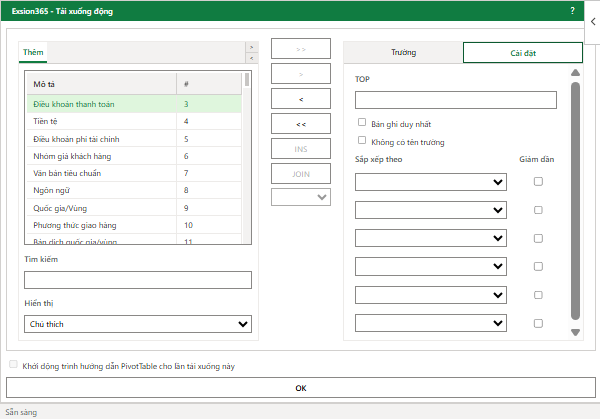
| Trường | Mô tả |
|---|---|
| TOP | Nhập số bản ghi bạn muốn lấy, ví dụ nhập 5 để chỉ lấy 5 bản ghi đầu tiên, 10 cho 10 bản ghi đầu tiên, v.v. Để trống để lấy tất cả bản ghi. |
| Bản ghi duy nhất | Buộc kết quả là duy nhất trên tất cả các trường được dùng. |
| Không có tên trường | Không đặt tên trường phía trên tập bản ghi. |
| Sắp xếp theo | Sắp xếp theo tối đa 6 trường. |
| Giảm dần | Sắp xếp kết quả giảm dần. |
Để thêm bảng, bấm đúp vào tên bảng trong danh sách bảng. Exsion365 sẽ tạo một tab mới cho bảng đó, nơi bạn có thể chọn các trường hiển thị trên tab đó.
Liên kết bảng
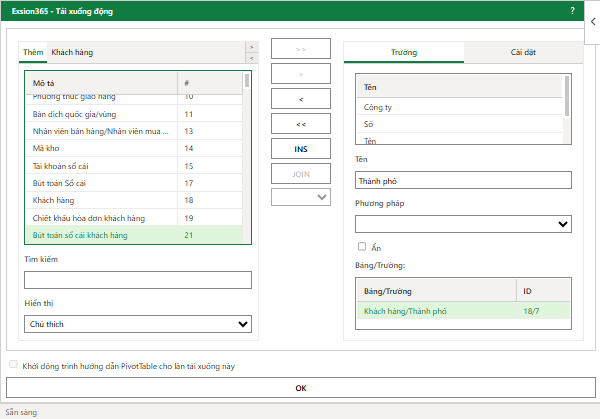
Sau khi thêm bảng thứ hai, Exsion365 sẽ hiển thị đề xuất JOIN:
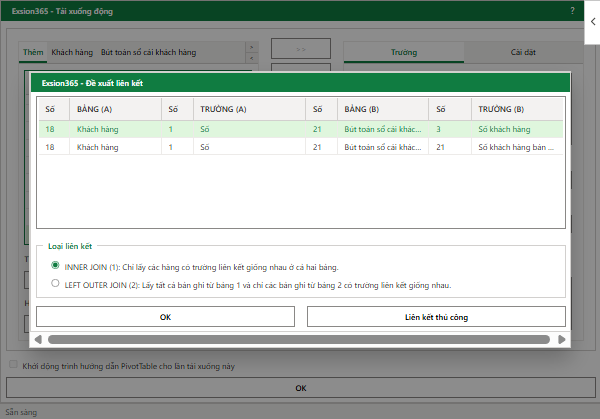
| Trường | Mô tả |
|---|---|
| Trường liên kết | Danh sách các trường có thể dùng để liên kết các bảng. |
| Loại liên kết | Các loại liên kết khác nhau. |
| OK | Liên kết các bảng. |
| Liên kết thủ công | Đóng đề xuất mà không liên kết. Khi đó bạn tự xác định quan hệ bằng nút “JOIN”. |
Định nghĩa tải xuống sẽ được thay đổi tương ứng.
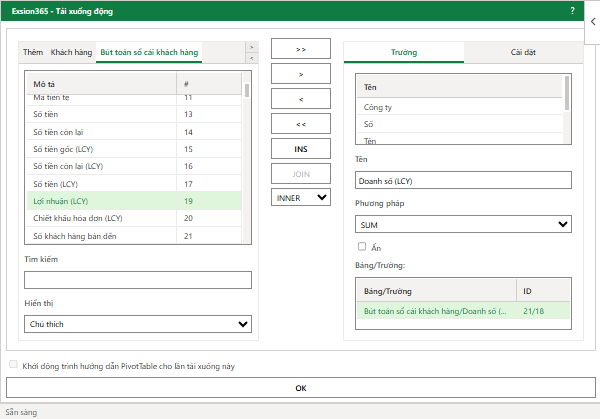
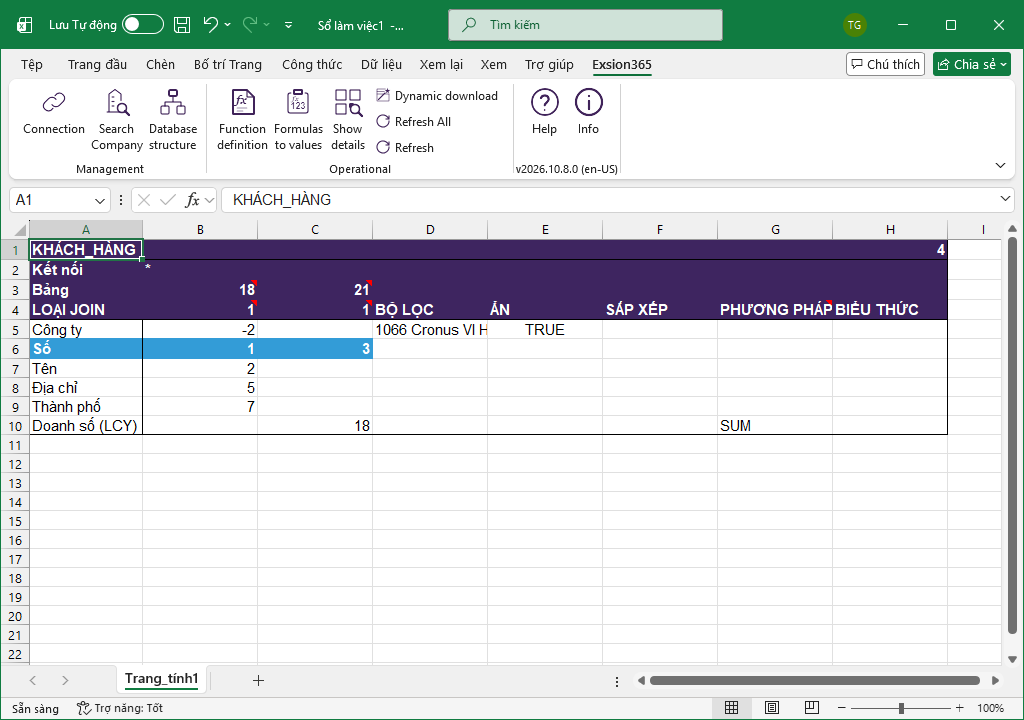
| Trường | Mô tả |
|---|---|
| Kết nối | Kết nối mà tải xuống dựa vào. |
| Bảng | (Các) số bảng để tải xuống. Nếu ở đây ghi “Bảng không có tên trường”, thì “Không có tên trường” đang bật và không có tên trường nào hiển thị phía trên kết quả. |
| DUY NHẤT / TOP | Bên phải “Kết nối” ghi “DUY NHẤT” khi “Bản ghi duy nhất” đang bật, hoặc “TOP” kèm số bản ghi khi giá trị đó được điền. |
| LOẠI JOIN | Nếu dùng nhiều hơn một bảng, loại liên kết sẽ hiển thị ở đây. |
| BỘ LỌC | Bộ lọc cho trường (Xem: Sử dụng bộ lọc). |
| ẨN | Trường có thể được hiển thị hoặc ẩn trong vị trí kết quả. |
| SẮP XẾP | Một số từ 1 đến 6. Để sắp xếp giảm dần, phải nhập số âm. |
| PHƯƠNG PHÁP | Phương pháp tính cho trường đó (SUM, MIN, MAX, AVG, CNT, Năm, Quý, Tháng, Tuần, Ngày, Kỳ, INT, ImageS, ImageL, ImageXL hoặc ImageXXL). |
| BIỂU THỨC | Tại đây có thể dùng một hàm Exsion365 để đơn giản hóa tải xuống. |
| Công ty | Dòng đầu tiên luôn chứa một trường giả “Công ty” với số trường “-2”. Có thể dùng trường này khi dùng nhiều công ty để báo cáo từ một công ty cụ thể. Để làm vậy, đổi giá trị ẩn thành “FALSE”, khi đó kết quả sẽ hiển thị “Công ty” mà dữ liệu được lấy từ đó. |
| Trường | Tất cả các trường đã chọn được hiển thị bên dưới nhau. |
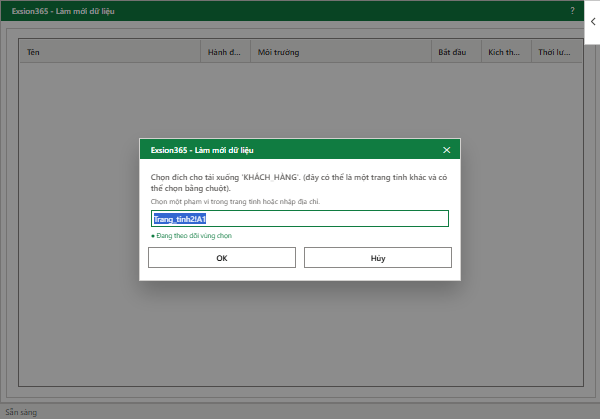
Bấm nút “Làm mới tất cả” trên ruy băng để kích hoạt tải xuống. Nếu đây là lần đầu tải xuống này được dùng, bạn sẽ được hỏi vị trí kết quả.
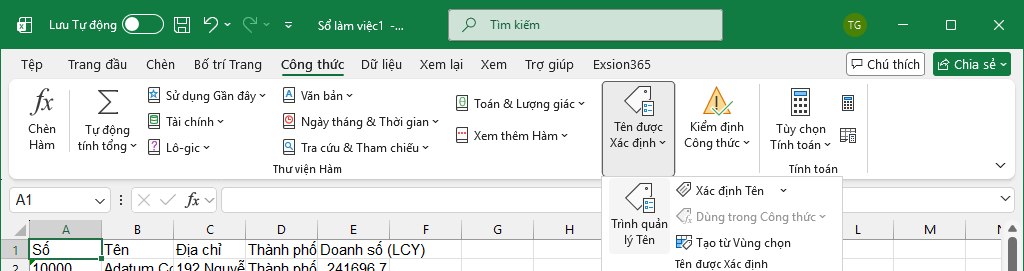
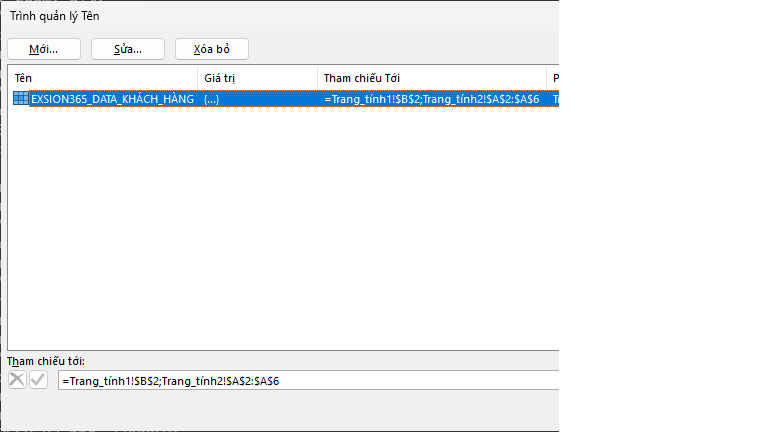
Mỗi định nghĩa tải xuống có một tên bắt đầu bằng “EXSION365_DATA_”, theo sau là tên bảng. Khi dùng nhiều tải xuống, chúng được làm mới lần lượt. Các tải xuống được làm mới theo thứ tự bảng chữ cái của tên logic.
Loại liên kết
Có 6 loại liên kết để chọn. Đề xuất liên kết cung cấp Inner và Outer. Cả 6 loại có thể được chọn trong danh sách bên cạnh nút “JOIN” trong màn hình tải xuống, hoặc nhập vào hàng “LOẠI JOIN” của định nghĩa tải xuống.
| Loại liên kết | Mô tả |
|---|---|
| 1=Inner | Chỉ bao gồm các bản ghi có trường liên kết giống nhau ở cả hai bảng. |
| 2=Outer | Bao gồm tất cả bản ghi từ bảng thứ nhất và chỉ các bản ghi từ bảng thứ hai có trường liên kết giống nhau. |
| 3=Inner top 1 | Hiển thị bản ghi đầu tiên có trường liên kết giống nhau ở cả hai bảng. Bản ghi đầu tiên có thể được tác động bằng cách sắp xếp giảm dần hoặc tăng dần. |
| 4=Outer top 1 | Bao gồm tất cả bản ghi từ bảng thứ nhất và chỉ bản ghi đầu tiên từ bảng thứ hai có trường liên kết giống nhau. Bản ghi đầu tiên có thể được tác động bằng cách sắp xếp giảm dần hoặc tăng dần. |
| 5=Not Exists | Chỉ bao gồm các bản ghi từ bảng thứ hai có trường liên kết không giống nhau. |
| 6=Phương pháp | Liên kết bảng để hiển thị giá trị tổng từ bảng được liên kết. |
PivotTable
Sau khi tải xuống đã được dùng lần đầu, có thể sửa đổi để dùng nó tạo PivotTable.
Bấm vào một ô trong định nghĩa tải xuống rồi bấm tùy chọn menu Tải xuống động để sửa đổi tải xuống hiện có.
Sau đó chọn hộp “Khởi động trình hướng dẫn PivotTable cho lần tải xuống này”.
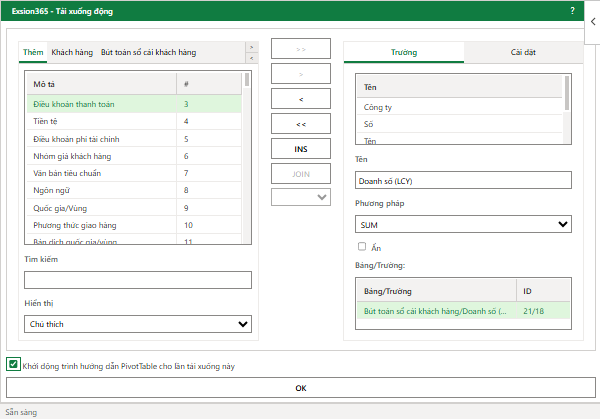
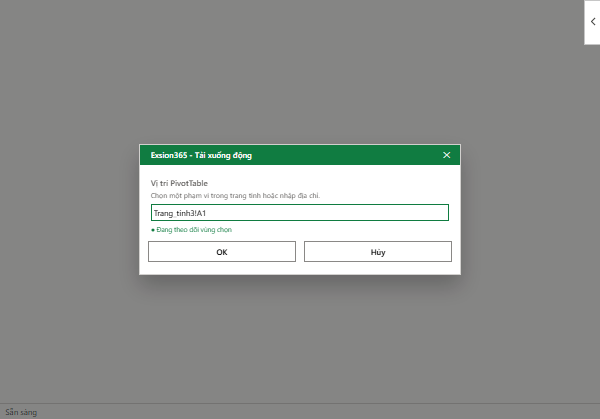
Khi bạn bấm “OK”, Exsion365 sẽ hỏi vị trí của PivotTable.
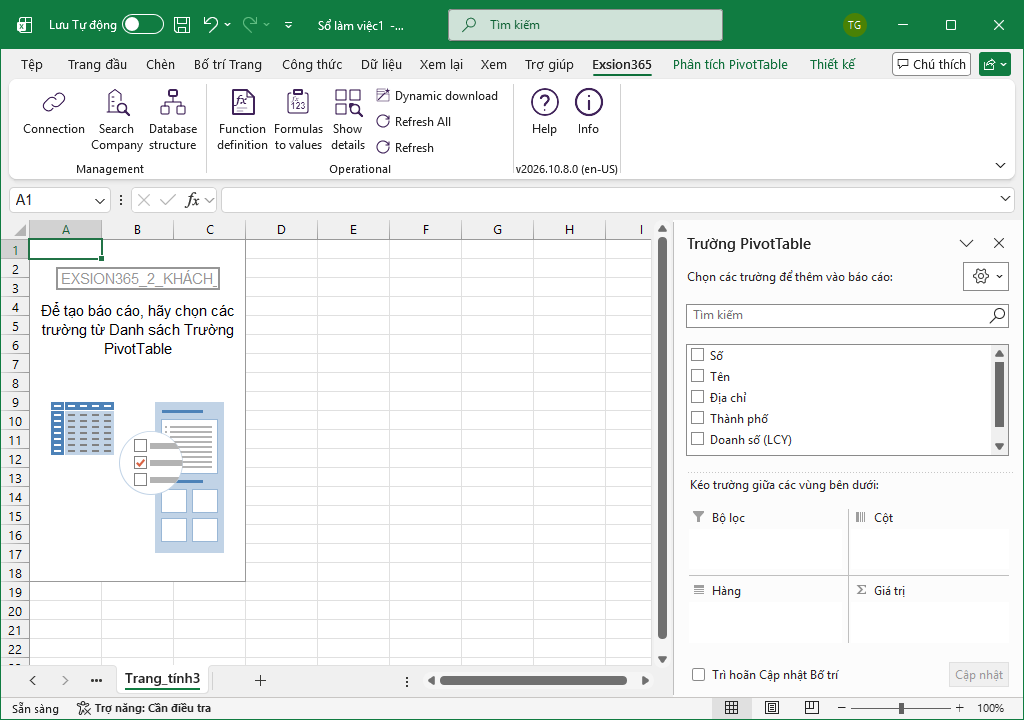
Tên PivotTable sẽ là “EXSION365_<tên bảng>”. Nhờ vậy, PivotTable sẽ được làm mới khi bạn bấm nút “Làm mới tất cả” trong menu Exsion365.
Làm mới tất cả

Nút “Làm mới tất cả” kích hoạt tất cả tải xuống động và buộc tính lại tất cả công thức, để mọi thông tin phản ánh dữ liệu trong cơ sở dữ liệu tại thời điểm đó.
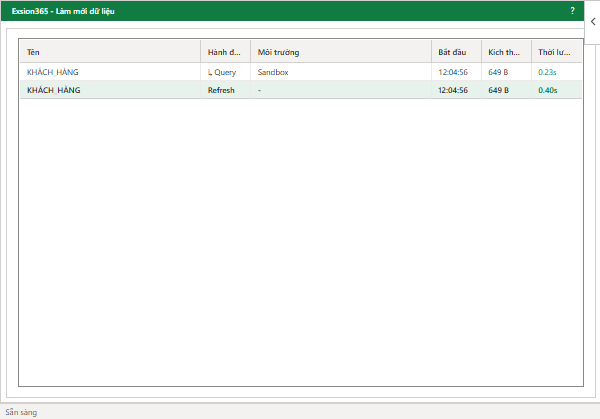
Trong khi làm mới, Exsion365 hiển thị tiến độ trong ngăn tác vụ “Exsion365 - Làm mới dữ liệu”:
| Cột | Mô tả |
|---|---|
| Tên | Tên của tải xuống hoặc trang tính. |
| Hành động | Việc đang được thực hiện. |
| Môi trường | Môi trường mà dữ liệu đến từ đó. |
| Bắt đầu | Thời điểm hành động bắt đầu. |
| Kích thước | Lượng dữ liệu đã lấy. |
| Thời lượng | Thời gian hành động đã mất. |
Nếu trang tính được bảo vệ, Exsion365 hỏi mật khẩu trang tính trong màn hình “Bỏ bảo vệ trang tính”. Mật khẩu được lưu mã hóa trong sổ làm việc, nên sẽ không bị hỏi lại ở lần làm mới tiếp theo.
Làm mới

Nếu bạn chỉ muốn làm mới định nghĩa tải xuống mà con trỏ đang nằm trong đó, bạn có thể dùng nút “Làm mới”. Điều này hữu ích cho mục đích kiểm thử. Ngày và giờ của lần làm mới gần nhất luôn được hiển thị trong phần đầu của định nghĩa tải xuống.
Trợ giúp

Chứa tất cả thông tin cần thiết để sử dụng Exsion365.
Cài đặt Exsion365 lần đầu? Xem video cài đặt.
Thông tin

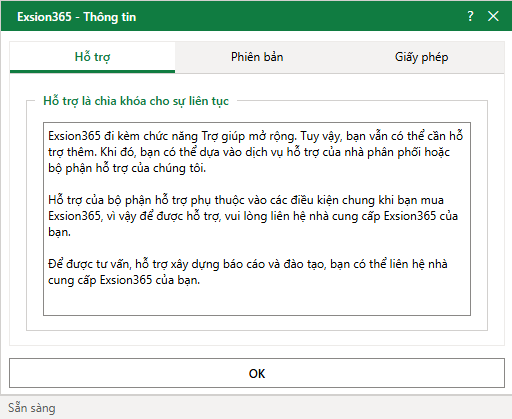
| Tab | Mô tả | ||||||||
|---|---|---|---|---|---|---|---|---|---|
| Hỗ trợ | Bộ phận hỗ trợ của chúng tôi có thể hỗ trợ từ xa bằng TeamViewer. | ||||||||
| Phiên bản |
|
||||||||
| Giấy phép | Hiển thị công ty được cấp quyền sử dụng, khóa sản phẩm, số lượng giấy phép và số giấy phép đã kích hoạt, và những người dùng đã kích hoạt giấy phép (cùng phiên bản họ dùng). Nút “XUẤT” sao chép danh sách này sang trang tính mới “Exsion365”; trang tính hiện có cùng tên sẽ bị thay thế. |
Hàm
Hàm chuẩn
| Hàm | Mô tả |
|---|---|
| EXSION365_ANVBAL | Trả về số dư của dạng xem phân tích. |
| EXSION365_COMPANY | Trả về tên hiển thị của công ty. |
| EXSION365_DATE | Trả về bộ lọc ngày. |
| EXSION365_DI1NAME | Trả về tên thứ nguyên chung 1. |
| EXSION365_DI2NAME | Trả về tên thứ nguyên chung 2. |
| EXSION365_DIMNAME | Trả về tên thứ nguyên. |
| EXSION365_CUSNAME | Trả về tên khách hàng. |
| EXSION365_CUSBAL | Trả về số dư còn nợ của khách hàng. |
| EXSION365_CUSCITY | Trả về địa điểm của khách hàng. |
| EXSION365_VENNAME | Trả về tên nhà cung cấp. |
| EXSION365_VENBAL | Trả về số dư còn nợ của nhà cung cấp. |
| EXSION365_VENCITY | Trả về địa điểm của nhà cung cấp. |
| EXSION365_ACCNAME | Trả về tên của tài khoản sổ cái. |
| EXSION365_ACCBAL | Trả về số dư hoặc ngân sách của tài khoản sổ cái. |
| EXSION365_ACCTOT | Trả về phép tổng cộng của tài khoản sổ cái. |
| EXSION365_CONCATENATE | Trả về văn bản kết hợp của một phạm vi. |
| EXSION365_URL | Trả về URL máy khách web của công ty. |
| EXSION365_WEEKNUM | Trả về số tuần của một ngày. |
Các hàm này nằm trong trình hướng dẫn hàm của Excel, trong danh mục “Exsion365 for Business Central”.
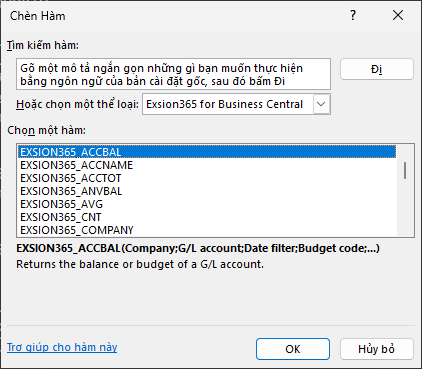
EXSION365_ANVBAL
Trả về số dư của dạng xem phân tích.
| Đối số | Mô tả |
|---|---|
| Công ty | Công ty. |
| Mã dạng xem phân tích | Mã dạng xem phân tích. |
| [Tài khoản sổ cái] | Tài khoản sổ cái (bộ lọc). |
| [Bộ lọc ngày] | Ngày (bộ lọc). |
| [Mã ngân sách] | Ngân sách. |
| [Thứ nguyên 1] | Bộ lọc mã thứ nguyên 1. |
| [Thứ nguyên 2] | Bộ lọc mã thứ nguyên 2. |
| [Thứ nguyên 3] | Bộ lọc mã thứ nguyên 3. |
| [Thứ nguyên 4] | Bộ lọc mã thứ nguyên 4. |
EXSION365_COMPANY
Trả về tên hiển thị của công ty.
| Đối số | Mô tả |
|---|---|
| Công ty | Công ty. |
EXSION365_DATE
Trả về bộ lọc ngày.
| Đối số | Mô tả |
|---|---|
| Công ty | Công ty. |
| Loại | Chọn 1=Ngày, 2=Tuần, 3=Tháng, 4=Quý, 5=Năm hoặc 6=Kỳ kế toán. |
| [Lũy kế] | 0=Không, 1=Có hoặc 2=YTD (từ đầu năm đến nay). |
| [Chỉ số] | Chỉ số của loại (ví dụ Tháng 1 đến 12). |
| [Năm] | Năm tùy chọn (mặc định là năm hiện tại). |
EXSION365_DI1NAME
Trả về tên thứ nguyên chung 1.
| Đối số | Mô tả |
|---|---|
| Công ty | Công ty. |
| Mã thứ nguyên | Thứ nguyên 1. |
EXSION365_DI2NAME
Trả về tên thứ nguyên chung 2.
| Đối số | Mô tả |
|---|---|
| Công ty | Công ty. |
| Mã thứ nguyên | Thứ nguyên 2. |
EXSION365_DIMNAME
Trả về tên thứ nguyên.
| Đối số | Mô tả |
|---|---|
| Công ty | Công ty. |
| Nhóm thứ nguyên | Nhóm thứ nguyên. |
| Mã thứ nguyên | Giá trị thứ nguyên. |
EXSION365_CUSNAME
Trả về tên khách hàng.
| Đối số | Mô tả |
|---|---|
| Công ty | Công ty. |
| Số khách hàng | Số khách hàng. |
EXSION365_CUSBAL
Trả về số dư còn nợ của khách hàng.
| Đối số | Mô tả |
|---|---|
| Công ty | Công ty. |
| Số khách hàng | Số khách hàng. |
| [Bộ lọc ngày] | Ngày (bộ lọc). |
| [Thứ nguyên 1] | Bộ lọc mã thứ nguyên chung 1. |
| [Thứ nguyên 2] | Bộ lọc mã thứ nguyên chung 2. |
EXSION365_CUSCITY
Trả về địa điểm của khách hàng.
| Đối số | Mô tả |
|---|---|
| Công ty | Công ty. |
| Số khách hàng | Số khách hàng. |
EXSION365_VENNAME
Trả về tên nhà cung cấp.
| Đối số | Mô tả |
|---|---|
| Công ty | Công ty. |
| Số nhà cung cấp | Số nhà cung cấp. |
EXSION365_VENBAL
Trả về số dư còn nợ của nhà cung cấp.
| Đối số | Mô tả |
|---|---|
| Công ty | Công ty. |
| Số nhà cung cấp | Số nhà cung cấp. |
| [Bộ lọc ngày] | Ngày (bộ lọc). |
| [Thứ nguyên 1] | Bộ lọc mã thứ nguyên chung 1. |
| [Thứ nguyên 2] | Bộ lọc mã thứ nguyên chung 2. |
EXSION365_VENCITY
Trả về địa điểm của nhà cung cấp.
| Đối số | Mô tả |
|---|---|
| Công ty | Công ty. |
| Số nhà cung cấp | Số nhà cung cấp. |
EXSION365_ACCNAME
Trả về tên của tài khoản sổ cái.
| Đối số | Mô tả |
|---|---|
| Công ty | Công ty. |
| Tài khoản sổ cái | Tài khoản sổ cái. |
EXSION365_ACCBAL
Trả về số dư hoặc ngân sách của tài khoản sổ cái.
| Đối số | Mô tả |
|---|---|
| Công ty | Công ty. |
| Tài khoản sổ cái | Tài khoản sổ cái (bộ lọc). |
| [Bộ lọc ngày] | Ngày (bộ lọc). |
| [Mã ngân sách] | Ngân sách. |
| [Thứ nguyên 1] | Bộ lọc mã thứ nguyên chung 1. |
| [Thứ nguyên 2] | Bộ lọc mã thứ nguyên chung 2. |
EXSION365_ACCTOT
Trả về phép tổng cộng của tài khoản sổ cái.
| Đối số | Mô tả |
|---|---|
| Công ty | Công ty. |
| Tài khoản sổ cái | Tài khoản sổ cái. |
EXSION365_CONCATENATE
Trả về văn bản kết hợp của một phạm vi.
| Đối số | Mô tả |
|---|---|
| Phạm vi | Phạm vi ô. |
| [Dấu tách] | Dấu tách hoặc văn bản. |
| [Duy nhất] | Nếu TRUE, chỉ các giá trị duy nhất được kết hợp. |
| [Ô trống] | Nếu TRUE, các ô trống sẽ được bao gồm. |
EXSION365_URL
Trả về URL máy khách web của công ty.
| Đối số | Mô tả |
|---|---|
| Công ty | Công ty. |
| [Trang] | Trang |
| [Bảng] | Bảng |
| [Trường 1] | Trường 1 |
| [Bộ lọc 1] | Bộ lọc 1 |
| [Trường 2] | Trường 2 |
| [Bộ lọc 2] | Bộ lọc 2 |
| [Trường 3] | Trường 3 |
| [Bộ lọc 3] | Bộ lọc 3 |
| [Trường 4] | Trường 4 |
| [Bộ lọc 4] | Bộ lọc 4 |
| [Trường 5] | Trường 5 |
| [Bộ lọc 5] | Bộ lọc 5 |
| [Trường 6] | Trường 6 |
| [Bộ lọc 6] | Bộ lọc 6 |
| [Trường 7] | Trường 7 |
| [Bộ lọc 7] | Bộ lọc 7 |
| [Trường 8] | Trường 8 |
| [Bộ lọc 8] | Bộ lọc 8 |
EXSION365_WEEKNUM
Trả về số tuần của một ngày.
| Đối số | Mô tả |
|---|---|
| Ngày | Chỉ định một ngày. |
| [Định dạng] | 0=TT, 1=NNTT, 2=NNNNTT, 3=TTNN, 4=TTNNNN. |
| [Dấu tách] | 0=không có, 1=khoảng trắng, 2=-, 3=|, 4=/, 5=\. |
Hàm biểu thức
| Hàm | Mô tả |
|---|---|
| EXSION365_CNT | Trả về số bản ghi của bảng thỏa (các) bộ lọc đã dùng. |
| EXSION365_AVG | Trả về giá trị trung bình của một trường trong bảng thỏa (các) bộ lọc đã dùng. |
| EXSION365_MAX | Trả về giá trị lớn nhất của một trường trong bảng thỏa (các) bộ lọc đã dùng. |
| EXSION365_MIN | Trả về giá trị nhỏ nhất của một trường trong bảng thỏa (các) bộ lọc đã dùng. |
| EXSION365_VAL | Trả về giá trị (đầu tiên) của một trường trong bảng thỏa (các) bộ lọc đã dùng. |
| EXSION365_SUM | Trả về tổng giá trị của một trường trong bảng thỏa (các) bộ lọc đã dùng. |
Hàm biểu thức sử dụng một định nghĩa hàm được lưu ngay trong tệp Excel. Vì vậy chúng chỉ hoạt động trong sổ làm việc có chứa định nghĩa hàm được dùng.
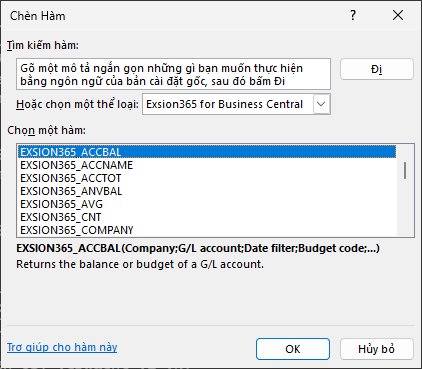
Các hàm này nằm trong trình hướng dẫn hàm của Excel, dưới tiêu đề “Exsion365 for Business Central”:
EXSION365_CNT
Trả về số bản ghi của bảng thỏa (các) bộ lọc đã dùng.
| Đối số | Mô tả |
|---|---|
| Hệ số | Hệ số nhân với kết quả. |
| Định nghĩa hàm | Định nghĩa hàm (Phạm vi). |
| [Bộ lọc …] | Bộ lọc trên trường chỉ mục của định nghĩa hàm: bộ lọc thứ nhất thuộc về trường chỉ mục thứ nhất, bộ lọc thứ hai thuộc về trường thứ hai, và cứ thế. Số bộ lọc bằng số trường chỉ mục trong định nghĩa hàm. |
EXSION365_AVG
Trả về giá trị trung bình của một trường trong bảng thỏa (các) bộ lọc đã dùng.
| Đối số | Mô tả |
|---|---|
| Hệ số | Hệ số nhân với kết quả. |
| Định nghĩa hàm | Định nghĩa hàm (Phạm vi). |
| [Bộ lọc …] | Bộ lọc trên trường chỉ mục của định nghĩa hàm: bộ lọc thứ nhất thuộc về trường chỉ mục thứ nhất, bộ lọc thứ hai thuộc về trường thứ hai, và cứ thế. Số bộ lọc bằng số trường chỉ mục trong định nghĩa hàm. |
EXSION365_MAX
Trả về giá trị lớn nhất của một trường trong bảng thỏa (các) bộ lọc đã dùng.
| Đối số | Mô tả |
|---|---|
| Hệ số | Hệ số nhân với kết quả. |
| Định nghĩa hàm | Định nghĩa hàm (Phạm vi). |
| [Bộ lọc …] | Bộ lọc trên trường chỉ mục của định nghĩa hàm: bộ lọc thứ nhất thuộc về trường chỉ mục thứ nhất, bộ lọc thứ hai thuộc về trường thứ hai, và cứ thế. Số bộ lọc bằng số trường chỉ mục trong định nghĩa hàm. |
EXSION365_MIN
Trả về giá trị nhỏ nhất của một trường trong bảng thỏa (các) bộ lọc đã dùng.
| Đối số | Mô tả |
|---|---|
| Hệ số | Hệ số nhân với kết quả. |
| Định nghĩa hàm | Định nghĩa hàm (Phạm vi). |
| [Bộ lọc …] | Bộ lọc trên trường chỉ mục của định nghĩa hàm: bộ lọc thứ nhất thuộc về trường chỉ mục thứ nhất, bộ lọc thứ hai thuộc về trường thứ hai, và cứ thế. Số bộ lọc bằng số trường chỉ mục trong định nghĩa hàm. |
EXSION365_VAL
Trả về giá trị (đầu tiên) của một trường trong bảng thỏa (các) bộ lọc đã dùng.
| Đối số | Mô tả |
|---|---|
| Hệ số | Hệ số nhân với kết quả. |
| Định nghĩa hàm | Định nghĩa hàm (Phạm vi). |
| [Bộ lọc …] | Bộ lọc trên trường chỉ mục của định nghĩa hàm: bộ lọc thứ nhất thuộc về trường chỉ mục thứ nhất, bộ lọc thứ hai thuộc về trường thứ hai, và cứ thế. Số bộ lọc bằng số trường chỉ mục trong định nghĩa hàm. |
EXSION365_SUM
Trả về tổng giá trị của một trường trong bảng thỏa (các) bộ lọc đã dùng.
| Đối số | Mô tả |
|---|---|
| Hệ số | Hệ số nhân với kết quả. |
| Định nghĩa hàm | Định nghĩa hàm (Phạm vi). |
| [Bộ lọc …] | Bộ lọc trên trường chỉ mục của định nghĩa hàm: bộ lọc thứ nhất thuộc về trường chỉ mục thứ nhất, bộ lọc thứ hai thuộc về trường thứ hai, và cứ thế. Số bộ lọc bằng số trường chỉ mục trong định nghĩa hàm. |
Ví dụ về hàm biểu thức
Một ví dụ về hàm biểu thức là lấy tổng chi phí của một dự án, theo từng số dự án.
Để làm điều này, một định nghĩa tải xuống được tạo trên bảng bút toán dự án, kết hợp với một hàm đã định nghĩa (Xem: Định nghĩa hàm)
Ngoài các trường từ bảng, định nghĩa tải xuống còn có thêm một trường Biểu thức (Tổng chi phí với số trường -1):
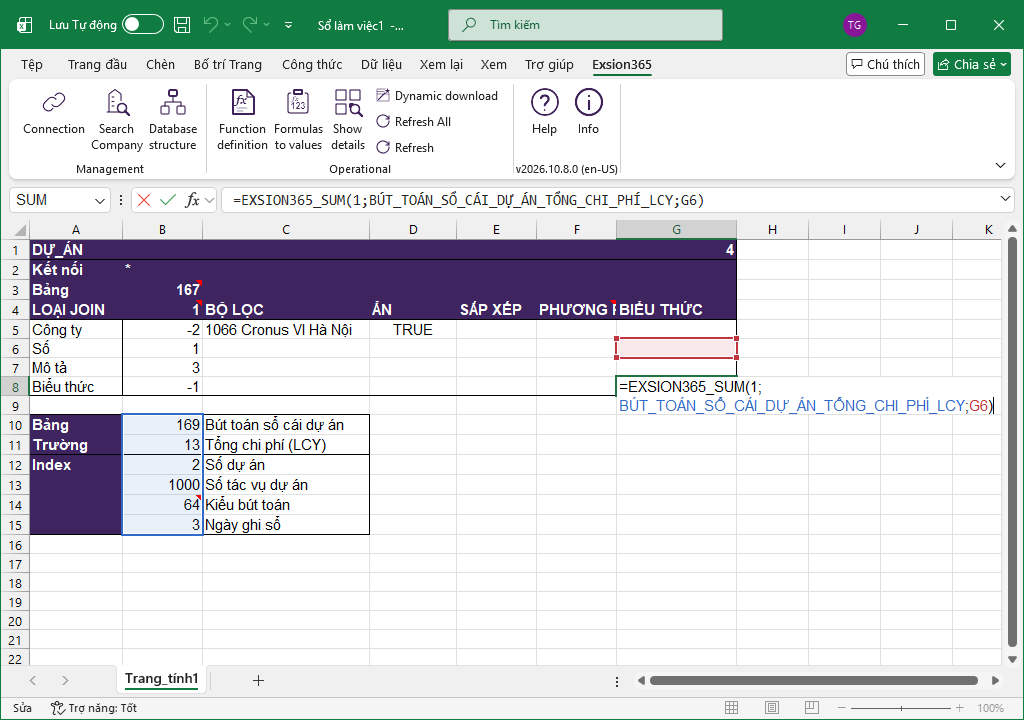
Trên dòng Tổng chi phí, giờ có thể dùng hàm EXSION365_SUM trong cột Biểu thức.
Hàm trông như sau:
=EXSION365_SUM(1,PROJECT_LEDGER_ENTRY_TOTAL_COST,G6)
Trong trường hợp này, hàm có 3 tham số. Trong đó:
Tham số 1: Hệ số nhân (1 hoặc -1)
Tham số 2: Tên của định nghĩa hàm.
Có thể điền tự động bằng cách chọn cột số trường của định nghĩa hàm khi tạo hàm biểu thức, hoặc chọn đúng tên sau khi nhấn phím F3.
Cách sau cung cấp tổng quan về các hàm có sẵn.
Tham số 3: Ô trong định nghĩa tải xuống nơi số dự án sẽ xuất hiện.
Số tham số có thể dùng phụ thuộc vào số trường trong định nghĩa hàm.
Sau khi nhấn nút “Làm mới tất cả”, kết quả trên trang tính kết quả sẽ như sau:
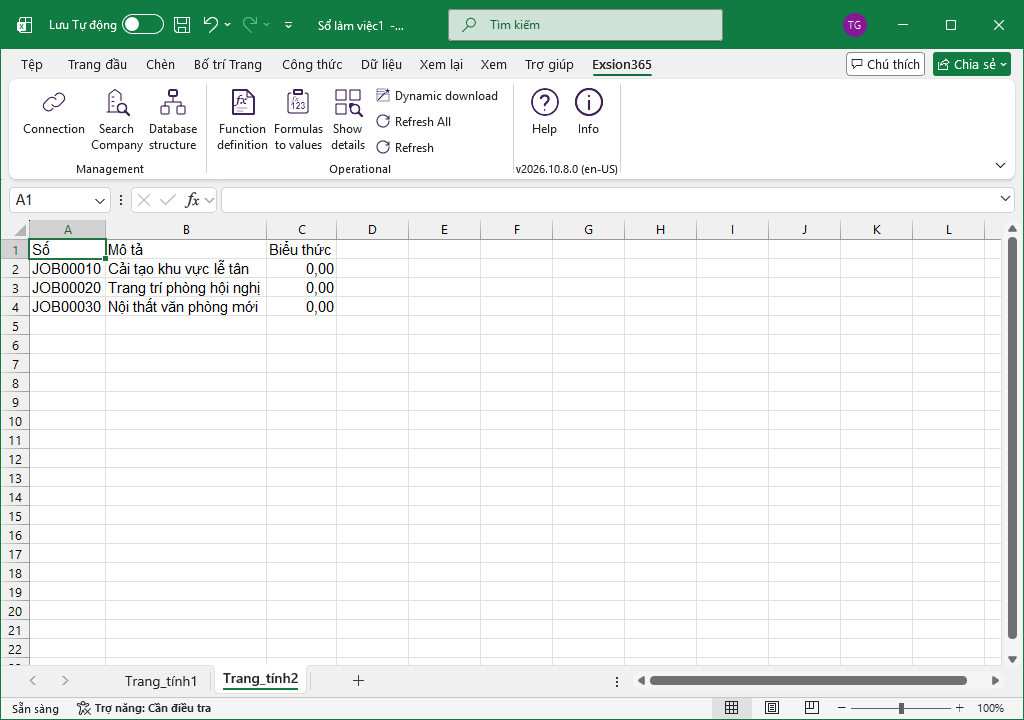
Một định nghĩa tải xuống có thể chứa nhiều trường biểu thức, mỗi trường có tham số riêng.
Dữ liệu cho các tham số này cũng có thể đến từ các ô bên ngoài định nghĩa tải xuống.
Sử dụng bộ lọc
Khi nhập bộ lọc, bạn có thể dùng tất cả các số và chữ cái mà bạn thường dùng trong trường. Ngoài ra, bạn có thể dùng một số ký hiệu đặc biệt hoặc biểu thức toán học.
Dưới đây là các định dạng có sẵn:
| Ký hiệu | Ý nghĩa | Biểu thức mẫu | Bản ghi được hiển thị |
|---|---|---|---|
| = | Bằng | 377 | Số 377. |
| BLUE | Những bản ghi có mã BLUE, ví dụ mã kho BLUE. | ||
| 22-1-2015 10:00 | Một ngày giờ chính xác: 22-01-2015 10:00:00. | ||
| .. | Khoảng | 1100..2100 | Các số từ 1100 đến 2100. |
| ..2500 | Đến và bao gồm 2500. | ||
| ..31-12-2014 | Các ngày đến và bao gồm 31-12-2014. | ||
| | | Hoặc | 1200|1300 | Những bản ghi có số 1200 hoặc 1300. |
| & | Và | <2000&>1000 | Các số nhỏ hơn 2000 và lớn hơn 1000. |
| <> | Khác | <>0 | Tất cả các số trừ 0. |
| <>A* | Khác với mọi văn bản bắt đầu bằng A. | ||
| '' | Trống | '' | Các bản ghi có trường trống. Trong ô Excel, hãy nhập ''' (ba lần '): Excel dùng dấu ' đầu tiên để cho biết phía sau là văn bản. |
| <>'' | Không trống | <>'' | Các bản ghi có trường đã được điền. |
| > | Lớn hơn | >1200 | Các số lớn hơn 1200. |
| >= | Lớn hơn hoặc bằng | >=1200 | Các số lớn hơn hoặc bằng 1200. |
| < | Nhỏ hơn | <1200 | Các số nhỏ hơn 1200. |
| <= | Nhỏ hơn hoặc bằng | <=1200 | Các số nhỏ hơn hoặc bằng 1200. |
| * | Số lượng ký tự không xác định bất kỳ | *cem* | Văn bản có chứa “cem”. |
| *cem | Văn bản kết thúc bằng “cem”. | ||
| cem* | Văn bản bắt đầu bằng “cem”. | ||
| ? | Một ký tự không xác định | ?im | Văn bản như Jim hoặc Tim. |
| () | Tính trước phần còn lại | 30|(>=10&<=20) | Những bản ghi có số 30 hoặc có số từ 10 đến 20 (kết quả của phép tính trong ngoặc). |
Bạn cũng có thể kết hợp các biểu thức định dạng khác nhau:
| Biểu thức mẫu | Bản ghi được hiển thị |
|---|---|
| 5999|8100..8490 | Bao gồm mọi bản ghi có số 5999 hoặc một số trong khoảng 8100 đến 8490. |
| ..1299|1400.. | Bao gồm các bản ghi có số nhỏ hơn hoặc bằng 1299, hoặc số bằng 1400 trở lên (tất cả các số trừ 1300 đến 1399). |
| >50&<100 | Bao gồm các bản ghi có số lớn hơn 50 và nhỏ hơn 100 (các số từ 51 đến 99). |
| *C*&*D* | Văn bản chứa cả C và D. |
| *co?* | Văn bản chứa “co”, như cot, cope và incorporated. Phải có “co”, theo sau là ít nhất một ký tự, nhưng trước và sau đó có thể có số lượng ký tự không xác định. |
| <>A&<>B | Tất cả trừ A và B. Lưu ý: <>A|B có nghĩa là “không phải A, hoặc là B” và chỉ loại bỏ A. |
Ngày không có giờ trên trường ngày và giờ có nghĩa là 00:00 của ngày đó, vì vậy ..31-12-2014 bỏ qua phần còn lại của ngày 31 tháng 12. Để lấy cả tháng, hãy dùng ví dụ >=1-12-2014&<1-1-2015.
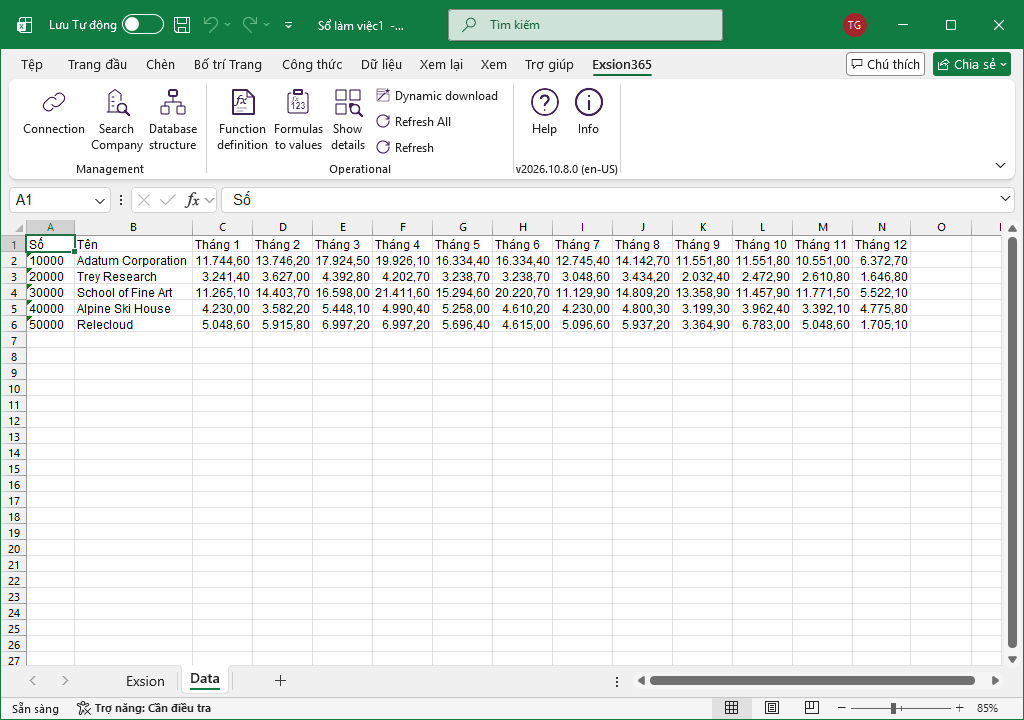
Ví dụ doanh thu khách hàng
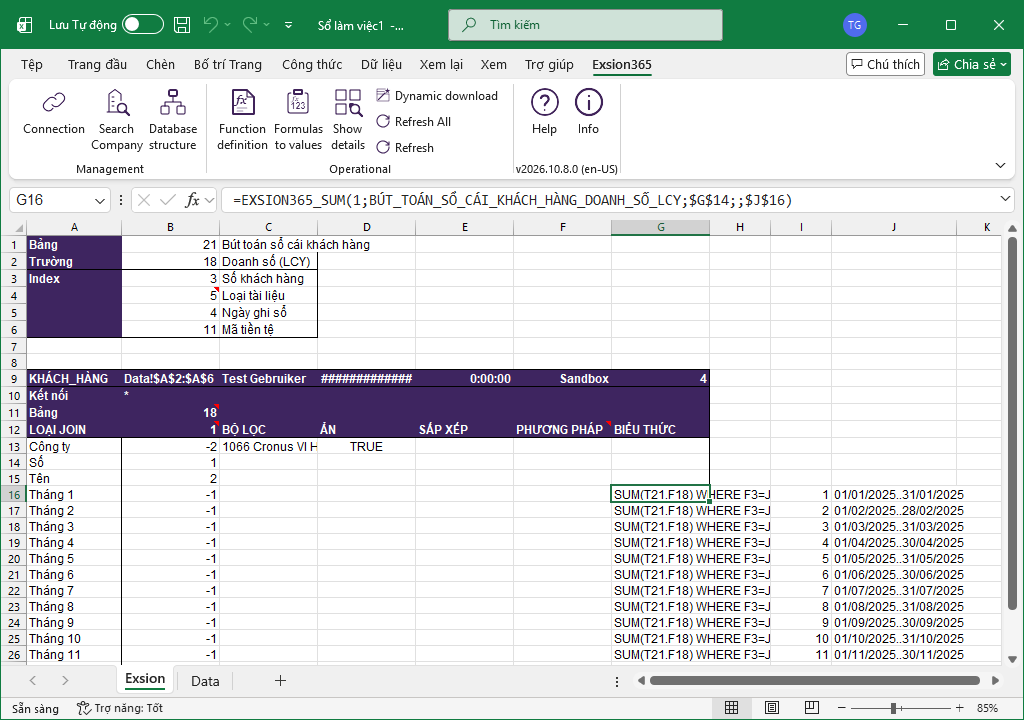
Dưới đây là 2 cách tạo bảng tổng hợp doanh thu theo khách hàng/tháng như hình sau:
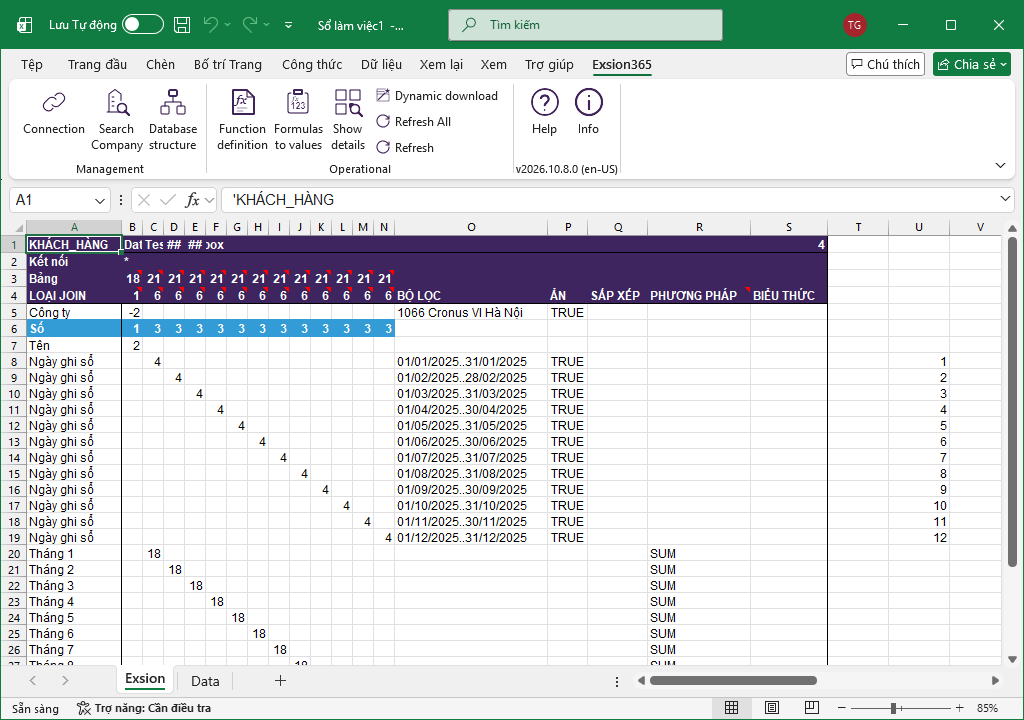
Sử dụng phương pháp
Đây là cách tốn công nhất: bảng bút toán khách hàng (21) được liên kết lại cho mỗi tháng.
Cho mỗi kỳ:
- chỉ định một cột (xem các cột 'C' đến 'N'), dùng LOẠI JOIN '6'.
- chỉ định một hàng làm bộ lọc ngày (xem các hàng '8' đến '19').
- và chỉ định một hàng kết quả dùng phương pháp 'SUM' (xem các hàng '20' đến '31').
Sử dụng định nghĩa hàm
Dùng một “Định nghĩa hàm” trong cột biểu thức: