YouTube
Hoe gebruik ik ExsionTime
Installatiehandleiding

Versiebeheer
| Auteur | Datum | Versie | Aanpassing |
|---|---|---|---|
| Matthijs Boon | 22-10-2025 | 0.1 | Eerste concept |
Minimale eisen
- Een server met office 365 licentie
- Business Central SaaS toegang (system admin rechten)
- ExsionBC licentie en rapport(-en)
- ExsionTime licentie
- Een algemene mailbox die een ExsionBC licentie heeft en mag mailen vanuit Busines Central
- Administrator rechten op server
- Entra admin aanwezig/beschikbaar goedkeuring app registratie
Het downloaden van ExsionTime
Om te starten met ExsionTime zullen we ExsionTime moeten installeren op Business Central en op de server.
Downloaden ExsionTime in Business Central
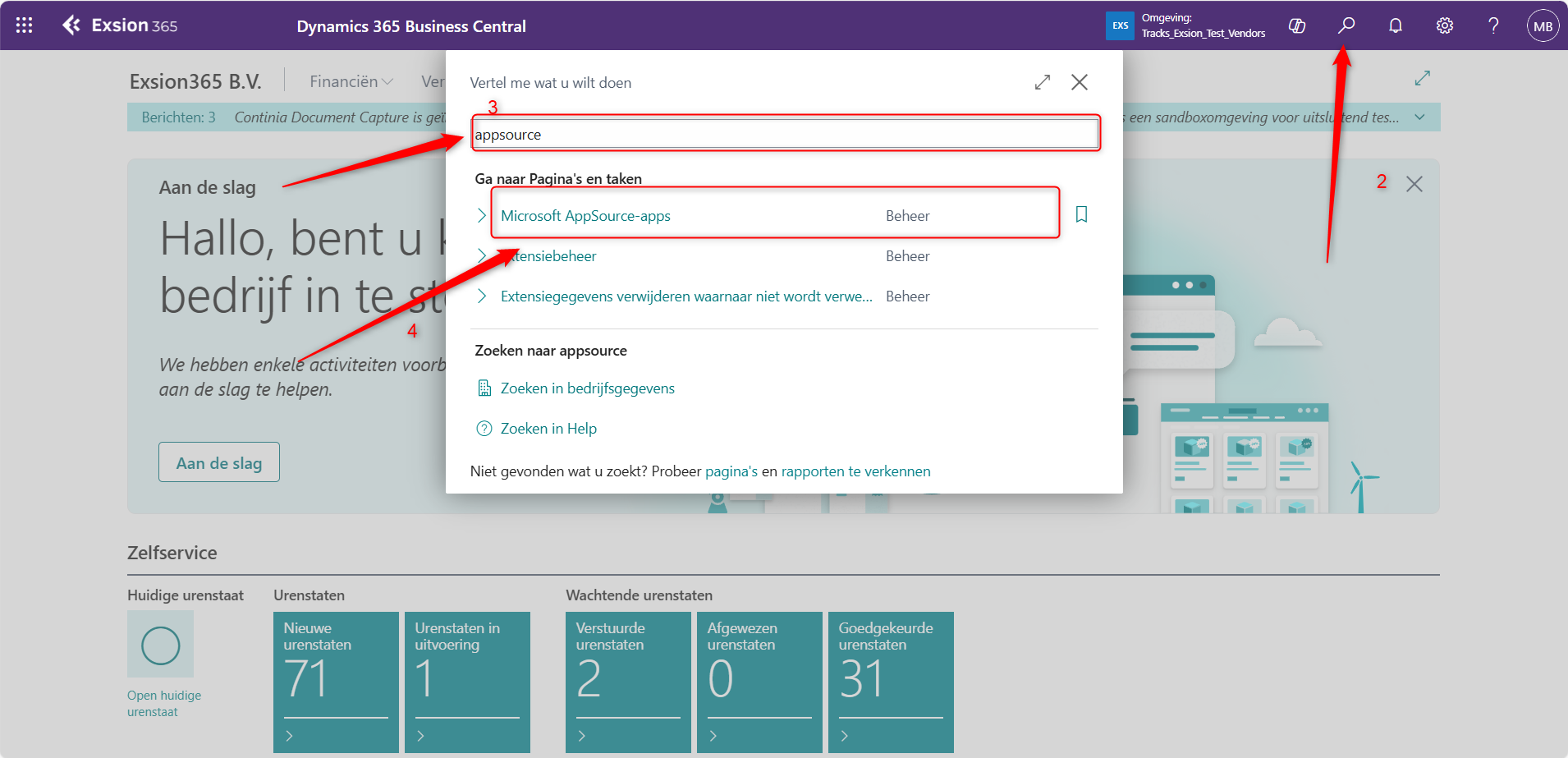
- Open Business Central
- Klik op zoekicoon of op de toetsencombinate l-alt + q
- Zoek naar Microsoft AppSource-apps
- Open Microsoft AppSource-apps
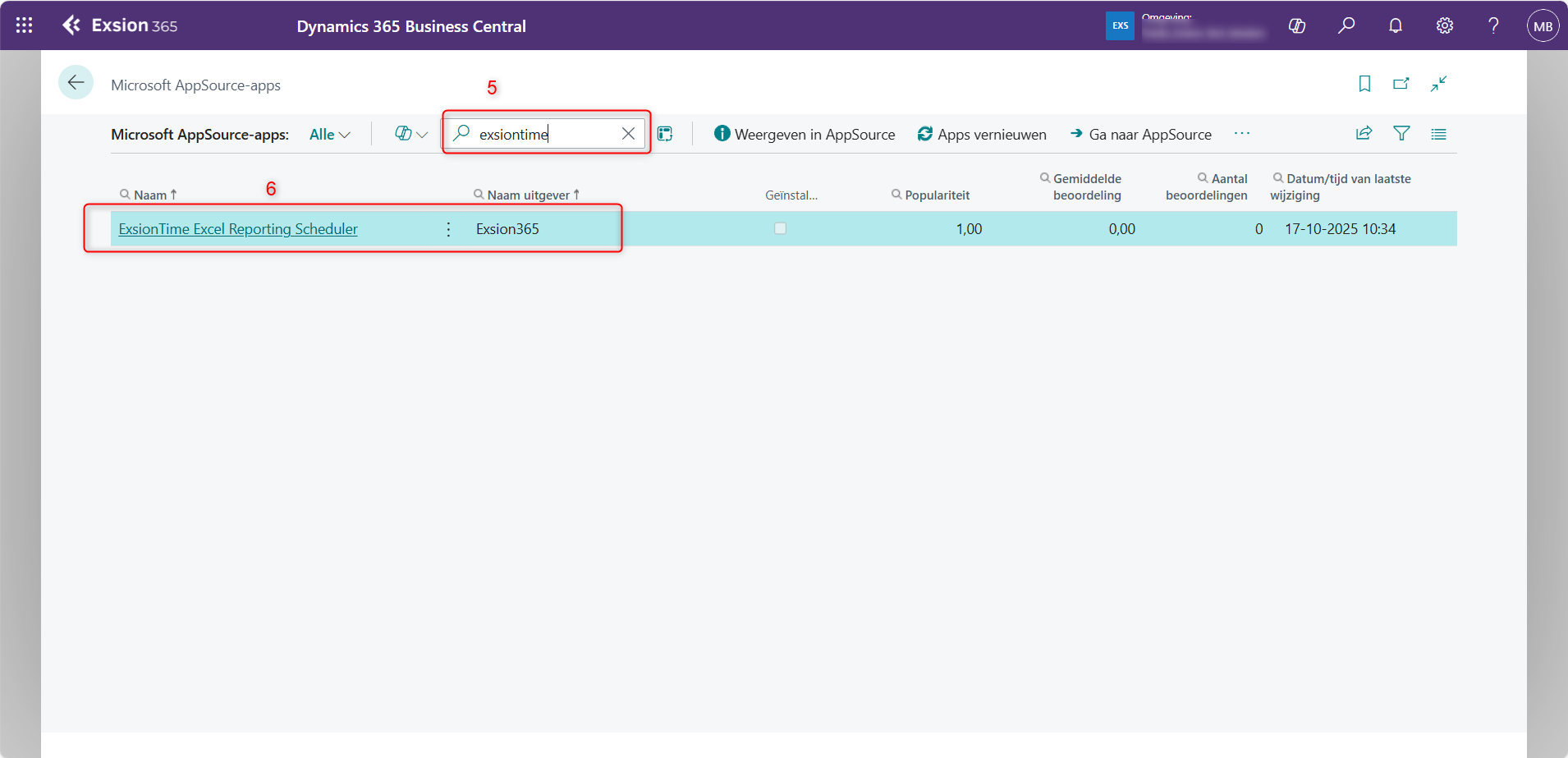
- Zoek naar Exsiontime
- Klik op ExsionTime Excel Reporting Scheduler met naam uitgever Exsion365
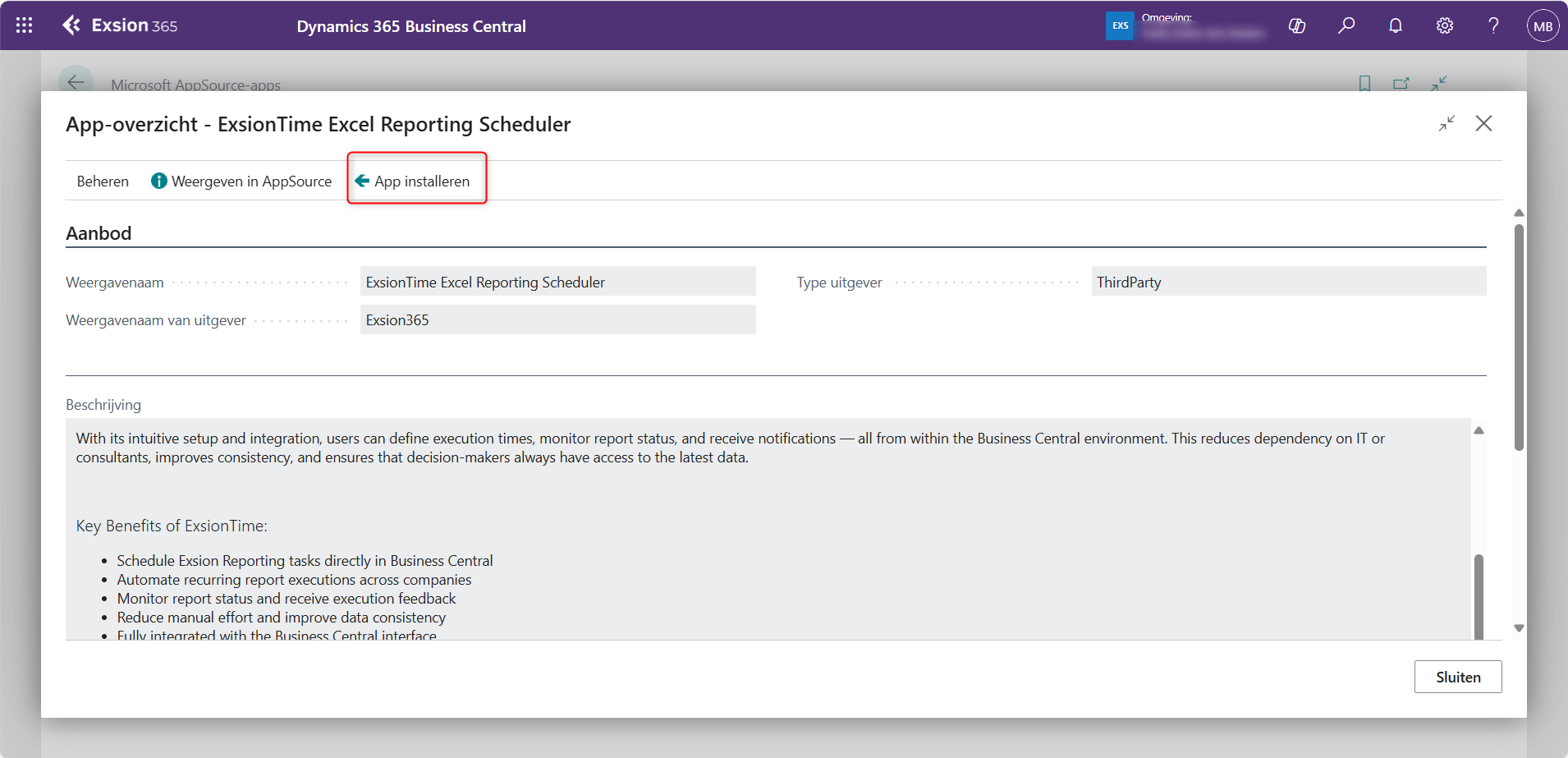
- Klik op App installeren
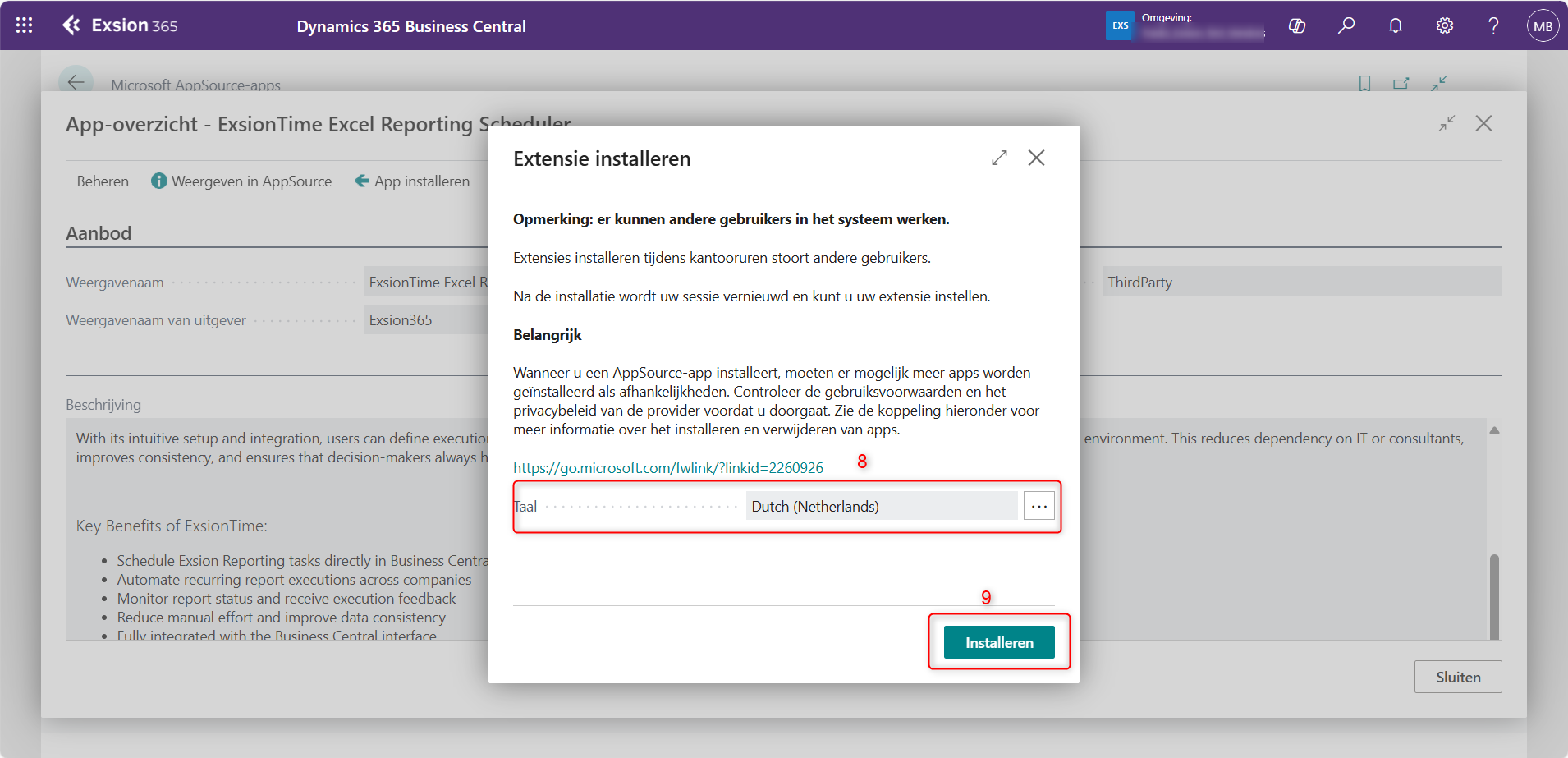
- Pas eventueel je taal aan
- Klik op installeren (Let op: je hebt hiervoor wel Business Central admin rechten voor nodig)
Je kan dit controleren en bijhouden op de pagina extensiebeheer.
Als de installatie is afgerond doen we nog een laatste check.
- Klik op zoekicoon van Business Central of de toetsencombinatie l-alt + q
- Zoek naar ExsionTime
- Klik ExsionTime - Rapportlijst
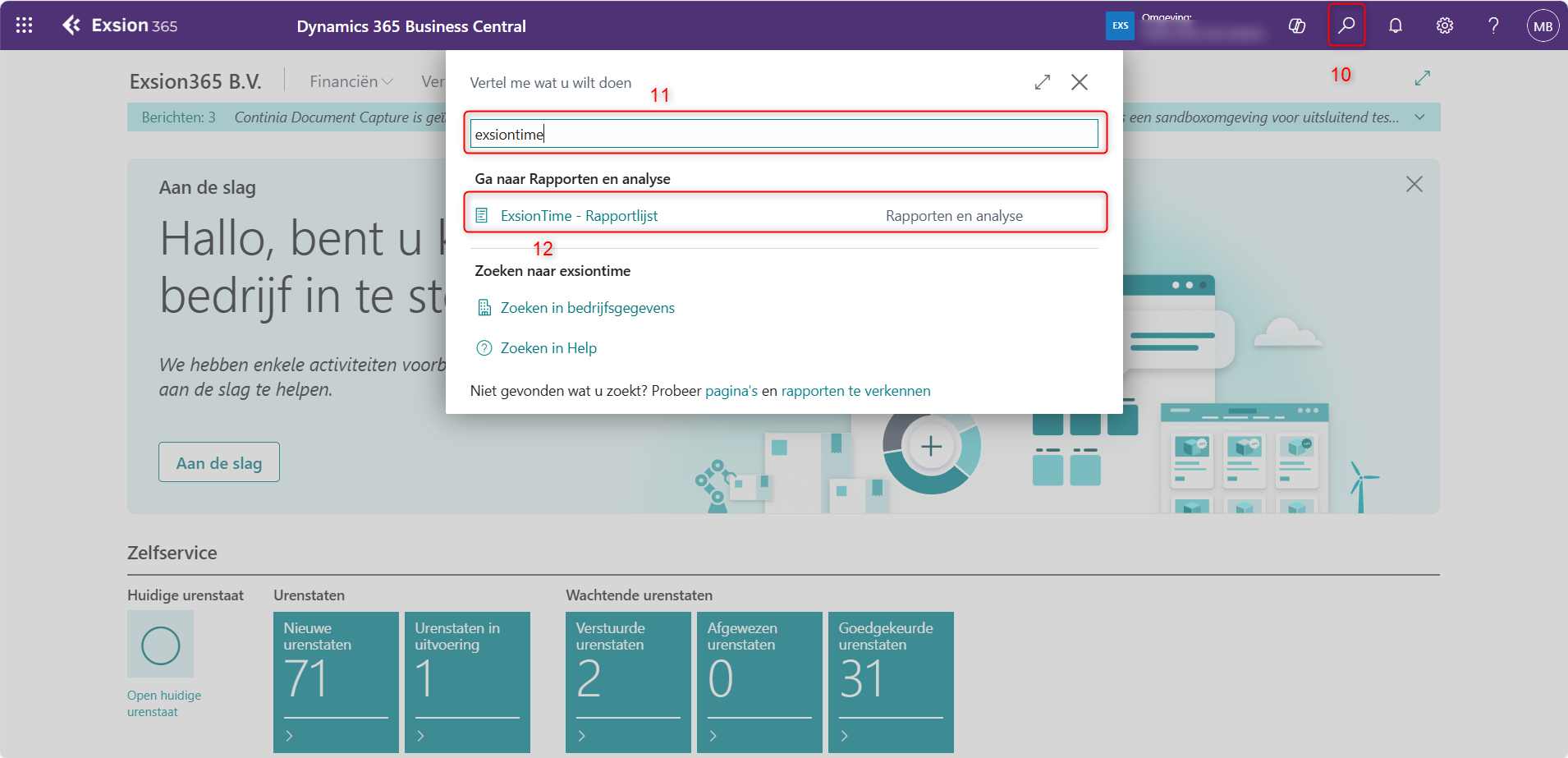
Als je inderdaad ExsionTime – Rapportlijst hier ziet, is het dus goed geïnstalleerd op je Business Central omgeving. We kunnen het nu op de server gaan installeren.
Downloaden ExsionTime op de server of gebruiker
Vervolgens zullen we ook ExsionTime moeten installeren om ExsionTime is zijn geheel te laten werken. Dit doen we door ExsionTime te downloaden op de server of bij de gebruiker. Het effectieve verschil is dat de server makkelijker op alle tijden zijn rapporten kan verversen en versturen, waar het bij een gebruiker wat lastiger is om de laptop en/of desktop altijd aan te hebben om te verversen en versturen.
- Ga naar: https://docs.exsion365.com/exsiontime4/
- Klik onder download op de blauwe knop ExsionTime

- Klik op de drie puntjes
- Klik op Behouden
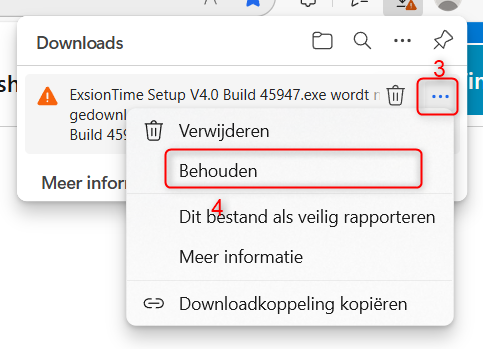
- Klik op de op het blauwe pijltje naast verwijderen
- Klik op toch behouden
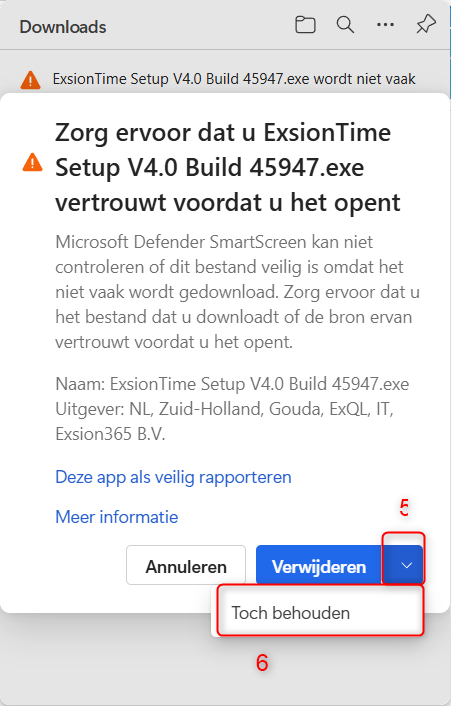
- Vervolgens kan je erop klikken en openen
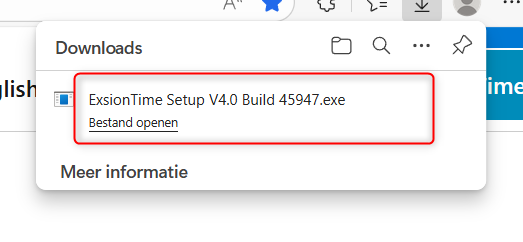
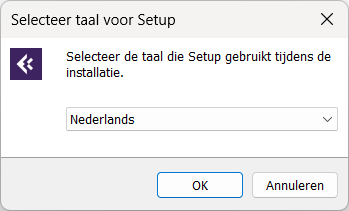
- De Installatie van ExsionTime start nu. Kies de taal die je wilt gebruiken tijdens installatie en druk op OK
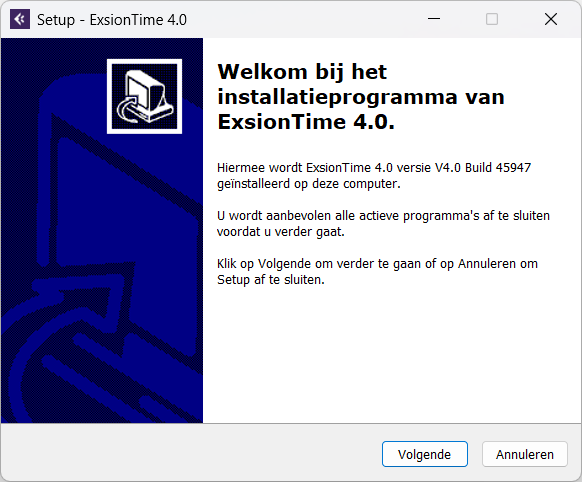
- Druk op volgende
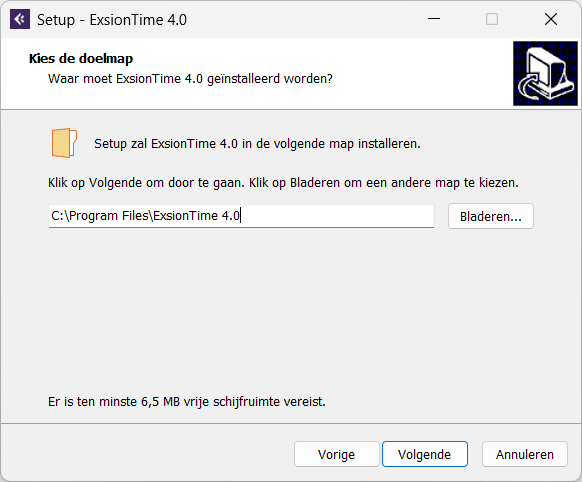
- Kies de locatie waar het geinstalleerd moet worden
Let op hier moet de gebruiker of het account wat ingelogd is op de server volledige toegang tot hebben.
- Als je tevreden bent met locatie (kan ook de standaard plek laten), klik op volgende
- Klik op het laatste scherm nog op installeren
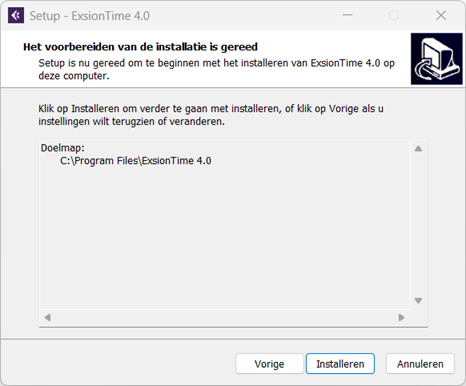
- Vervolgens gaat ExsionTime installeren en geeft het nog een bevestiging om te voltooien
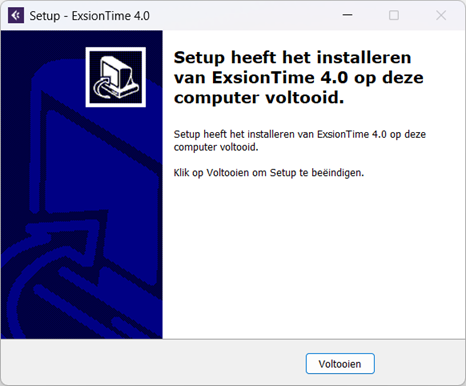
- ExsionTime is nu geïnstalleerd.
- Ga naar de locatie waar ExsionTime is geinstalleerd. Bij het voorbeeld hebben we de standaard aangehouden: C:\Program Files\ExsionTime 4.0.
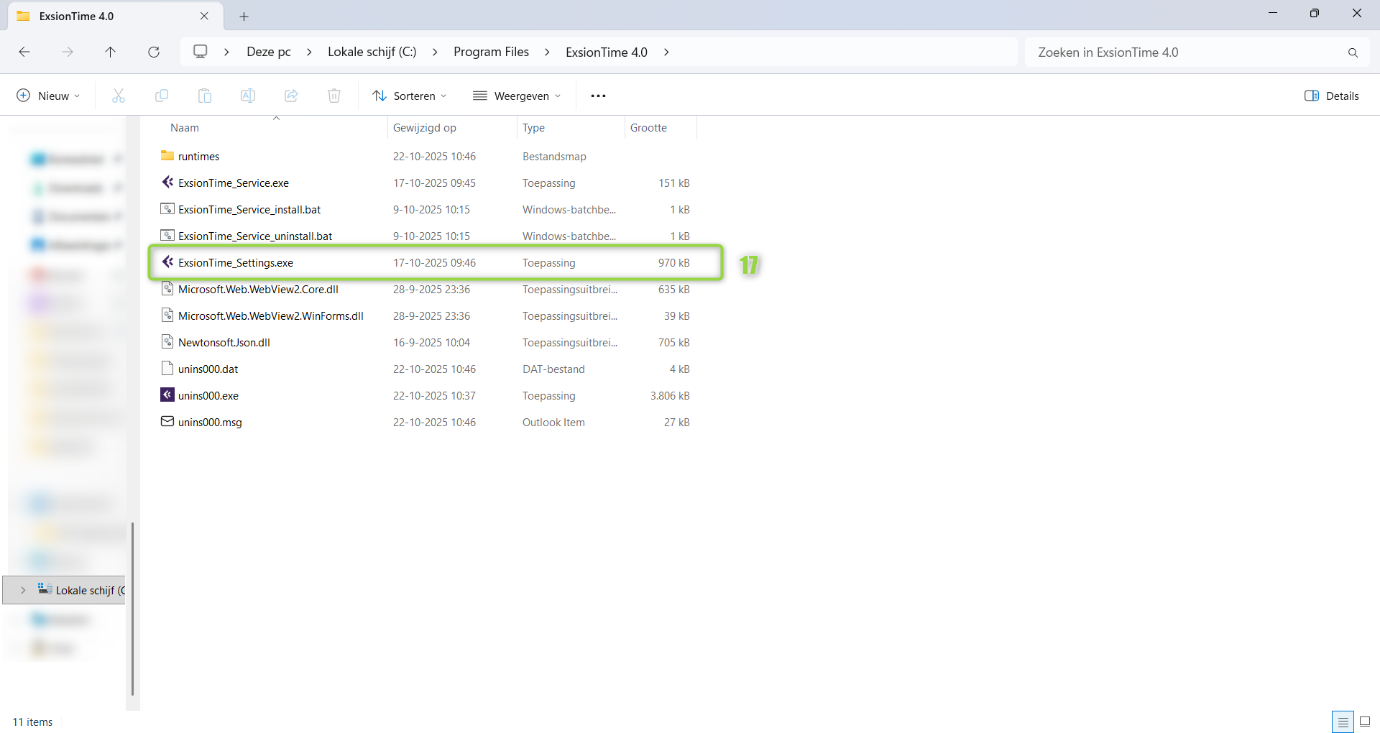
- De folder zou er zo uit moeten zien:
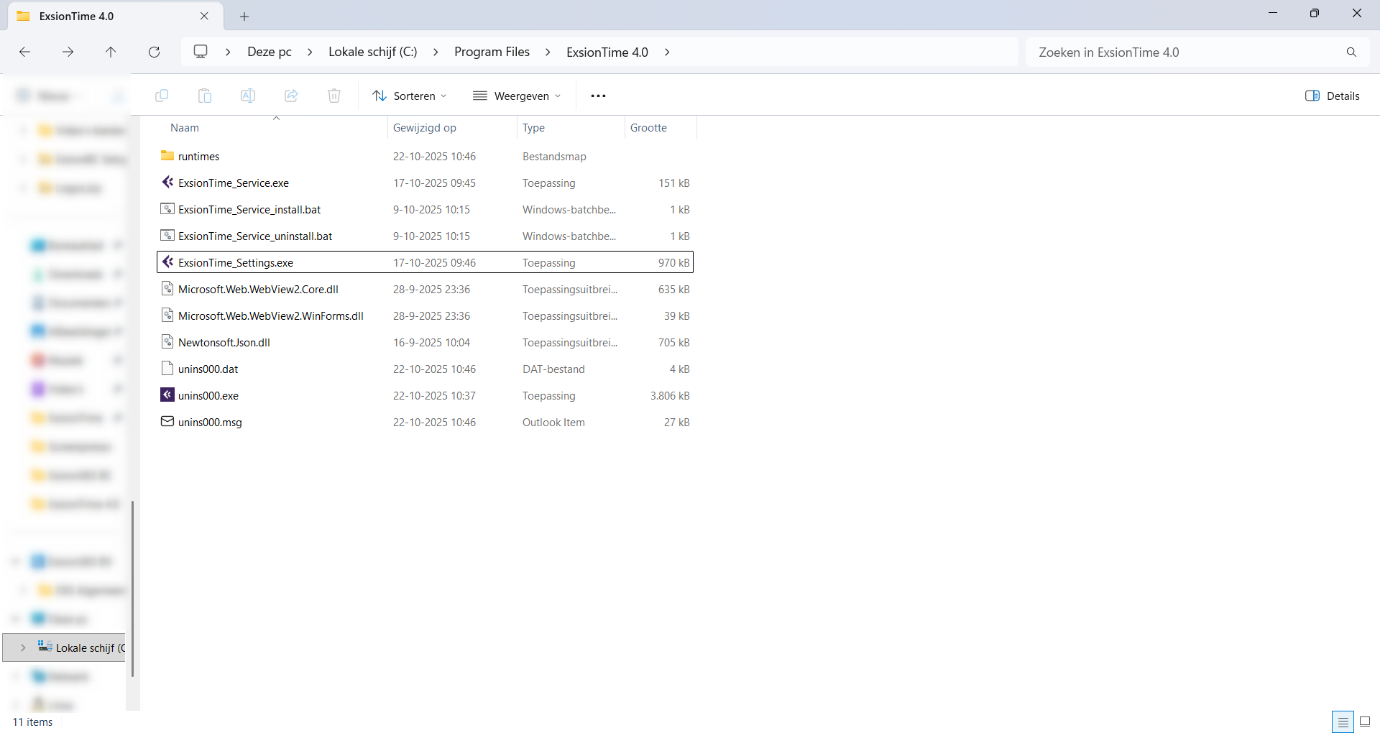
- Dubbelklik op ExsionTime_Settings(.exe)
- Op het Mail stukje vul je het account in wat de rapporten gaan verversen en versturen. Dit zal hetzelfde account zijn voor Business Central.
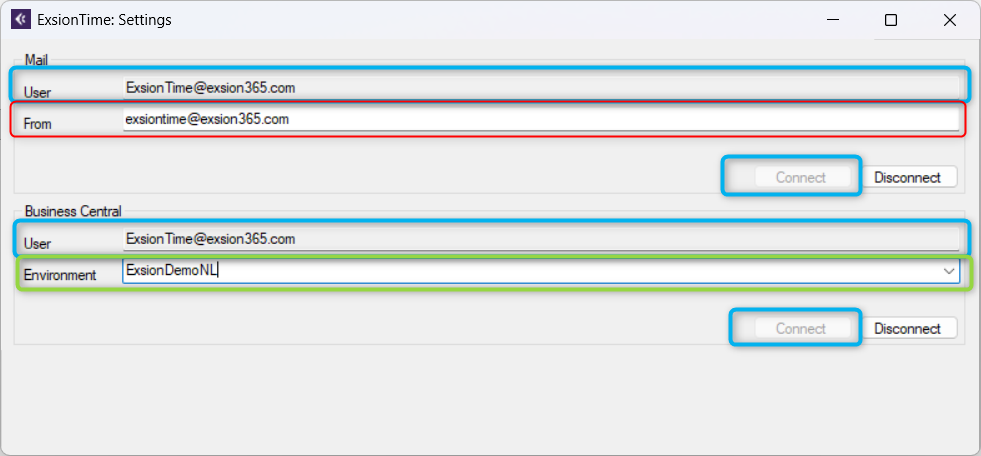
- Let op, als je hier de from (rood op screenshot hierboven) wilt aanpassen omdat je vanuit een ander mail adres wilt mailen, dat kan maar dan moet het desbetreffende account bij User toegang hebben tot het account waarmee je mailt.
- Klik op connect na het invullen bij zowel Mail als Business Central (blauw op screenshot ExsionTime settings) en je komt in een OAuth login scherm terecht. Log hier in met het account wat je zojuist hebt aangegeven. In ons geval ExsionTime@exsion365.com.
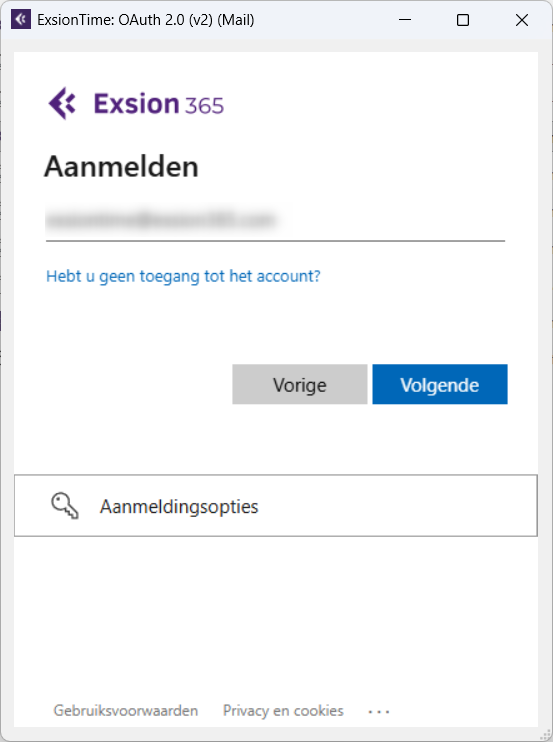
- Klik op volgende en geef op het volgende scherm het wachtwoord in van het desbetreffende account.
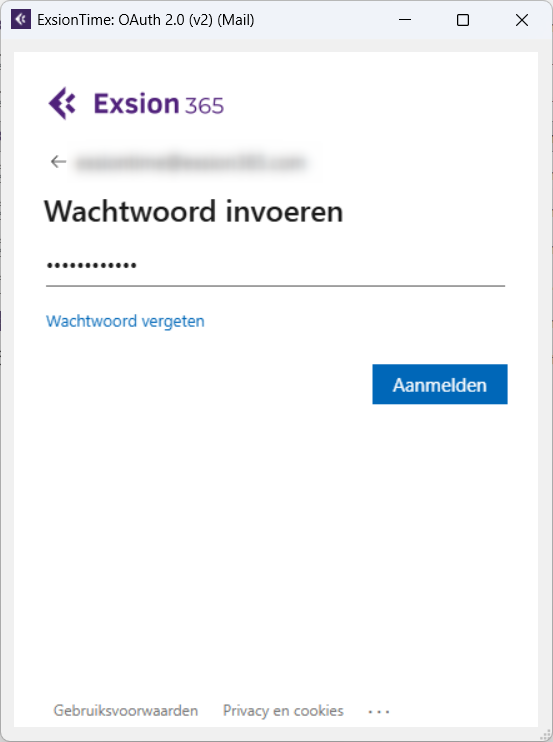
- Herhaal stap 20 en 21 voor de Business central connectie.
- Als we beide connectie gelegd hebben zal de Connect knop grijs zijn, en de disconnect knop beschikbaar zijn. Dan weet je dat ze verbonden zijn.
- Door de huidige OAuth instellingen zal dit ongeveer +/- 1x per maand opnieuw moeten connecten. Dit kan IT-beheer verschillend zijn.
- Vraag dit bij je IT-beheer na
- Als laatste stap in de ExsionTime Settings moeten we nog de juiste omgeving (groene box in screenshot ExsionTime Settings) selecteren. Dit zal de omgeving zijn waar we de rapporten gaan inladen. Klik op het dropdown menu bij Environment en selecteer de omgeving waar de rapporten van Exsion zullen worden ingeladen en beheerd.
Let op: Dit betekent niet dat je de andere omgevingen niet kan benaderen, je kan via exsionBC rapporten nog steeds multi-environment gebruiken met de downloads! (indien het account wat gebruikt wordt hier uiteraard rechten op heeft in Business Central)
Activatie servicerapporten
Om ervoor te zorgen dat vervolgens netjes alle rapporten ververst gaan worden op de juiste tijden moeten we nog een laatste stapje doen op de server/gebruiker om ervoor te zorgen dat alles op de achtergrond staat.
- Zoek op de server/laptop/desktop naar services
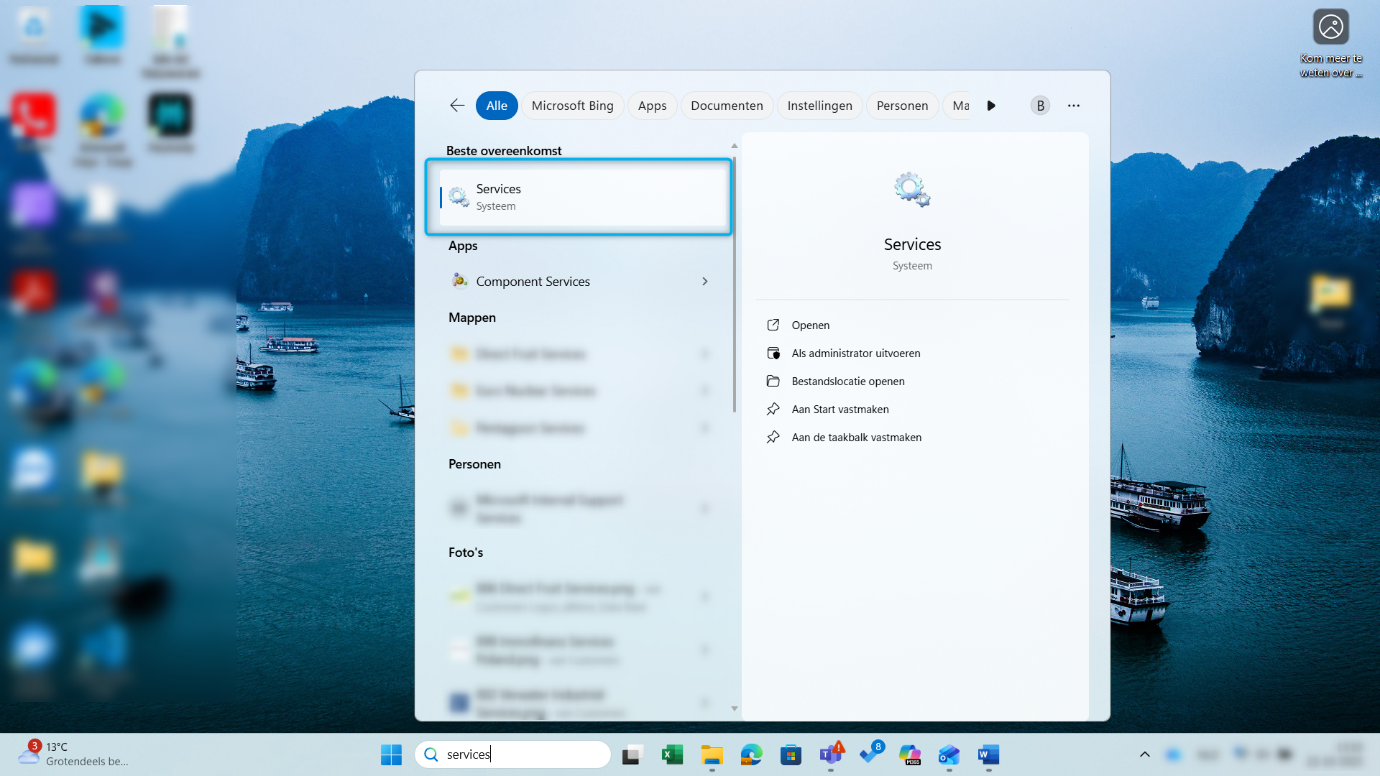
- Open dit door erop te klikken
- Selecteer een van de regels in het midden van het volgende scherm, en druk op “e” op je toetsenbord.
- Hiermee zorg je dat je vervolgens daar bent waar alles begint met de “e”
- Vervolgens zie je ExsionTime_WorkerService in de lijst staan.
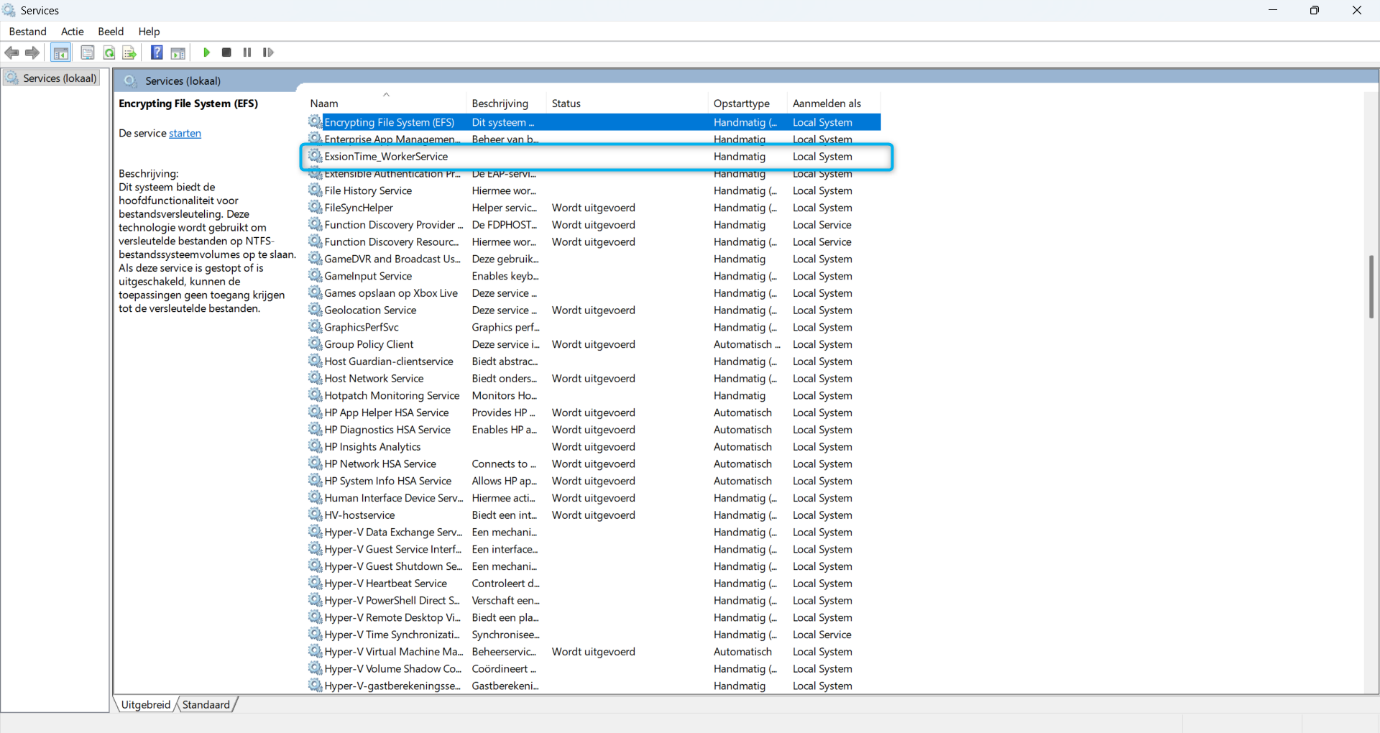
- Rechtermuis klik op de ExsionTime_WorkerService
- En druk op eigenschappen, je opent het scherm van de worker.
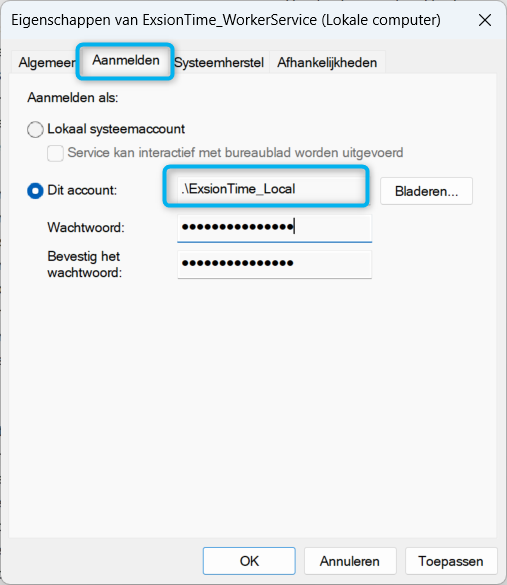
- Ga naar het tabblad Aanmelden
- Klik op het bolletje Dit account:
- Druk op bladeren
- Zorg ervoor dat het (locale) admin account hier gebruikt wordt (Vraag aan je IT als je niet zeker weet welk account dit is)
- Ga terug naar het tabblad Algemeen
- Verander opstarttype naar Automatisch (vertraagd starten) dit zorgt ervoor indien de server herstart wordt om wat voor reden dan ook deze services automatisch weer aan gaat.
- Druk vervolgens als alles gedaan is op starten (rood)
- Als laatste klik op Toepassen (groen)
Afsluiting
Als alle stappen succesvol zijn uitgevoerd is de installatie van ExsionTime 4 compleet. Gefeliciteerd, je kan nu aan de slag met ExsionTime in Business Central!
Mocht er ergens iets niet duidelijk zijn, neem dan contact op met je eigen IT of neem direct contact op met ons en dan kunnen we samen kijken naar de oplossing.
Dit kan je doen door te mailen naar support@exsion365.com
Gebruikershandleiding

Versiebeheer
| Auteur | Datum | Versie | Aanpassing |
|---|---|---|---|
| Matthijs Boon | 22-10-2025 | 0.1 | Eerste concept |
| Matthijs Boon | 24-10-2025 | 0.2 | Aanpassingen op aanvraag |
Gebruikershandleiding ExsionTime
Hieronder zullen we uitleggen hoe je te werk kan gaan met ExsionTime 4 die met Business Central geïntegreerd is. Uiteraard gaan we hier onder er van uit dat ExsionTime al volledig geïnstalleerd is en alle stappen uit het installatie document van ExsionTime succesvol zijn gevolgd.
Doel van de Applicatie
ExsionTime is ontworpen om rapporten automatisch te verversen, aan te passen op basis van parameters, en deze rapporten vervolgens te verzenden naar opgegeven e-mailadressen. Dit helpt gebruikers van ExsionBC om rapporten op vaste momenten te ontvangen zonder handmatige tussenkomst.
Functionaliteiten
- Interface in Business Central
- Rapport Selectie: Gebruikers kunnen een rapport kiezen uit een lijst van beschikbare rapporten.
- Parameter Instellingen: Gebruikers kunnen parameters instellen die van toepassing zijn op het geselecteerde rapport.
- Tijd en Herhaling: Gebruikers kunnen de datum en tijd instellen voor het verversen van het rapport, inclusief herhalingsopties zoals dagelijks, wekelijks, maandelijks, etc.
- E-mail Instellingen: Gebruikers kunnen specifieke e-mailadressen invoeren waarnaar het rapport moet worden verzonden.
- Overzicht Huidige Rapporten: Een overzicht van de rapporten die momenteel worden ververst, inclusief statusinformatie zoals de laatste verversingstijd en eventuele fouten.
- Output
- Ververste Excel Bestanden: De applicatie genereert een vernieuwd Excel-bestand op basis van de ingestelde parameters.
- E-mail Verzending: Het vernieuwde rapport wordt automatisch verzonden naar de opgegeven e-mailadressen.
Business Central ExsionTime
Machtigingensets in ExsionTime
In ExsionTime worden machtigingensets gebruikt om te bepalen welke acties gebruikers mogen uitvoeren binnen Business Central. Door het toekennen van de juiste machtigingen zorg je voor een duidelijke scheiding tussen gebruikers die rapporten beheren en gebruikers die alleen rapporten mogen bekijken. Dit voorkomt fouten en waarborgt de consistentie van rapportages.
Vanuit ExsionTime leveren we een tweetal machtigingensets mee met de installatie:
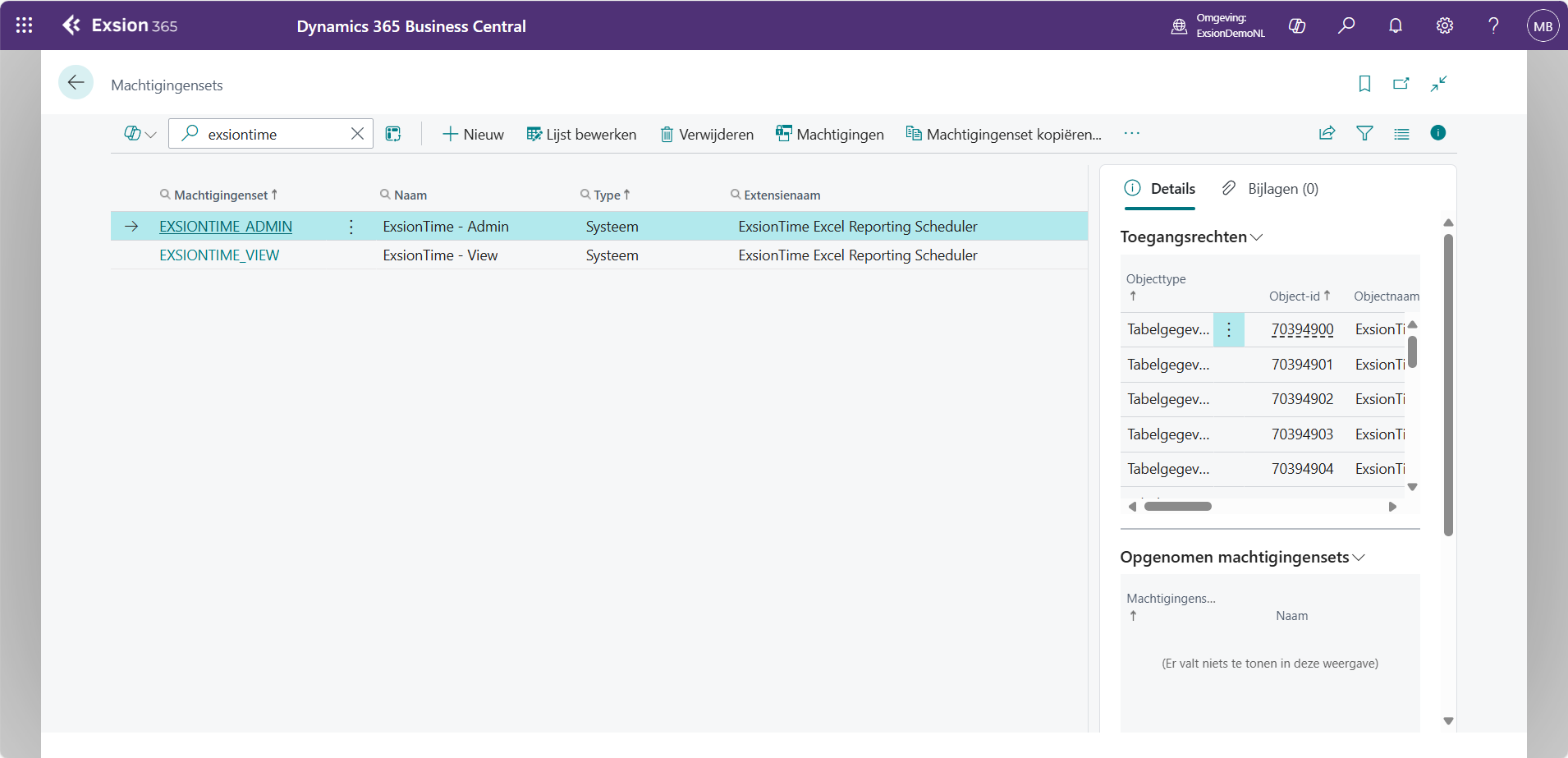
ExsionTime_Admin
Deze machtigingenset is bedoeld voor gebruikers binnen Business Central die verantwoordelijk zijn voor het beheren en aanpassen van ExsionTime-rapporten. Met deze rechten kunnen zij:
- Rapporten bewerken
- Nieuwe rapporten aanmaken
- Rapporten verwijderen
Advies: Beperk deze machtiging tot één of twee gebruikers om conflicten of inconsistenties tussen verschillende rapporten te voorkomen.
ExsionTime_View
Deze machtigingenset is bedoeld voor gebruikers die uitsluitend rapporten mogen bekijken. Zoals de naam aangeeft, geeft deze set alleen leesrechten.
- Deze machtiging kan in principe aan alle gebruikers worden toegewezen die inzicht mogen hebben in de rapporten.
- Let op: Gebruikers met deze machtiging kunnen alle rapporten inzien die in ExsionTime beschikbaar zijn.
Deze set is handig wanneer je gebruikers inzicht wilt geven in verzonden rapporten en de verzendtijdstippen, zonder dat zij wijzigingen kunnen aanbrengen in de templates.
Voor verder gebruik Business Central rechten verwijzen we je naar microsoft learn:
Gedetailleerde machtigingen definiëren - Business Central | Microsoft Learn
Gebruik ExsionTime
Om een video te bekijken om ExsionTime in een vogelvlucht uitgelegd te krijgen klik dan op Hoe gebruik ik ExsionTime (NL)
Rapportbeheer
- Hoe upload je een nieuw rapport in ExsionTime
- Hoe bewerk je een bestaand rapport
- Hoe verwijder je een rapport
Hoe upload je een rapport in ExsionTime
- Open Business Central
Start Business Central zoals je gewend bent.
- Zoek naar ExsionTime
Gebruik het zoekicoontje rechtsboven of druk op Linker Alt + Q om het zoekveld te openen.
Typ vervolgens "ExsionTime" in het zoekveld.
- Open de rapportlijst
Klik op "ExsionTime - Rapportlijst" in de zoekresultaten.
- Start het uploadproces
Klik boven in de pagina op de knop "Rapport uploaden".
- Upload het rapport
- Sleep het gewenste rapportbestand naar het drag-and-drop gebied,
of
- Klik op het uploadvenster om handmatig een bestand te selecteren vanaf je computer.
- Sleep het gewenste rapportbestand naar het drag-and-drop gebied,
-
Controleer het overzicht
Na het uploaden verschijnt het rapport automatisch in de rapportlijst.
Hoe bewerk je een bestaand rapport
Gedefinieerde namen
-
Open de rapportlijst
Ga naar het hoofdscherm van ExsionTime in Business Central en open de rapportlijst.
-
Selecteer een rapport
Klik op de regel van het rapport dat je wilt bewerken.
Let op: de regel moet een pijltje aan het begin hebben — dit geeft aan dat het rapport is geselecteerd.
-
Open bewerkingsopties
In de bovenste balk van het scherm zie je verschillende opties om het rapport aan te passen.
-
Bekijk gedefinieerde namen
Klik op "Gedefinieerde namen" om een overzicht te openen van alle benoemde cellen in het rapport.
Hier zie je:
- De naam van de cel (zoals gedefinieerd in het Exsion-rapport)
- Het tabblad waarin de cel zich bevindt
- Het veld waarop de cel verwijst
-
Bewerk de lijst van gedefinieerde namen
Klik bovenin op "Lijst bewerken" om extra instellingen aan te passen.
-
Pas cellen aan via checkboxen
In de bewerkingsmodus kun je:
- In de kolom "Ingeschakeld" cellen uitschakelen zodat ze niet meer worden gebruikt in parameters vanuit ExsionTime.
⚠️ Let op: uitgeschakelde cellen kunnen nergens meer in ExsionTime worden aangeroepen.
- In de kolom "Is filter" aangeven of een cel dient als filter in rapportdownloads of formules.
- In de kolom "Ingeschakeld" cellen uitschakelen zodat ze niet meer worden gebruikt in parameters vanuit ExsionTime.
Bladen
Bekijk tabbladen van het rapport
Klik bovenin op "Bladen".
- Er opent een nieuw venster waarin je alle tabbladen van het geselecteerde rapport kunt inzien.
- Dit is uitsluitend voor inzicht, niet voor bewerking.
Takenlijst
-
Selecteer het rapport
Klik op de regel van het rapport waarvoor je taken wilt beheren.
Zorg dat het pijltje aan het begin van de regel zichtbaar is (dit betekent dat het rapport is geselecteerd).
-
Open de takenlijst
Klik bovenin op "Takenlijst".
Let op: je opent de takenlijst van het geselecteerde rapport.
-
Overzicht van knoppen
In dit scherm zie je nieuwe knoppen en enkele knoppen die terugkomen van het vorige scherm. Hier kun je meer gedetailleerde instellingen uitvoeren.
Kolommen in de takenlijst
-
Trigger
Stel in hoe vaak de taak moet worden uitgevoerd: dagelijks, wekelijks, specifieke dagen of specifieke weken van de maand.
-
Starttijd
Geef aan rond welk tijdstip het rapport moet worden ververst en eventueel verzonden.
-
Ingeschakeld
Vink aan zodra de taak klaar is voor gebruik. Hiermee zet je de taak “aan”. Doe dit over het algemeen als laatste om fouten te voorkomen.
-
Opslaan als
Definieer de bestandsnaam.
- Je kunt benoemde cellen uit het rapport gebruiken, bijvoorbeeld:
Betalingen week [weeknr]
Als [weeknr] een benoemde cel is, wordt het rapport opgeslagen met het actuele weeknummer.
- Je kunt benoemde cellen uit het rapport gebruiken, bijvoorbeeld:
-
Pad
Geef aan waar het bestand moet worden opgeslagen.
- Dit kan een lokaal pad, een gesynchroniseerde OneDrive-map of een FTP-locatie zijn (mits toegankelijk zonder extra inlogschermen).
-
Formules naar waarde
Zet Exsion-formules om naar waarden na verversen.
- Handig bij het delen van rapporten met collega’s of externe partijen zonder toegang tot Exsion of onderliggende data.
-
Volgende uitvoeringstijd
Toont het eerstvolgende moment waarop de taak wordt uitgevoerd.
-
Laatste uitvoeringstijd
Geeft aan wanneer de taak voor het laatst is uitgevoerd.
-
Laatste foutmelding
Vinkje verschijnt als er een fout optrad bij de laatste uitvoering.
-
Laatste bericht
Hier kun je de foutmelding of status uitlezen.
-
Aangemaakt door
Geeft aan wie de taak heeft aangemaakt.
-
Gemaakt om
Datum en tijdstip van aanmaak.
Knop: Nieuw
- Klik op "Nieuw" om een nieuwe taak aan te maken voor het geselecteerde rapport.
- Na het klikken verschijnt een lege regel in de takenlijst.
- Je kunt meerdere taken aanmaken voor één rapport.
Handig als je hetzelfde rapport naar verschillende ontvangers wilt sturen met elk een eigen filter.
Knop: Lijst bewerken
- Activeer bewerkingsmodus.
- Zonder deze knop kun je geen wijzigingen aanbrengen in taken — voorkomt onbedoelde aanpassingen.
Knop: Verwijderen
- Verwijder geselecteerde taak of meerdere taken tegelijk.
Let op: dit verwijdert de taak definitief.
Knop: Gedefinieerde naamwaarden
- Open een scherm waarin je per benoemde cel een waarde kunt meegeven aan de taak.
- Laat je een cel leeg, dan gebruikt het rapport de originele waarde.
- Ontbreekt een cel? Controleer of deze in het rapport zit of niet is uitgeschakeld via het hoofdscherm bij "Benoemde cellen".
Knop: Bladen
- Bekijk per tabblad wat ermee moet gebeuren:
- Zichtbaar: tabblad blijft zoals het is.
- Verborgen: tabblad wordt verborgen (zoals “Hide” in Excel).
- Zeer verborgen: tabblad is niet zichtbaar én niet te herstellen door de ontvanger.
- Verwijderen: tabblad wordt volledig verwijderd bij verversen/verzenden.
Knop: Schema
- Stel geavanceerde uitvoeringscriteria in voor de taak.
Basisinstellingen
- Geplande datum/tijd: kies trigger (dagelijks, wekelijks, dagen/weken van de maand).
- Startdatum: eerste moment waarop ExsionTime de taak mag uitvoeren.
- Starttijd: tijdstip waarop de taak moet starten.
- Taak stoppen bij lange duur: standaard 10 minuten. Verhoog dit bij grote rapporten.
Trigger-specifieke instellingen
- Dagelijks: om de hoeveel dagen uitvoeren.
- Wekelijks: om de hoeveel weken en op welke dagen.
- Dagen van de maand: kies maanden en specifieke dagen (ook “laatste dag van de maand” mogelijk).
- Weken van de maand: kies maanden, weken en dagen binnen die weken.
Geavanceerde instellingen
- Einddatum: optioneel, taak stopt na deze datum.
- Eindtijd: taak mag meerdere keren per dag herhalen tot dit tijdstip.
- Taak herhalen om de: frequentie van herhaling (bijv. elke 5 minuten).
- Herhaalduur: totale duur van herhaling (bijv. 1 uur).
- Voorbeeld: 60 min/ 5 min = 12 herhalingen gedurende 1 uur vanaf starttijd.
Taak inschakelen
- Vink "Ingeschakeld" aan om de taak actief te maken.
Knop: E-mail
- Stel de e-mail in die bij de geselecteerde taak moet worden verzonden.
- Mogelijkheden:
- Naar, CC, BCC:
- Handmatig invullen van e-mailadressen.
- Of gebruik benoemde cellen uit het rapport, bijvoorbeeld:
[E-mailadressen taak 1]
Zorg dat de cel in het rapport e-mailadressen bevat in dit formaat:
mail@mailadres.com; mail2@mailadres.com; ...
- Onderwerp en Body:
- Ook hier kun je benoemde cellen gebruiken, bijvoorbeeld:
Rapport week [weeknr]
Zo komt het actuele weeknummer uit het rapport in het onderwerp en de tekst van de mail.
- Ook hier kun je benoemde cellen gebruiken, bijvoorbeeld:
- Naar, CC, BCC:
- Hiermee kun je dynamische en gepersonaliseerde e-mails versturen op basis van rapportdata.
Knop: Nu uitvoeren
- Voer de geselecteerde taak direct uit.
- Handig voor:
- Het testen van een nieuwe taak.
- Het opnieuw uitvoeren van een taak die eerder niet goed is gelopen.
Overige functionaliteiten op het ExsionTime – rapportlijst scherm
Rapport downloaden
- Met de knop "Rapport downloaden" kun je het geüploade rapport ophalen.
- Dit is handig wanneer je het originele rapportbestand niet meer hebt, maar wel aanpassingen wilt doen die niet vanuit ExsionTime mogelijk zijn (bijvoorbeeld nieuwe downloads toevoegen in het Exsion-rapport zelf).
Verwijderen van een rapport in ExsionTime
- Open de rapportlijst
Ga naar het hoofdscherm van ExsionTime in Business Central en open de rapportlijst.
- Selecteer het rapport
Klik op de regel van het rapport dat je wilt verwijderen.
- Zorg dat het pijltje aan het begin van de regel zichtbaar is (dit betekent dat het rapport is geselecteerd).
- Klik op beheren
Boven in de balk klik je op "Beheren".
- Verwijder het rapport
Klik op "Verwijderen".
⚠️ Let op:
- Dit verwijdert alle geselecteerde rapporten.
- Ook worden alle onderliggende taken die aan deze rapporten gekoppeld zijn verwijderd.
- Denk goed na voordat je deze actie uitvoert, want dit kan niet ongedaan worden gemaakt.